Chromebooky mají pevně danou velikost RAM i interního úložiště (SSD/eMMC) a obvykle to není něco, co byste jednoduše upgradovali. Dobrá zpráva: kapacitu pro soubory si snadno rozšíříte přes microSD kartu (pokud má zařízení slot) a/nebo přes USB flashku či externí disk. Níže je praktický návod, jak na to v ChromeOS.
microSD karta na Chromebooku
K čemu je microSD nejlepší
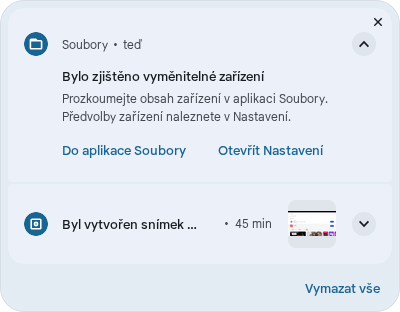
microSD karta se hodí hlavně na:
- Ukládání souborů – filmy, hudba, fotky, velké PDF, archivy, zálohy.
- Přenos dat – mezi telefonem, fotoaparátem, PC a Chromebookem.
- Více místa pro Linux (Crostini) – typicky pro data/projekty, které nechcete mít v interním úložišti.
ChromeOS kartu obvykle „sám od sebe“ nezačne používat jako rozšíření interního disku – berte ji jako další připojený disk, se kterým pracujete ručně (kopírováním/přesunem souborů).
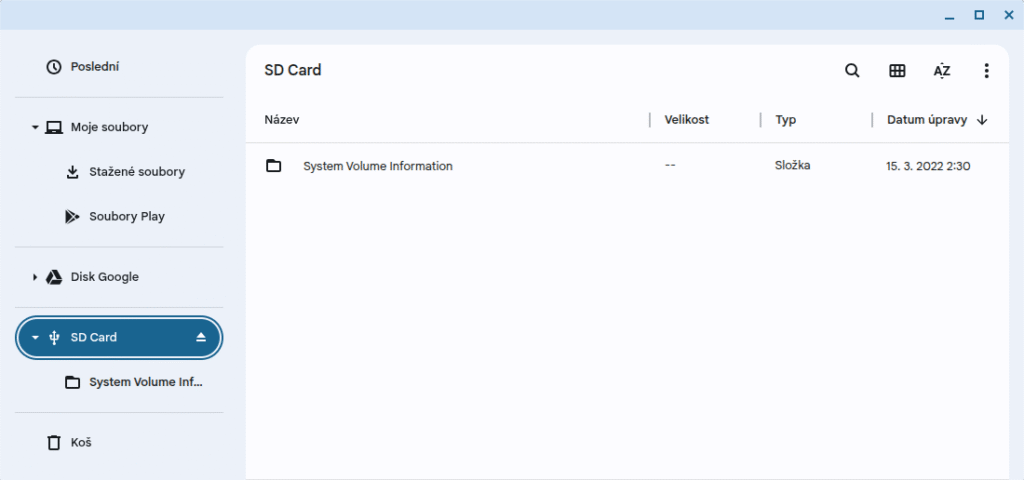
Kde kartu najdu a jak s ní pracovat
- Vložte kartu do slotu (pokud má Chromebook jen microSD, použijte microSD; pokud SD, pak SD).
- Otevřete aplikaci Soubory (Files).
- V levém sloupci se microSD karta objeví mezi úložišti.
- Se soubory děláte klasicky: kopírovat/přesunout, složky, mazat atd.
Formátování karty (když je potřeba)
V Soubory (Files) klikněte na kartu v levém panelu pravým tlačítkem a zvolte Formátovat zařízení.
Doporučení k formátu:
- exFAT: praktické pro velké soubory a dobrou kompatibilitu (Windows/macOS/Android/ChromeOS).
- FAT32: široká kompatibilita, ale pozor na limit 4 GB na jeden soubor.
- Pokud kartu chcete používat i mimo Chromebook, držel bych se exFAT/FAT32.
Bezpečné vysunutí (důležité)
Před vyjmutím karty vždy v Soubory (Files) použijte Vysunout (Eject). Minimalizujete tím riziko poškození souborů.
microSD a Linux (Crostini): jak kartu zpřístupnit
Pokud používáte Linux prostředí v ChromeOS:
- Otevřete Soubory (Files)
- Na microSD klikněte pravým tlačítkem → Sdílet s Linuxem
- V Linuxu se pak karta objeví jako připojené úložiště (v praxi ji najdete pod cestami v
/mnt/chromeos/...) a můžete s ní pracovat jako s diskem.
Android aplikace a microSD
U některých zařízení a scénářů lze microSD využít pro úložiště Android vrstvy (někdy pro data aplikací, někdy pro část instalace), ale není to univerzální pravidlo pro každou appku a každý Chromebook.
Typicky to najdete v:
Nastavení → Aplikace → Google Play / Správa úložiště (Android)
Pokud to vaše zařízení nabízí, ušetří to místo v interním úložišti hlavně kvůli datům aplikací.
Jakou kartu koupit
- Kapacita: často dává smysl 128 GB nebo 256 GB (poměr cena/výkon).
- Rychlost: koukejte po UHS-I U3 (případně V30), ať je práce se soubory svižná.
- Extrémní kapacity existují (SDXC), ale bývají drahé a pro běžné použití zbytečné.
USB flashka / externí USB disk na Chromebooku
Připojení: USB-C, USB-A, redukce a huby
Chromebooky mívají USB-C (často 2×) a někdy i USB-A. Připojit můžete:
- USB flashku
- externí SSD/HDD
- paměťovou čtečku
- USB hub (ideálně kvalitní)
Poznámka k externím HDD: některé disky přes hub potřebují více napájení → pokud se disk nechová stabilně, pomůže napájený hub.
Kde se disk objeví
Po připojení se disk/flashka objeví v aplikaci Soubory (Files) v levém sloupci. Odtud s ním pracujete stejně jako s microSD.
Podporované formáty (co ChromeOS obvykle zvládá)
Běžně narazíte na:
- FAT32 (limit 4 GB na soubor)
- exFAT (často nejpraktičtější)
- NTFS (často funguje, typicky pro sdílení s Windows)
- Linuxové ext2/ext3/ext4 (může být užitečné pro Linux scénáře)
- HFS+ (Mac) často jen pro čtení
(Přesná podpora se může lišit podle zařízení/verze, ale pro běžné „přenes a zkopíruj“ je exFAT nejjistější volba.)
Bezpečné odpojení
Stejně jako u microSD: před odpojením použijte Vysunout (Eject) v aplikaci Soubory (Files).
Nejčastější problémy a rychlá řešení
- Disk se nezobrazuje v Souborech: zkuste jiný port, otočit USB-C redukci, případně restart.
- Externí HDD „vypadává“ / nejde načíst: pravděpodobně má málo napájení → napájený hub nebo jiný adaptér.
- Nejde kopírovat velký soubor (např. video): nejspíš FAT32 → přeformátujte na exFAT.
- Linux nevidí kartu/disk: v Soubory kliknout pravým → Sdílet s Linuxem.
- Po odpojení zmizely/poškodily se soubory: příště vždy Vysunout (Eject) a počkat, až ChromeOS úložiště odpojí.
Další tipy týkající se ChromeOS a Chromebooku