TIP#2898: Jaké externí disky pro (nejen) Time Machine zálohování? A jak je na tom síťové zálohování na NAS?
Zálohovat Time Machine na síťový NAS je problematické. Apple už roky neřeší stále se objevující selhávání záloh a samotná záloha dokáže být extrémně pomalá. Pokud ale máte dostatečně kapacity na NAS, tak se to případně dá vydržet.
Vhodné je to i pokud máte víc Mac/MacBooků a ne ke každému chcete připojovat externí disky. Time Machine totiž funguje tím lépe, čím víc ji necháte zálohovat opravdu onu “každou hodinu”. Jakmile ten interval prodloužíte, tak roste riziko selhání a hlavně, zásadně se prodlužuje doba zálohování.
Nutno na úvod dodat, že jakkoliv je tento tip primárně o Time Machine a Mac Mini M4, vše níže uvedené uplatníte i ve Windows či Linuxu (a obecně čemkoliv co dokáže připojit USB/TB disky). Ať už pro zálohování, nebo prostě jako externí disk. Jen tam jděte spíš po těch rychlejších.
Externí rychlý USB/TB disk
Praktičtější je zálohovat na rychlý externí USB disk (USB 3.x resp. Thunderbolt). V ideálním případě na SSD, protože je to podstatně rychlejší a také bez případného zvuku disku, ale pokud chcete výrazně levnější řešení, tak spíše na HDD. Cenový rozdíl je tam značný, SDD bude stát minimálně dvakrát tolik co HDD stejné kapacity.
U Time Machine navíc zpravidla nepotřebujete aby to bylo opravdu extrémně rychlé, takže stačí USB 3.2 a rozumně rychlé HDD. Pořídíte-li SSD, bude to hodně velký rozdíl a můžete jít do “pomalejších”, tedy něco jako 500, ideálně alespoň 1000 MB/s).
Kapacitu potřebujete minimálně dvojnásobek disku, který máte v Macu – a pokud máte ještě externí disk, tak nezapomeňte ani na ten.
Disk použitý pro Time Machine navíc nejde používat pro nic jiného než pro zálohování (tedy, respektive museli byste ten disk rozdělit na oddíly, jeden vyhradit pro Time Machine a druhý jako klasický disk).
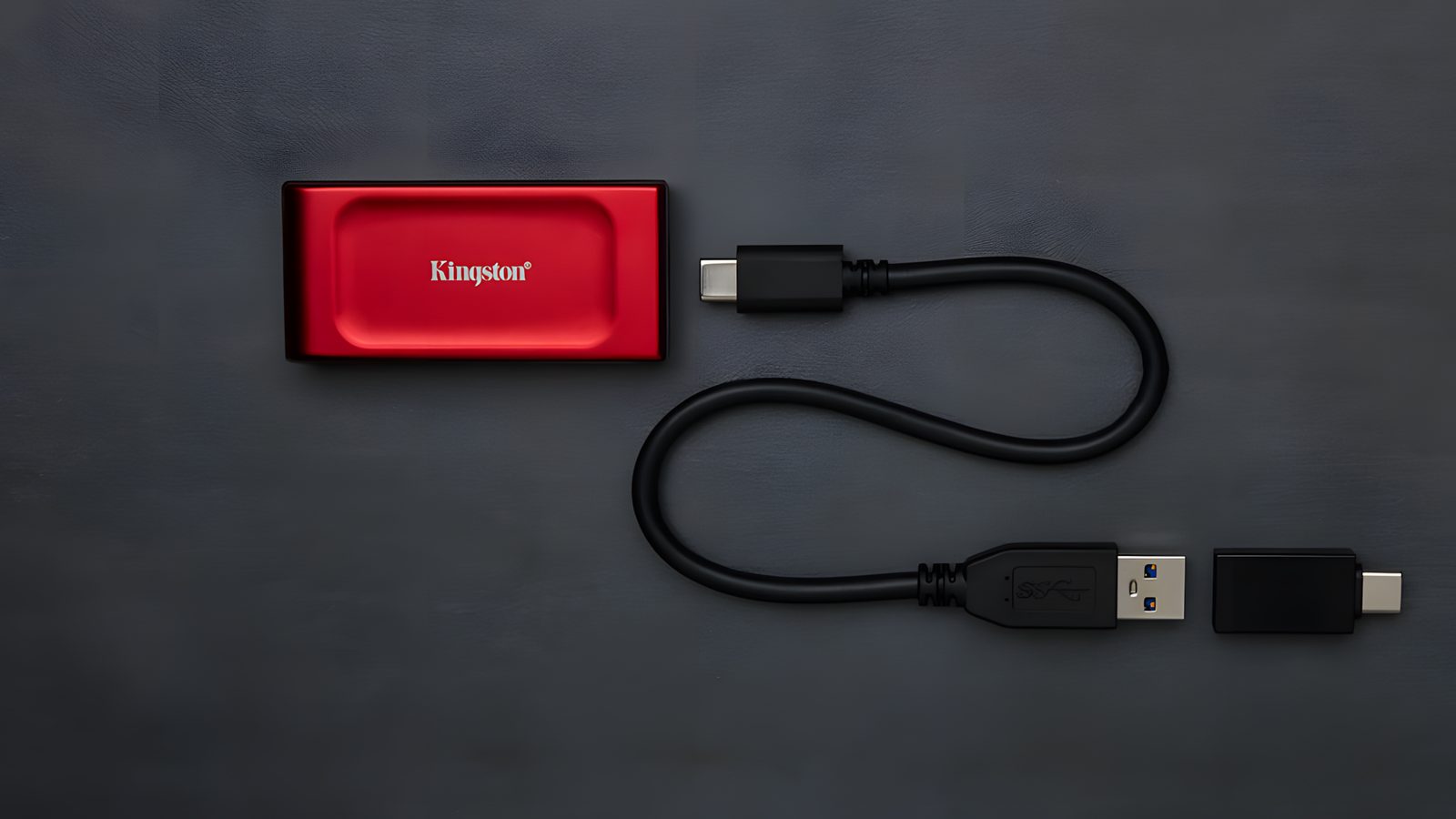
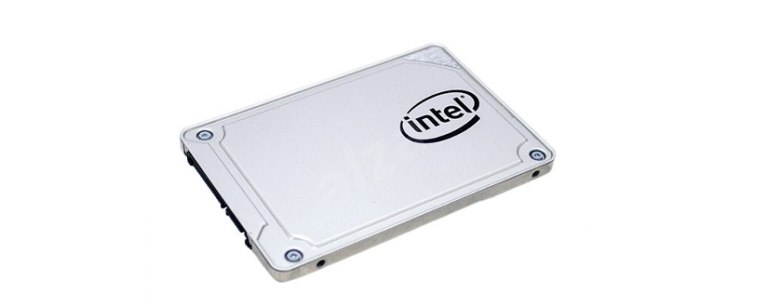
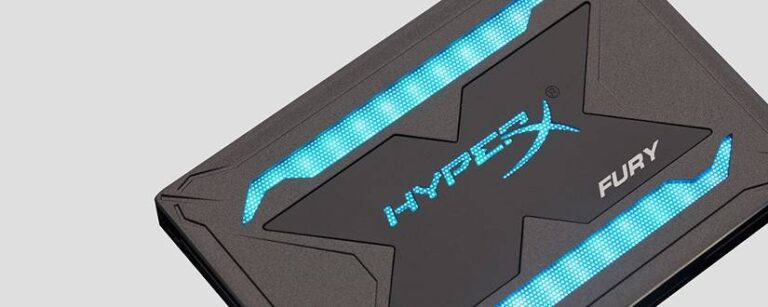
Pro ilustraci zde je aktuální nabídka vhodného HDD a výběr SSD. Onen SanDisk za hodně vysokou cenu berte jenom jako ukázku opravdu rychlého SSD – ale až tak, že pro zálohování je to zbytečné.
Levnější varianta je ta, že koupíte “SSD enclosure”, tedy krabičku do které jde vložit jeden nebo více M.2 SSD NVME a má uSB 3.1 (a výše) rozhraní a k tomu odpovídající SSD – počtem a kapacitou.
Vyjde to levněji, ale může to mít jediný zádrhel – větší SSD (2 TB a více) se mohou při intenzivním používání hodně zahřívat a některé krabičky neumí odvádět dostatečně teplo (případně vy neosadíte potřebné chlazení).
2 TB SSD M.2 NVME se dá koupit od cca 2 500 Kč výše (pro zálohování netřeba nejrychlejší)
SSD M.2 NVME enclosure začínají nad 500 Kč a zpravidla jde o krabičku jen o málo větší než samotný disk
Ideálně kupujte krabičku takovou, která není omezena na max. 2 TB, protože časem můžete chtít kapacitu navýšit. A samozřejmě hlídejte jaké provedení (delka) disků je podporována.
V příznivém případě vás to tak vyjde na cca 3 000 Kč vs. spíše okolo 3 500+ Kč za již hotové (výše uvedené) disky (a ty často nejsou snadno rozšiřitelné na vyšší kapacity). Jediné co je tomu prakticky ekvivalentní je již zmíněný Kingston S1000
A pokud byste hledali opravdu velmi rychlou a velmi dobře zpracovanou „krabičku“, tak OWC Express 1M2. Až 8 TB a až 3151 MB/s jsou skvělé parametry. Ideální pro hlavní disk, na zálohovací je to možná až příliš drahé.
Možná už něco doma máte
Než se vydáte něco takového kupovat, tak se zkuste doma podívat, jestli nenajdete nějaký starší klasický (ale možná i SSD) disk, který by pro zálohování postačoval – jakékoliv SSD (i starší SATA) rozhodně stačit bude, pokud má dostatečnou kapacitu.
Co se HDD týče, tak ty starší mohou být hodně pomalé co se zápisu dat týče, ale při zálohování na NAS přes síť je problém s rychlostí taky.
TIP: Blackmagic Disk Speed Test nic nestojí a můžete snadno otestovat rychlost jakéhokoliv disku, aniž byste k tomu použili TimeMachine (tahle cesta viz další odstavec).
Takže prostě nějaký ten disk co máte doma zkuste – není problém v TimeMachine odebrat aktuální zálohu a přidat novou na čerstvě připojený externí HDD. Pak nechte zálohu proběhnout, abyste věděli jak bude dlouho trvat a porovnejte si to s první zálohou co jste dělali na NAS – pokud trvá HDD záloha o hodně déle, není to příliš dobré řešení. Po vyzkoušená můžete HDD cíl v Time Machine odebrat a znovu přidat NAS, bude pokračovat v zálohování jako kdyby se nic nedělo.
MacOS je plný překvapení. Třeba takové, že doposud připojený síťový disk přestane fungovat a když chcete ve Finderu znovu otevřít už jen zařízení, tak…
Hledal jsem jednoduchou náhradu za Notion Web Clipper. Ne archiv článků, ne databázi, ne další velkou webovou aplikaci. Jen rychlou frontu odkazů. A tenhle…
Především, nejspíš vám stažená Ollama neprojde přes aplikační ochranu, je nutné ji vypnout ve Windows Security a Smart App Control. Po instalaci můžete vrátit…