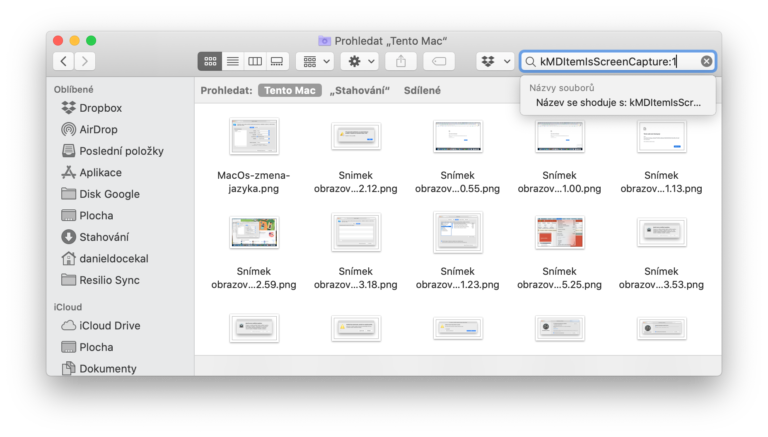
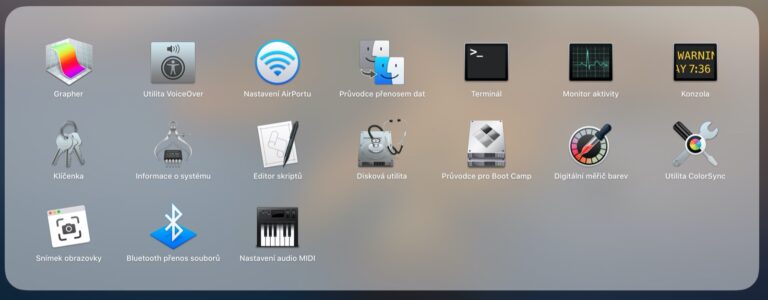
Někdy se při pořízení screenshotu může hodit ho udělat do schránky místo uložení na disk. Udělat to je přitom snadné, klávesovou zkratku pro pořízení screenshotu (tedy například Command+Shift+4, více v Jak na Mac OS udělat screenshot a (hlavně) jak změnit kam se ukládá) doplníte ještě o držení Control. Tím se screenshot uloží do Schránky a můžete s ním dále pracovat.
Pokud používáte Univerzální Schránku/Universal Clipboard budete ho mít i ve schránce na iPhone či iPadu.
Pokud nepotřebujete vůbec screenshoty ukládat na disk, tak si můžete (je to popsané v již zmíněném Jak na Mac OS udělat screenshot a (hlavně) jak změnit kam se ukládá) změnit na ukládání do Schránky jako trvalé.
Ze Schránky ho můžete vložit (Cmd+V) tam, kam lze ze schránky něco vkládat – třeba do Pošty, Zpráv ale i dalších programů. Jde to ale například i do Facebooku či Twitteru (do TweetDecku ale už ne), Google dokumentů, Gmailu…. Tam kde to možné není musíte jít přes klasický screenshot do souboru a poté vložení fotografie/přiložení souboru.

Screenshot co máte ve schránce si můžete otevřít i v Náhledu/Preview – stačí otevřít Náhled/Preview a v Soubor/File najít New from Clipboard/Nový ze schránky (nebo stisknout Cmd+N). Zde s ním můžete klasicky zacházet – oříznout, anotovat, opravovat, otočit, atd. A také uložit jako soubor.
TIP: Tipy a triky pro Mac OS hledejte v Jak na Mac OS
Další tipy týkající se Mac OS