
Pokud používáte delší dobu Google Disk (nebo Dokumenty Google), tak jste asi za ten čas nasbírali záplavu různorodě zpřístupněných dokumentů i složek pro řadu lidí. Jako každé síťové (cloudové) úložiště s přístupovými právy je zde občas schována poněkud časovaná bomba. A také to často znamená, že lidé ani firmy moc neřeší, že některé dokumenty už možná pro některé lidi nemají být dostupné. Třeba v okamžiku, když někdo z firmy odejde, nebo s někým přestanete spolupracovat.
Nejzákladnější cesta jak zjistit co je sdíleno s jedním konkrétním člověkem je použit operátor „to:“ ve vyhledávání. Parametrem pro tento operátor je e-mailová adresa, na kterou jste věci sdíleli. Hledání vám zobrazí vše co bylo nalezeno a můžete hromadně označit a pak vybrat nastavení sdílení a onoho konkrétního člověka odebrat – připravte se na to, že tyhle operace mohou chvíli trvat. Ve vyhledávacím okénku funguje i našeptávač, takže vám pomůže případně najít ty správné e-mailové adresy ke konkrétnímu člověku. Nezapomeňte, že je dost běžné, že jste sdíleli jednomu člověku na více adres.
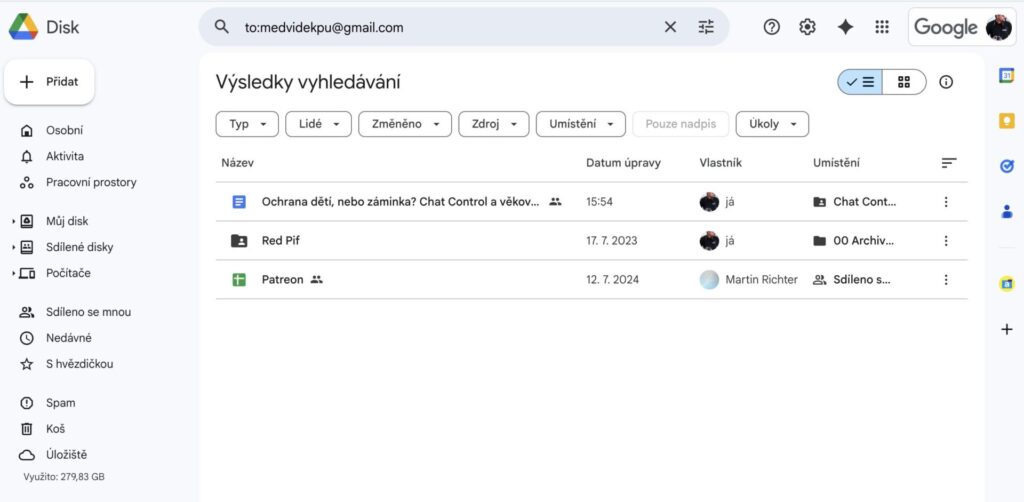
K předchozímu ale bude možná nutné použít owner:me – to vám zobrazí vše, kde jste vlastníkem souborů – jedině tak se dost často po „vybrat všechny“ (Ctrl+A poté co kliknete na jednu z položek v seznamu) dá otevřít dialog pro nastavení sdílení a tam odebrat osobu, která už nemá mít přístup. Upravovat sdílení u cizích dokumentů totiž možná nebudete moci a sdílet „dál“ jste mohli i cizí dokument. Použijete to společně, takže něco jako „to:daniel@nejakadomena.cz owner:me“.
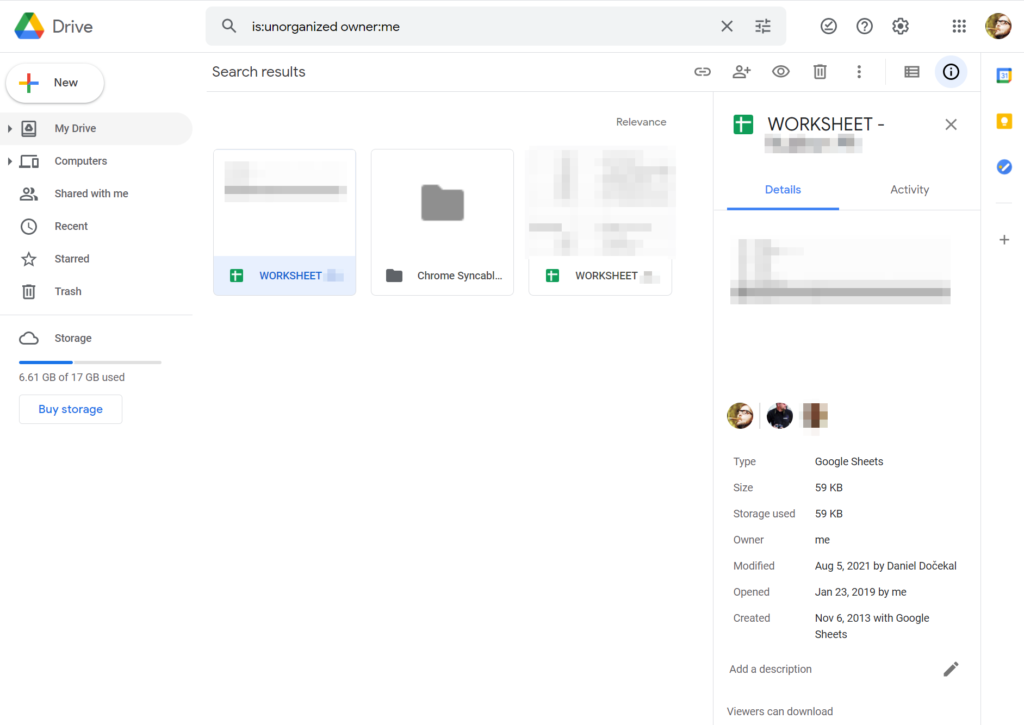
K výběru všech (Ctrl+A) ještě jedna nutná poznámka – pouhé stisknutí Ctrl+A nevybere vše, výpis je omezený na určitý počet a další vyhovující dotazu se objevují až při rolování dolů. Osobně jsem nedávno při odstraňování přístupu jednoho bývalého kolegy prostě párkrát „dojel nakonec“ aby se zobrazilo další a když jich bylo pár stovek, tak jsem pomocí CTRL+A označil a odebral přístup. Následovalo nové hledání, které už zobrazovalo z dalších výsledků.
Metody s využitím aplikací/skriptů
Pokročilejší cesta je Permissions Auditor for Google Drive – add-on co umí prohledat Disk a sestavit zprávu o tom, kdo má přístup ke kterým souborům/složkám a jaká práva vlastně má. Jde o Google Script, který se instaluje tak aby ho bylo možné spustit. Ve zdarma dostupné podobě ale zvládne najít pouze zhruba 200 dokumentů – Placený Driver Auditor toto omezení nemá.
Zkusit můžete ještě www.whohasaccess.com, ale tady budete muset poskytnout práva k vašim dokumentům „třetí straně“. Pamatujte na to, protože to může znamenat potenciální bezpečnostní riziko. Jiný podobný nástroj je General Audit Tool – generalaudittool.com
Chcete-li něco co si sami budete moci prověřit a případně i přizpůsobit, tak třeba woodwardtw / tellmeyoursecrets.js – Google script dostupný přímo ve zdrojové podobě, který je sice starší, ale mohl by stále ještě fungovat dobře. A minimálně je i dobrou inspirací jak tohle řešit.
Nezapomeňte, že všechna výše uvedená řešení budou vždy časově náročná, budou totiž muset procházet váš Disk/Dokumenty a čím víc jich budete mít, tím náročnější to bude. Pro poměrně běžné tisíce dokumentů to mohou být i desítky minut.
Potřebujete najít všechny dokumenty, které jsou nasdíleny veřejně?
Na tohle kupodivu operátor neexistuje a ani to není nijak snadno proveditelné (mimo to, že to snad zvládnou některé z předchozích pomůcek). Dá se použít klasické vyhledávání v Google se site:docs.google.com nebo site:drive.google.com operátorem, ale není snadno řešitelné jak omezit hledání jen na váš Google Disk/Dokumenty.
Co můžete ale zkusit je přes vyhledávání najít „všechno“ (jde to přes pokročilé vyhledáván) a pak výše uvedeným postupem s označováním vybrat co nejvíce souborů a pak v nastavení sdílení všechno omezit (třeba) na uživatelé jenom vaší domény – problém je, že tím velmi snadno rozbijete cílená sdílení pomocí odkazu i sdílení lidem mimo doménu. Což, popravdě řečeno, znamená že touhle cestou je asi lepší se nevydávat.
A v tuhle chvíli jste asi správně pochopili, že vyhledání všech souborů co jste nasdíleli veřejně (nebo třeba i jenom se znalosti odkazu) možní nejspíš není. Není například ani možné najít všechno kde jste s odkazem dali možnost měnit dokument – tedy jednu ze zásadních možností chyb.
POZNÁMKA: V roce 2018 původní Disk Google končí a má náhradu, viz Jak funguje Zálohování a synchronizace od Google (náhrada za Google Disk)? Zásadní tipy pro používání
Další tipy týkající se Google Docs/Sheets (Dokumentů/Tabulek
-

TIP#3030: Dokumenty Google umí karty. Ale jak uložit/vytisknout dokument se všemi kartami?
Těžko říct co v Google mínili tím, že sice zavedli dost skvělé karty dokumentu, ale když si potřebujete takový dokument stáhnout (do Wordu, PDF, atd) nebo vytisknout (do PDF zejména), tak to…
-
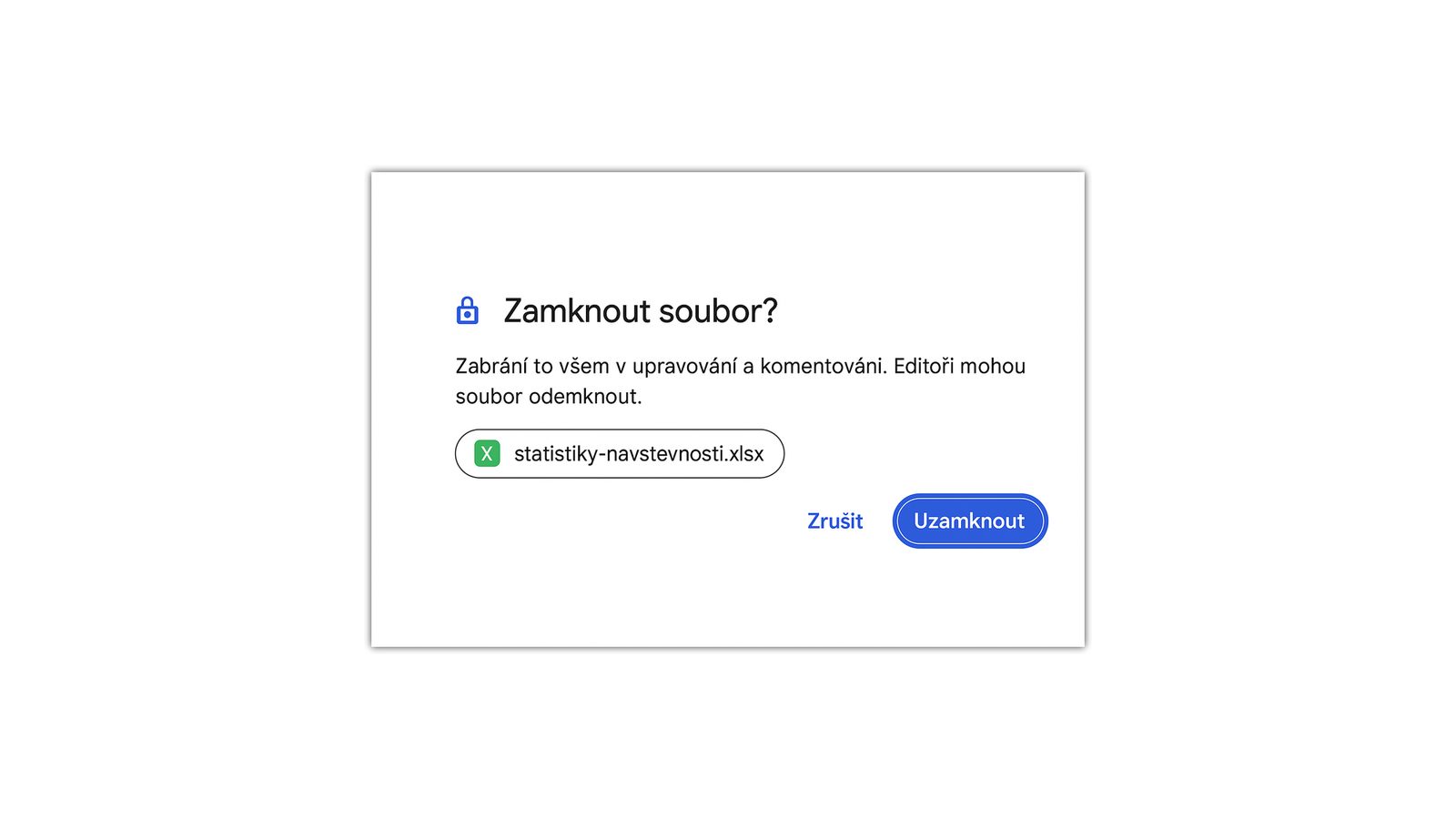
TIP#2949: Jak na Disku Google uzamknout soubory pro úpravy (a zabránit tak nechtěným změnám)
Disk Google má užitečnou vychytávku v podobě uzamčení souboru na kterém pracujete proti změnám od jiných lidí. Což se dost hodí v momentě, kdy se jinak hodně užitečná možnost kolaborace prostě zrovna…
-

TIP#2540: Jak do dokumentu v Google Docs (Dokumenty Google) vložit kód?
Tohle je taková trochu skrytá věc – když budete chtít do Dokumentu Google vložit kód (tedy nějaký ten blok textu formátovaný jako kód/skript) tak aby byl správně, tak to není k nalezení…
-

TIP#2529: Proč v Dokumentech Google (Google Docs) nefunguje klávesová zkratka pro nedělitelnou mezeru. A jak ji tam dostat?
Tohle je taková dost zvláštní věc. V Dokumentech Google (Google Docs) má fungovat klávesová zkratka pro nedělitelnou mezeru – Ctrl+Shift+Mezera (Windows). Jenže nefunguje. Můžete ji mačkat jak chcete, nestane se nic. A…
-

TIP#2489: Jak využít ChatGPT 4 pro konverzi XML do Google Tabulky?
ChatGPT4 má nesmírně užitečnou věc jménem Code Interpreter. Dá se využít na množství věcí, takže je vhodné se s tím naučit zacházet. Jeden takový vcelku základní příklad je konverze XML do Google…
-

TIP#2435: Pokud někomu chcete poprvé nasdílet dokument v Disku Google, nedělejte to jen tamním sdílením
Pokud chcete někomu nasdílet dokument/tabulku/prezentaci/soubor či složku na Disku Google/Google Drive tak zpravidla prostě vyvoláte sdílení (share) přidáte do seznamu těch co mají mít přístup nového člověka, do políčka pro zprávu napíšete…
-

TIP#2338: Zapněte si zobrazování netisknutelných znaků. Nově už i v Dokumentech Google
Netisknutelné znaky (nonprintable characters) jsou vychytávka běžně ukrytá v textech v textových editorech. Tedy v něčem jako Microsoft Word či Dokumenty Google. V té nejvíc jednoduché podobě jde o tabulátor, různé mezery…
-

TIP#2191: Jak v Google Sheets/Docs vymazat historii změn?
Tohle budete čas od času používat, zejména když budete chtít vytvořit kopii nějaké tabulky pro nového klienta Nebo to potkáte, když prostě chcete “skrýt” nějaké změny. Související příspěvky TIP#2949: Jak na Disku…
-

TIP#2020: Jak ve Wordu a Dokumentech Google přeškrtnout text? A nejenom tam …
Začátečnický tip? Samozřejmě, proč ne! Je hodně lidí co prostě neví i takové ty běžné věci. Jako třeba že Ctrl+C a Ctrl+V jsou dvě hodně užitečné klávesové zkratky. A tak nemusí tušit,…
-

TIP#1958: Jak v Dokumentech Google (Google Docs) smazat stránku?
Jednu věc byste měli vědět, Dokumenty Google nemají někde v menu (či v klávesových zkratkách) nic takového jako Smazat aktuální stránku a dokonce ani Vybrat všechno, co je na aktuální stránce. Související…
-

TIP#1915: Jak do buňky v Tabulce Google (Sheets) vložit obrázek
Docela šikovná vychytávka v Google Sheets (Tabulkách Google) je ta, že do buňky jde vkládat nejenom text (navíc formátovaný) ale i obrázky a fotografie. Související příspěvky TIP#2949: Jak na Disku Google uzamknout…
-

TIP#1902: Jak upravovat slovník pro kontrolu pravopisu v Dokumentech Google?
Google Dokumenty (Docs) mají kontrolu pravopisu umožňující při psaní vidět překlepy a jinak chybně napsané slova – dochází k podtržení červenou vlnovkou a také automatickému nabízení “správného” tvaru po kliknutí na takové…
-

TIP#1893: Jak změnit vlastníka souboru v Disku Google (Google Drive)
Disk Google (a samozřejmě i Dokumenty Google) při vytváření či nahrání jakéhokoliv souborů (a založení složek) nastaví vlastníka toho, kdo soubor/složku vytvořil/nahrál. Je to důležité, protože vlastník může určit kdo další má…
-

TIP#1873: Přidáváte práva na Disk/Dokumenty Google? Pozor na to, co vám Google navrhne
U jednoho z klientů jsem nedávno narazil na tuhle letitou komplikaci. Jeden z členů týmu si stěžoval, že nemá přístup k nasdíleným dokumentům. Přitom při pohledu do nastavení Sdílení tam bylo vidět…
-

TIP#1848: Jak v Dokumentech Google smazat historii verzi?
Dokumenty Google (Google Docs) zaznamenávají veškeré změny v dokumentech a umožňují přistupovat k historii změn. Velmi praktická funkce, pokud hledáte něco co někdo omylem smazal/přepsal nebo si nejste jisti, jak vypadala některá…


