Ani nevím, od kdy tohle Google Docs (Dokumenty) mají, ale je to extrémně užitečné. Jen si to musíte aktivovat.
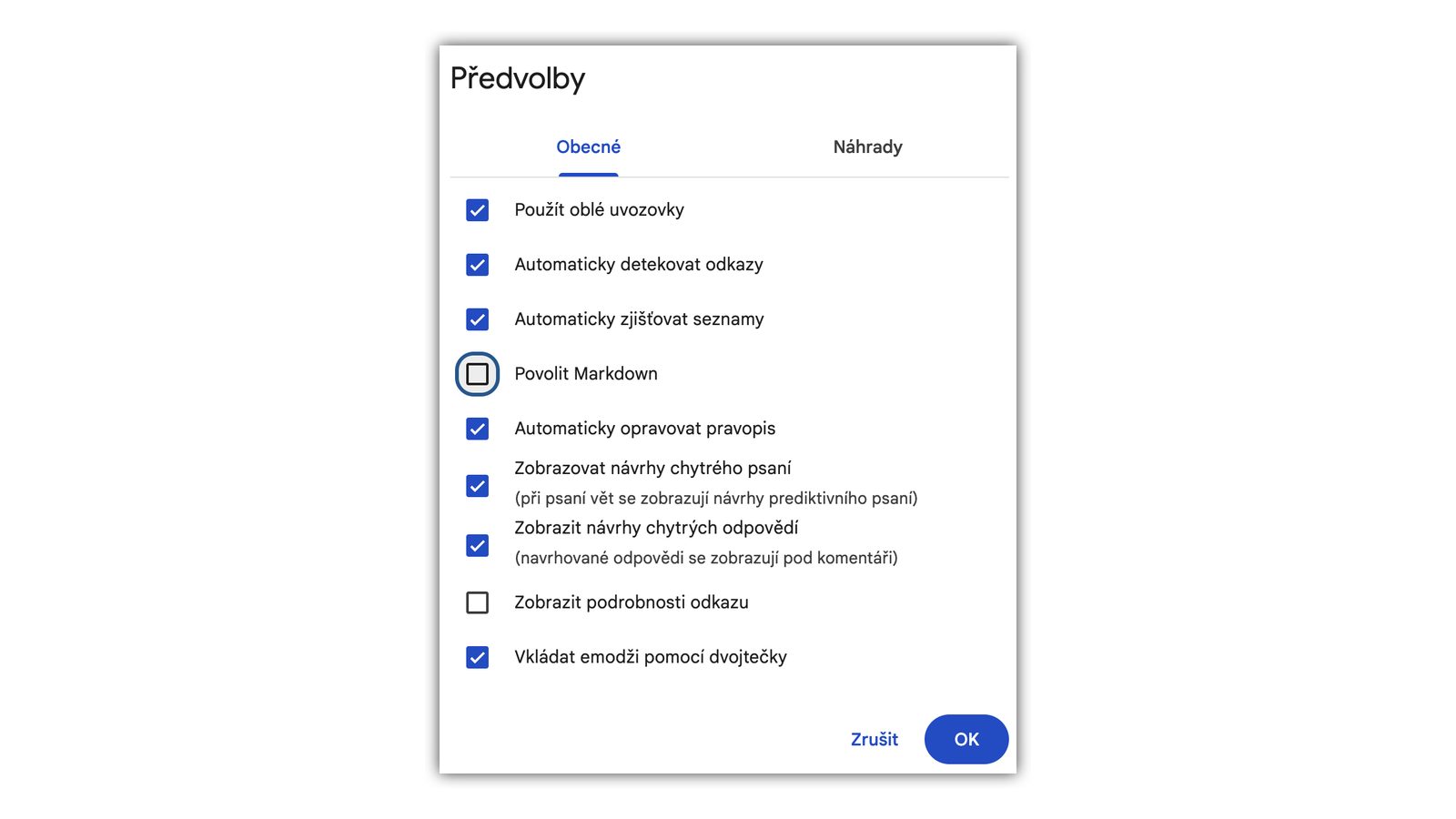
Jděte do Nástroje – > Předvolby a tam najdete Povolit Markdown. Ostatně viz otvírákový obrázek.
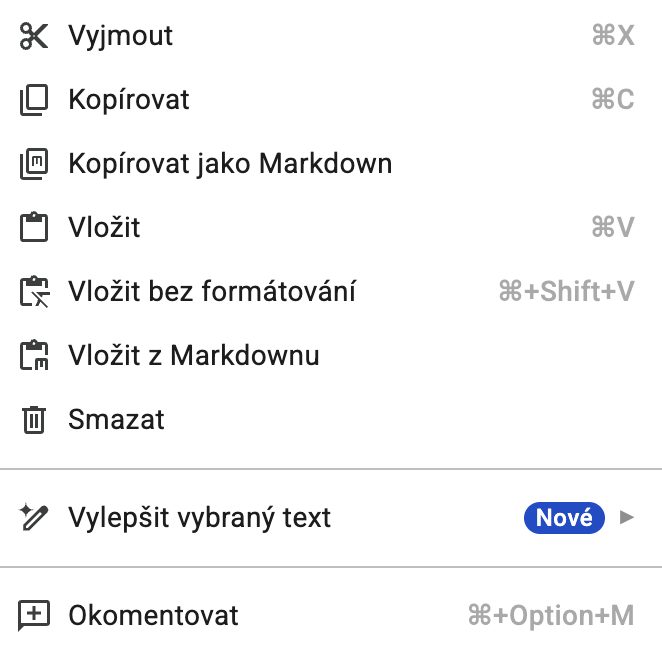
Pak už jen můžete cokoliv označené do bloku Kopírovat jako Markdown (vyvolejte kontextové menu). To, co jste označili, budete mít ve schránce, ale v Markdown formátu.
Markdown je extrémně užitečný, protože tomu rozumí všechny AI. Pokud tedy například chcete, aby vám Claude přepracovala článek, tak máte v praxi jen dvě možnosti.
- Uložit to jako DOCx/MD/RTF soubor a ten do Claude nahrát.
- Udělat výše uvedené Kopírovat jako Markdown a obsah prostě vložit do Claude
Ta první varianta je nešikovná i proto, že někde vzniká nějaký další soubor. Zatímco ta druhá je bezsouborová.
AI vám pak vrátí zpravidla také Markdown. A v Google Docs loupněte kurzor tam, kam to chcete vložit, a vyvolejte kontextové menu. Najdete tam Vložit z Markdownu.
Jen pozor, vkládejte ideálně na prázdné místo, když budete “přepisovat” již dříve označený blok (ten, kterým jste začali), nedopadne to použitelně.
Pokud byste doufali, že to umí i Google Sheets, tak špatná zpráva. Neumí. A nejde to ani v Gmailu.
TIP: Co je to Markdown?
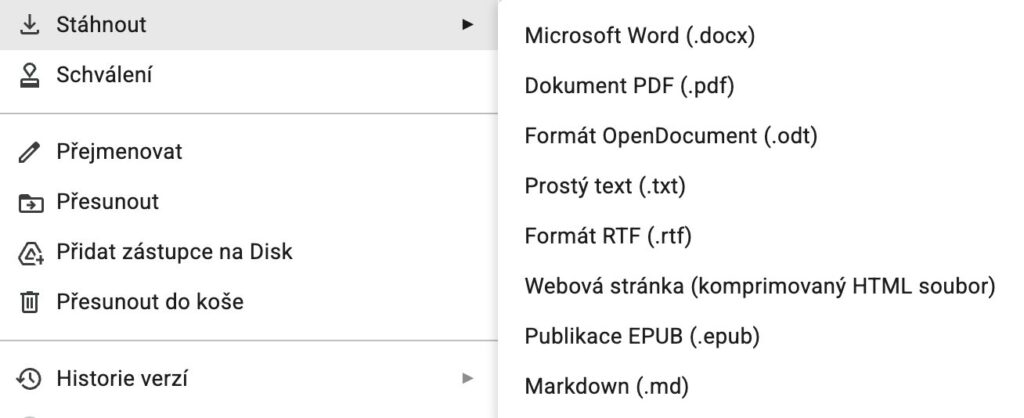
Google Docs umí Markdown i v Soubor -> Stáhnout. Šikovné je, že jdou stahovat nejen jednotlivé Karty (pokud je používáte) dokumentu, ale i kompletní dokument se všemi kartami. V Google Sheets bohužel stažení do .MD podoby není.
Pozor!
Pokud tuhle funkčnost aktivujete, změní to chování Paste z Clipboardu a můžete narazit.
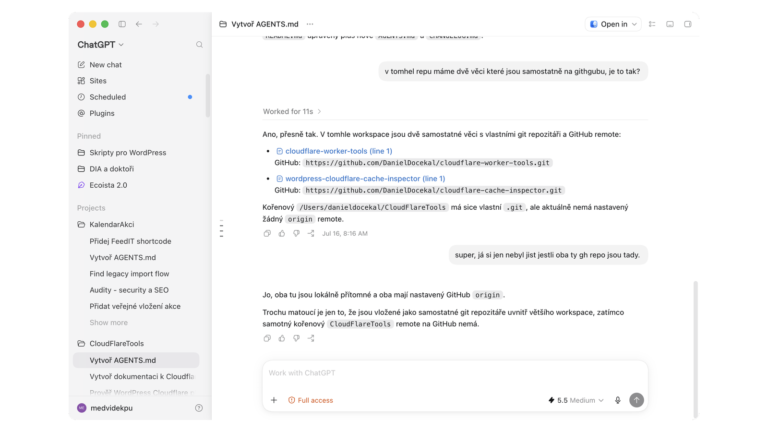
Pokud používáte vlastní automatizace nad clipboardem, například korektury, překlady nebo shrnování přes AI, dejte si pozor hlavně na obsah kopírovaný přímo z Google Docs.
Ve schránce totiž nemusí být jen viditelný text nebo běžné HTML, ale i interní metadata Google Docs, například identifikátory typu docs-internal-guid. Když takový obsah automatizace upraví a tato metadata ponechá, Google Docs mohou při následném vložení rozpoznat původní fragment dokumentu a vložit starou verzi místo té upravené.
Řešením je před zápisem (ideálně)/při zápisu zpět do clipboardu tato interní metadata odstranit. Předtím proto, že pak to nebudete zbytečně posílat AI k překladu.
Další tipy týkající se Google Docs/Sheets (Dokumentů/Tabulek