TIP#3250: Jak zabránit tomu, aby se Mac po restartu znovu otevřel se všemi aplikacemi z poslední relace
Může to být šikovné, že po restartu se otevře vše, co jste měli otevřené předtím. Jenže to má háček, Mac běžně otevře i věci, o kterých ani nevíte, že byly otevřené. A má to i další efekt.
Spuštění po restartu bude trvat dlouho a otevírající se aplikace znovu otevřou všechny dokumenty, prohlížeče (a jiné síťové aplikace) všechny stránky z internetu. Ve výsledku trvá dlouho nejen nové spuštění aplikací, ale ještě je tam další (dost často zbytečný) síťový provoz.
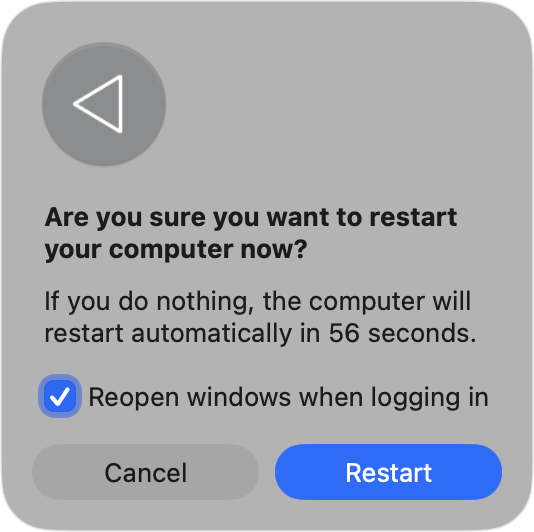
Co se po restartu stane, můžete snadno ovlivnit v dialogu pro Restart/Shut Down/Log Out. Je tam totiž volba Reopen windows when logging back in. Takže to nechte nezaškrtnuté, pokud nechcete po restartu mít vše zpět.
MacOS si zároveň toto nastavení pamatuje, takže když například váš počítač restartujete držením zapínacího tlačítka, použije se to, jak to bylo dříve.
Ale protože je to Apple, tak když vypnete napájení pro Mac, tak se prostě po novém zapnutí otevře vše, bez ohledu na to, co jste dříve chtěli.
Pokud chcete mít jistotu, že se nic extra neotevře po vypnutí (shutdown) nebo po aktualizaci, můžete samozřejmě všechno otevřené zavřít. Což ale může být docela náročné, protože Apple má onen podivný zvyk, že aplikace neukončuje, ale jen schovává.
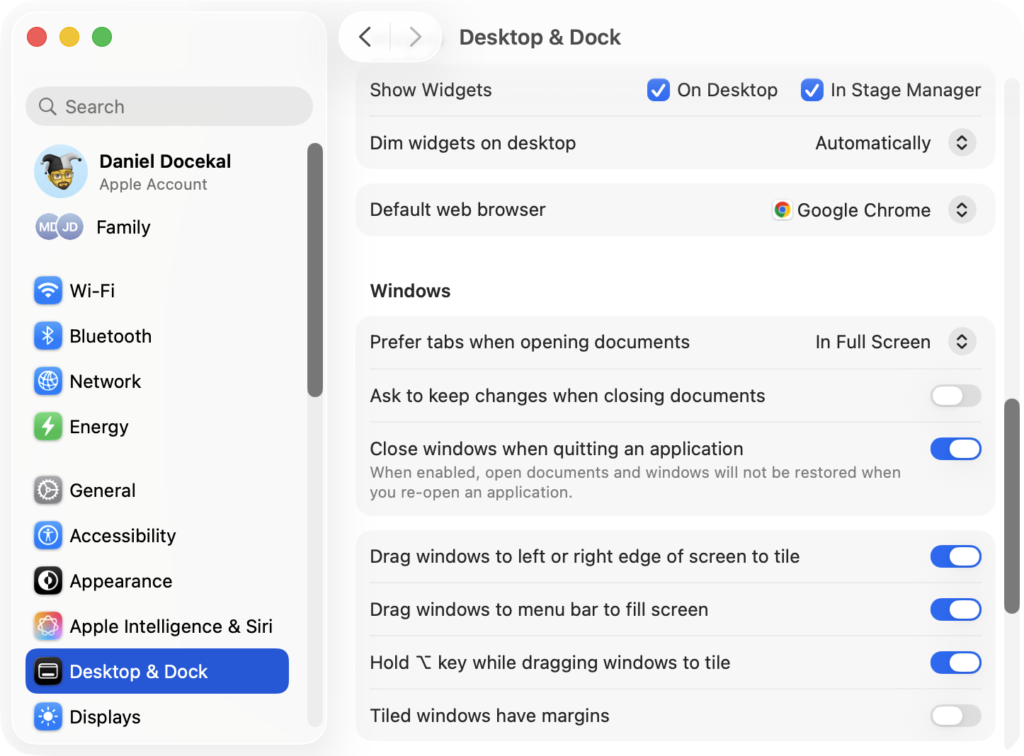
Apple navíc v aplikacích jako je Pages (a podobné) při otevření aplikace automaticky otevírá dokumenty, které byly otevřené před zavřením. Pokud to nechcete, držte při spuštění aplikace Shift. Případně to vypněte v Nastavení/Settings > Desktop & Dock > Close windows when quitting an application.
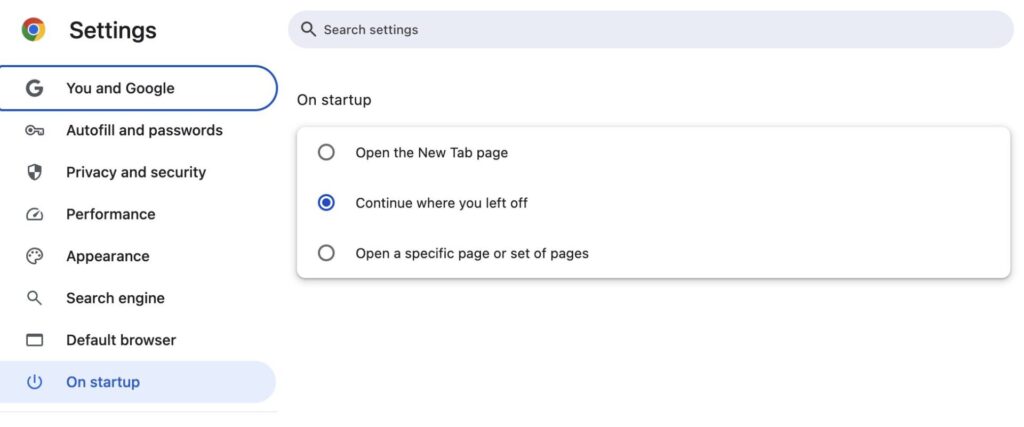
Podobně to dělají prohlížeče a je to otázka vlastního nastavení v nich (na obrázku výše je toto nastavení v Chrome). Osobně právě tohle chování v Chrome zapínám jako první po instalaci. Je to dost podstatné například i pro okamžik kdy prohlížeč spadne a nové otevření vám vrátí zpět co jste tam měli.
Pokud se vám snad povedlo nastavování či experimentováním s Dockem docílit stavu co se vám nelíbí tak nezoufejte, v Terminálu můžete zadat následující Související příspěvky TIP#2131: Jak na MacOS nechat zobrazenou pouze…
Pokud se rozhodnete přenést pomocí AirDrop video či fotografie z iPhone/iPadu na MAC, tak může dojít snížení rozlišení – Apple to klasicky rozhodne za vás a navíc vám nedá ani vědět. Související…
Narazil jsem na to někdy před pár dny při řešení toho, proč se Mac Book (nový, navíc M1) probouzí desítky sekund až dokonce minuty. Vyřešilo se to nakonec velmi rychle, ale je…
Jedna z těch záhadně schovaných věcí v Mac OS – Archivační utilita/Archive Utility najdete /System/Library/CoreServices/Applications a nejspíš vůbec netušíte, že tam je. Přitom je to dost užitečná možnost, kde si nastavíte jak…
AirPods a párování se zařízením od Apple je další hezká ukázka společného ekosystému – pokud máte AirPods/AirPods Pro již spárované s vaším iPhone/iPadem, tak na Mac počítači či MacBook notebooku nemusíte nic…
iCloud Private Relay je funkčnost dostupná od iOS/iPad OS 15 a macOS Monterey a slouží k ochraně soukromí v Safari (důležité, jinde to totiž nefunguje). Vše co v Safari navštívíte a děláte…
Antivir je povinná výbava pro Windows a rozhodně neuškodí to takto brát i pro Mac OS. Pro Linux je to s otazníky, ale když už ne povinně, tak se tam alespoň hodí.…
Pokud máte MacBook vybavený světelným čidlem, tak při změně světelných podmínek dochází k automatické změně jasu. Velmi často k takové, kterou vůbec nechcete, jak už to tak u automatických věcí tohoto druhu…
Ovládání oken jsme tu už probírali v Jak je to s ovládacími prvky a ovládáním oken na Mac OS a o zeleném ovládacím prvku vlevo nahoře už tam řeč byla. Slouží k…
Nejde vám uspat Mac? Brání se zavření víka nebo volby Sleep/Uspat? Mrkněte do Activity Monitor/Monitor aktivity na CPU a v menu Zobrazení s vyberte Sloupce a úplně dole je Zabránit uspání. Související…
Spotlight je velmi užitečný pomocník, osobně ho používám prakticky vždy, když chci spustit nějakou aplikaci, kterou nemám v Docku. Stačí si pamatovat její jméno a cmd+mezera vyvolá Spotlight (vyhledávací políčko) kde prostě…
Apple Watch původně nepodporovaly AirTagy. Najít/Find My na hodinkách ale byla doplněno o Find Items/Najít předměty a můžete je tedy používat pro hledání. Související příspěvky TIP#2061: Jak na Apple AirTag: Jak najít…
Spustíte si Najít/Find My a vyberte si záložku Předměty/Items – tam uvidíte všechny vaše AirTagy a jejich polohu. Ten který chcete hledat si můžete otevřít (kliknutím na ikonku nebo ze seznamu). Související…
Apple AirTag je malý disk, který je možné vyhledávat s pomocí dalších zařízení od Apple, tedy zejména iPhone, iPadu a Mac/MacBook počítačů. Můžete si ho koupit jednotlivě nebo v balení po čtyřech…
Nainstalovat jeden font na Mac OS je snadné – zobrazte si soubor ve Finderu a prostě ho otevřete. Nebo Vyvolejte kontextové menu (cmd+pravé tlačítko) a vyberte Otevřít v aplikaci -> Kniha písem.…