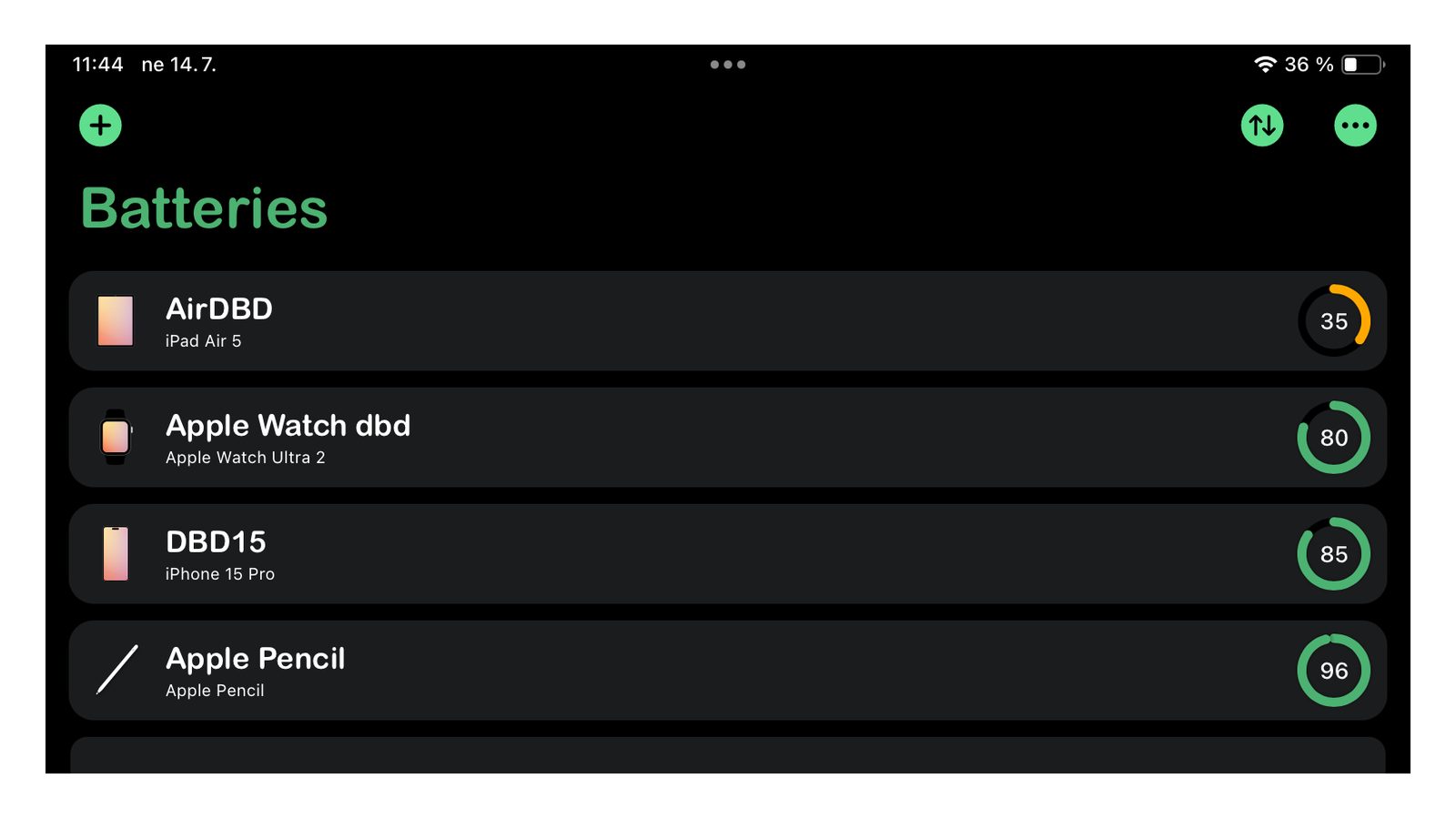
Ne každý je nadšený z návratu Windows Vista do jablečného prostředí, ale nových grafických vychytávek se jde trochu zbavit. A ten rozdíl je velký. Od nepoužitelného zpět k použitelnému.
V Nastavení jděte do Accessibility/Zpřístupnění > Display & Text Size/Displej a velikost textu (na Mac OS pouze Display/Displej) a tam najdete různé věci, které uvedou telefon, Mac či tablet do méně cirkusového stavu. Ale hlavně, dost zásadně zvýší čitelnost na řadě míst.
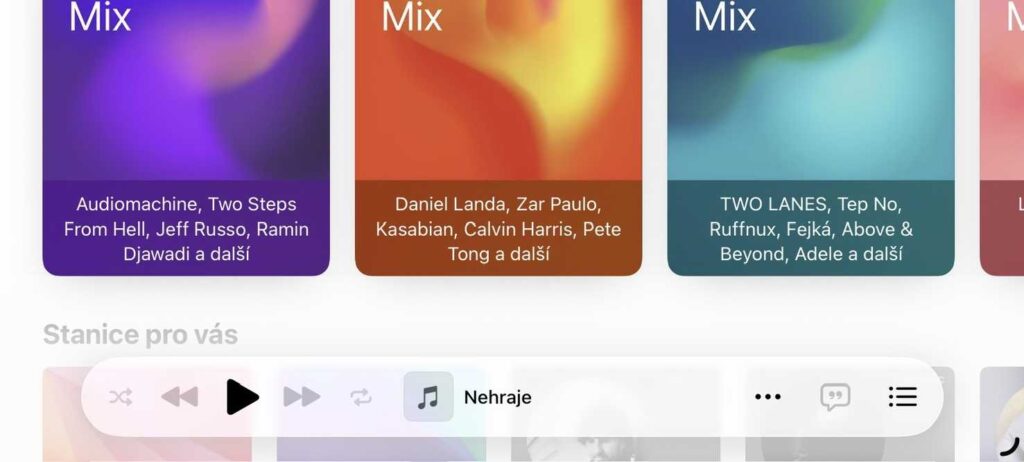
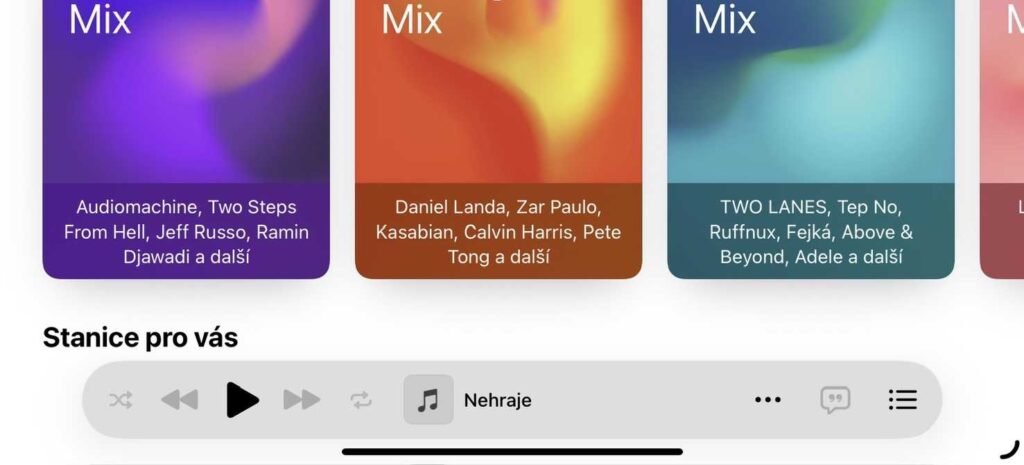
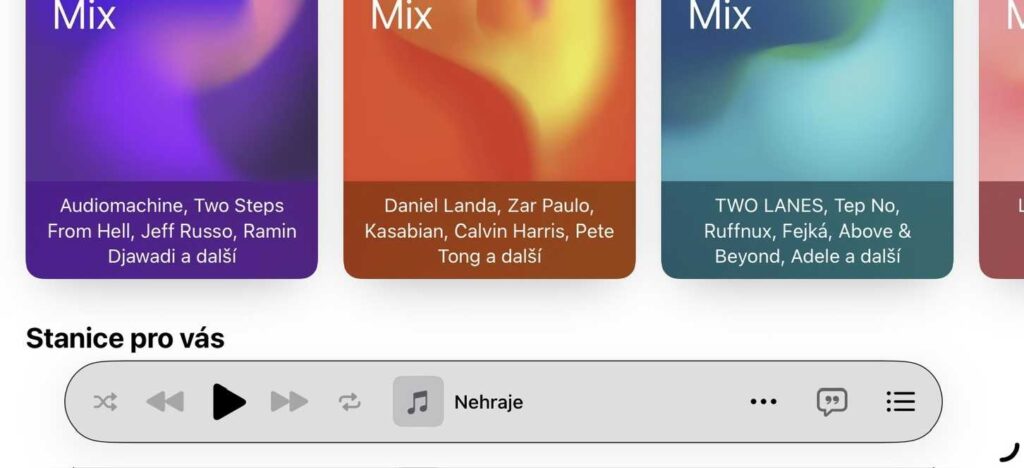
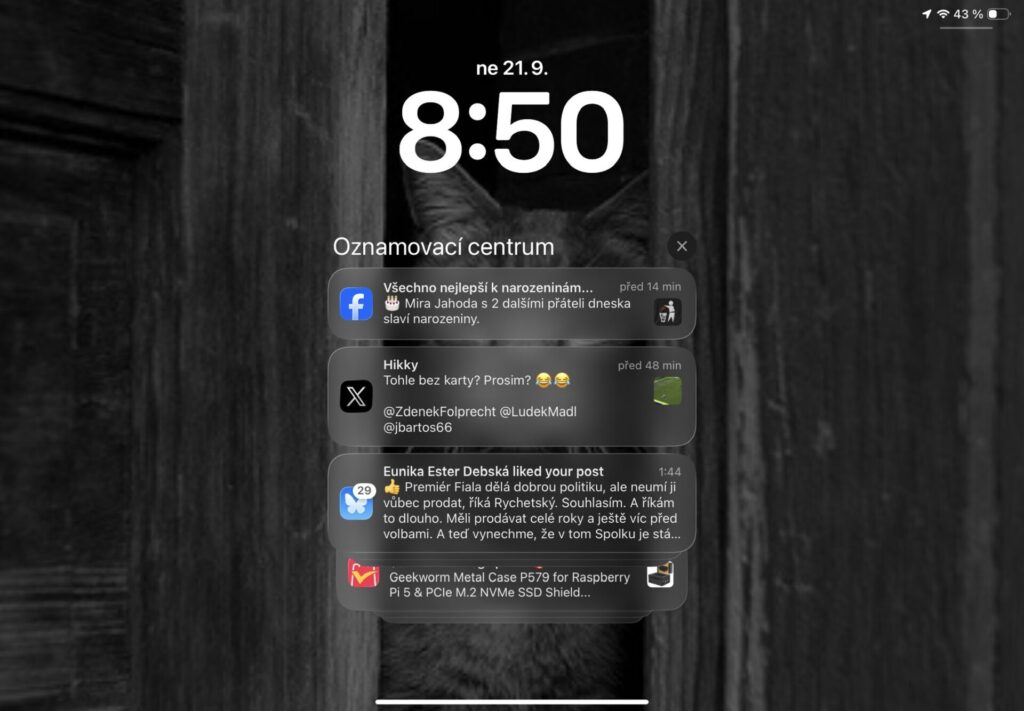
Reduce Transparency/Snížit průhlednost je první co můžete aktivovat a dost zásadně to zlepší čitelnost. Aktivace na mnoha místech opravdu výrazně zlepší použitelnost, viz například Music a dolní plovoucí prakticky neviditelné ovládací prvky (obrázek před a po tomto odstavci). Může i zásadně pomoci k tomu, že budete opět moci číst notifikace/upozornění, které Liquid Glass postihlo drasticky.
Reduce transparency i Increase Contrast (průhlednost a kontrast) jsou i na Watch OS, v Settings > Accessibility. Odstranění průhlednosti opět zlepší čitelnost.
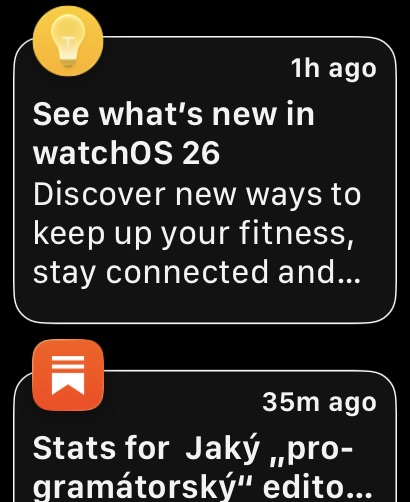
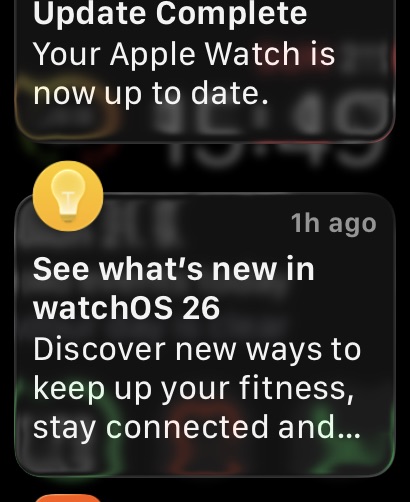
TIP: Jestli chcete po zapnutí kterékoliv volby vidět ihned rozdíl, stačí vytáhnout Notifikace.
Increase Contrast/Vyšší kontrast může pomoci ještě více, ale pozor, projeví se tím, že většina Liquid Glass prvků získá rámeček. Tedy ještě tučnější, než ten co mají (a na iPad OS vykreslovaný běžně podivně nekonzistentně).
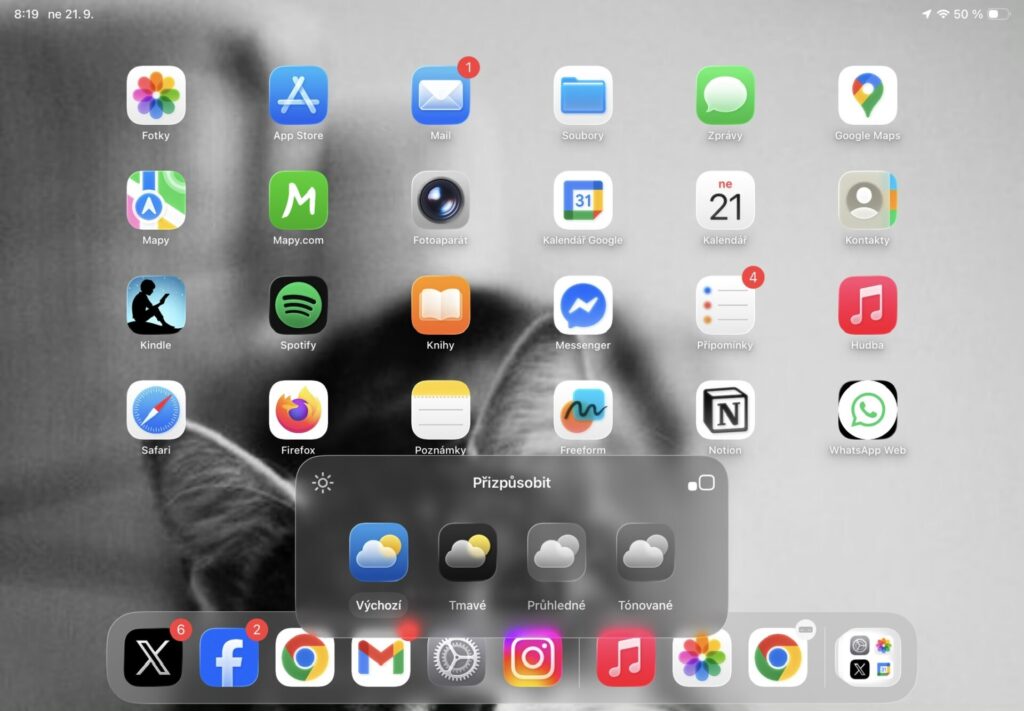
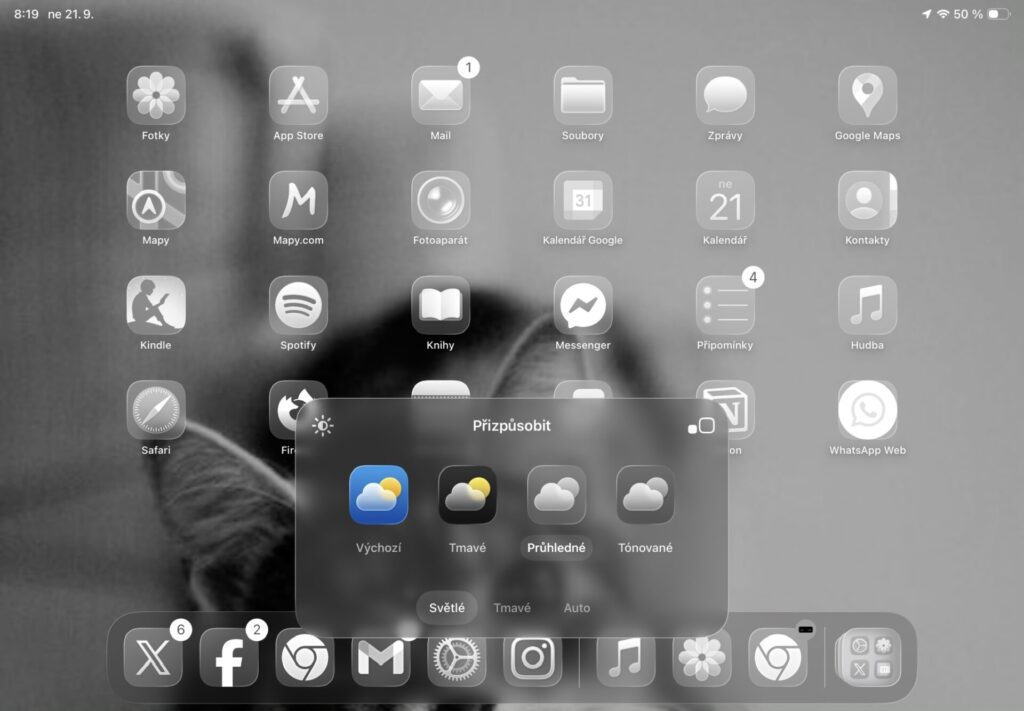
Upravení plochy (podržte prst na domácí obrazovce, jděte do Edit/Upravit vlevo nahoře > Customize/Přizpůsobit) kde můžete zvolit ze tří předdefinovaných ikonek (průhledné jsou nefalšované peklo, tónované vesmírný cirkus). Na stejné místě se dají vypnout/zapnout popisky u ikonek (symbol vpravo nahoře co nijak nenapovídá, že nědco takového děla).
V Safari je na iPhone možné stále vrátit zpět použitelný URL bar, tedy zbavit se té nové tenké nudla dole kde chybí většina ovládacích prvků. Stačí v Nastavení > Aplikace > Safari jít do Tabs a změnit si to. Na iPadu toto nehledejte.
Pozor na to, že zapnutý tmavý režim se s Liquid Glass moc nekamarádí a vzniká ještě horší paskvil.
Pokud vás vytáčí podivný font použitý pro čas na zamykací obrazce, tak i ten můžete změnit. Výběr je sice bídný, ale najdou se tam čitelnější. Včetně možnosti odstranění podivných efektů (hlavně tam jde přepnout mezi Sklo a Plný materiál).
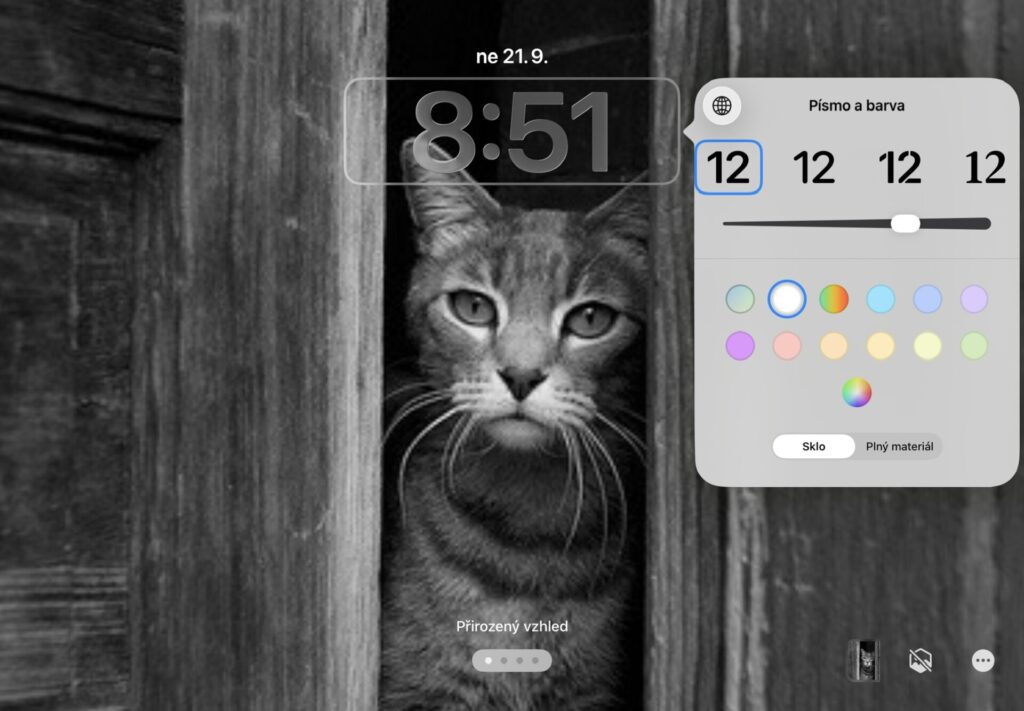
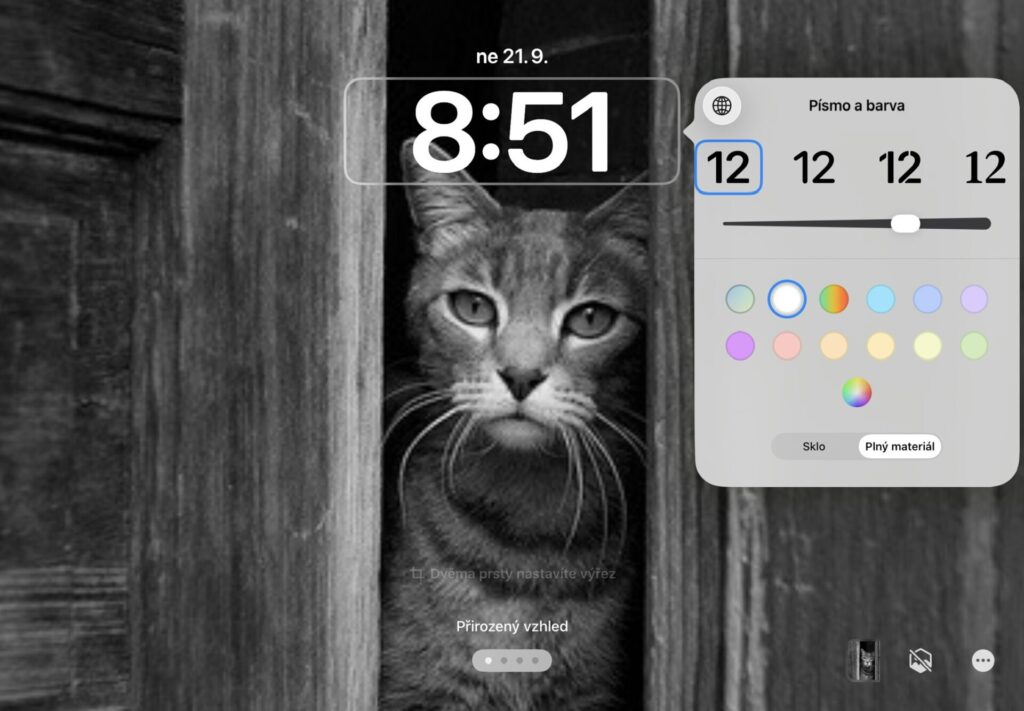
Osobně mám z iPad OS 26 rozporuplný pocit, Liquid Glass totiž vlastně niak neovlivnil plochu, ale tam kde jsou nové ovládací prvky je citelně vidět jak obtížně jsou čitelné. Zásadní problém totiž je, že „průhlednost“ nebere v potaz co vlastně je na pozadí.
Další tipy týkající se iPhone
-

Jak v iOS 11 vypnout iCloud?
Chcete zamezit tomu, aby váš iPhone či iPad nahrával věci k Apple do iCloudu? Dobrá zpráva je, že to jde udělat. Špatná zpráva je, že je to obtížné a co navíc, některé…
-

Jak vypnout automatickou změnu jasu v iOS 11 (iPhone i iPad)?
Těžko se chápe, proč vypnutí a zapnutí autoamatické změny jasu displeje není k dispozici tak, kde bylo předtím, tedy v nastavení jasu displeje. iOS 11 neznámo pro tuhle volbu přesunul do Nastavení/Settings…
-

Vychytávky pro Apple Mapy na iPhone či iPadu. A co je nového v iOS 11
iOS 11 přinesl i novější verzi map od Apple. Umí například (konečně) zoom/zvetšení jedním prstem – stačí když dvakrát klepnete a při druhém klepnutí necháte prst na displeji. Pak už stačí jenom…
-

TIP#915: Zpomaluje Apple záměrně iPhone/iPad, abyste museli pořídit novější? Co je to kurvítko?
„Kurvítko“ či „kazítko“ asi znáte, je to jedno z velmi oblíbených témat, trochu konspirační. Předpokládá se, že výrobci do svých výrobků dávají nějaké ty prvky (fyzické či softwarové), které po určité době…
-

Ve Files od iOS 11 můžete pro některé soubory vyvolat Markup Editor
Nový „souborový systém“ (viz Jak funguje nová aplikace Files/Soubory v iOS 11? Dorazil souborový systém nebo ne) jste si přes aplikaci Files/Soubory v iOS 11 snad už vyzkoušeli. Bohužel to stále není souborový…
-

Kam se od iOS 11 podělo Centrum upozornění (Notification Center) a jak s tím pracovat
Osobně, to musím říci hned na začátku, vůbec upozornění v iOSu nepoužívám. Důvod je ten, že je považuji za extrémně nepřehledné, zmatené a nepoužitelné. Což panuje od prvního iPadu (kdy jsem začal…
-

TIP#911: Jak na iPadu či iPhone číst e-knihy?
Nechme stranou to, že pokud chcete číst knihy v elektronické podobě (e-knihy), tak skutečná čtečka co nemá LCD (ale e-ink displej) je v mnoha ohledech lepší (výdrž, šetření očí). Máte iPad či…
-

Do e-mailu v Mail aplikaci od iOS 11 můžete přidávat ručně malované obrázky
Pokud si spustíte Mail/Poštu v iOS 11 a v textu mailu na chvíli podržíte stisknuto, tak se objeví menu a v něm najdete Insert Drawing. Objeví se klasický anotační nástroj (stejný ve…
-

Live Photos jsou od iOS 11 vylepšené kvalitou i možnostmi
Live Photos aneb „živé fotografie“ jsou výmysl Apple, který není při příchodu iOS 11 novinkou. Při focení fotografie nezískáte prostě jednu fotku, ale je vytvořeno krátké video. V iOS 11 se dočkalo…
-

Noční režim/Night Shift se od iOS 11 schoval pod ovládání jasu
Až budete po aktualizace na iOS 11 hledat zapnutí nočního režimu (Night Shift), tak nepanikařte. Musíte dlouho stisknout ovládání jasu a objevíte tlačítko pro noční režim. Nenechte se v žádném případě mýlit…
-

App Store od iOS 11 automaticky přehrává video inzerci. Vypněte si to
Apple se přidalo do klubu firem co ničí u uživatele a jejich připojení automatickým spouštěním videí. App Store od iOS 11 má zapnuté automatické přehrávání video inzerátů. Související příspěvky TIP#581: Co dělat,…
-

iOS 11 odstranil integraci Facebooku, Twitteru a dalších sítí. Nepříjemnost, na kterou budete často narážet
Apple zcela odstranilo přímou integraci Facebooku, Twitteru, Vimeo i Flickru v iOS 11 a poznáte to velmi brzy v okamžiku, kdy z nějaké aplikace budete chtít něco sdílet na Facebook či Twitter.…
-

Extra symboly (Flick Keys) na klávesnici na iPadu si v Nastavení od iOS 11 můžete vypnout. Vyplatí se to udělat
V Jak je to s klávesnici od Apple na iPhone/iPadu v iOSu. Co je nového v iOS 11? už byla zmínka o nových „Flick keys“, tedy přidaných symbolech na klávesy v klávesnici na…
-
Jak na iPhone/iPadu snadno uložit webovou stránku jako PDF? A jak ji anotovat a doplnit?
Občas se může hodit proměnit otevřenou webovou stránku v Safari do PDF podoby. Dobré je to pro pozdější vytištění, archivování stavu, ale hodit se může i to, že takto ukládanou stránku můžete…
-

Nebaví vás žádosti aplikací na iPhone či iPadu o recenzi? Vypněte si to.
Pokud vám vadí vnucování se s žádostmi o recenze od aplikací na iOSu (iPhone, iPad), tak není nic jednoduššího, než si tohle potlačit. Stačí jít do Nastavení/Settings -. App Store a tam…