Tuhle věc znám z posledních pár let. Stárnoucí MacBook se projevuje přesně tak. Po restartu, po aktualizaci a prostě třeba jen po zapnutí zběsile roztočil ventilátor a byl ke nezastavení. A taky k nepoužití. Jen vhodné dodat, nemusí se to týkat pouze MacBooku.
Co s tím dělat?
Zabít přetěžující procesy
Především – kontrola zatížení procesoru. Pokud to tedy jde a není tak zaměstnaný, že to ani nepůjde udělat. Pokusíte se zjistit, co způsobuje vysokou zátěž. Otevřete Monitor aktivity a pak záložku CPU.
Tam si seřaďte procesy podle % CPU (klikněte na záhlaví sloupce) a hledejte ty, které dlouhodobě zabírají více než 80-100% procesoru
Procesy by neměly spotřebovávat více než 10-15%, pokud s nimi aktivně nepracujete. Pokud najdete problémovou aplikaci, můžete ji ukončit (zabít).
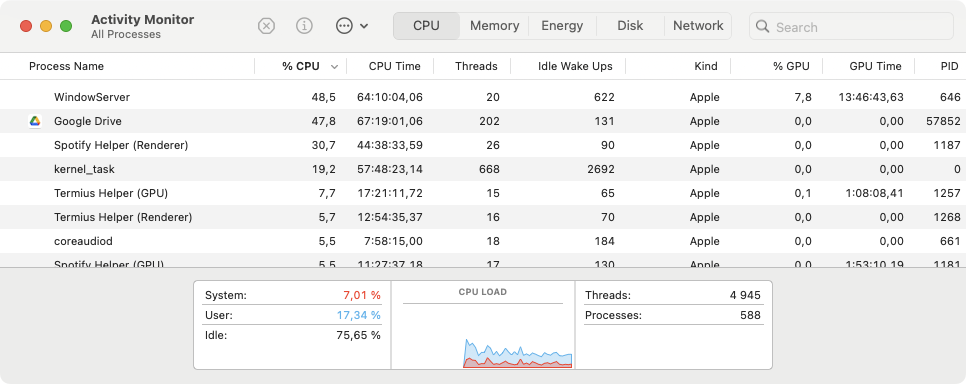
Tohle zpravidla pomáhalo a problematická aplikace byla běžně něco od Apple – velmi často indexace pro Spotlight. Komplikovaný byl i Google Disk, který se rozhodl synchronizovat – ten nezvládá sám sebe pokud máte stovky tisíc souborů.
TIP: Obecné povídání v dřívějším tipu Jak řešit přehřívající se počítač či notebook?
Ukončit nepotřebné aplikace
MacOS má zlozvyk, že zavření aplikace neznamená její ukončení. Časem to znamená, že máte stále otevřených a běžících spousty věci. Naučte se cmd+Q pro ukončení aplikací. Hodí se to i z důvodu uvolnění paměti, která může ovlivnit chování dalších aplikací.
Zabíjet je můžete i z Monitoru aktivity.
Ověřte si volné místo na disku
MacOS je mistr v zaplnění disku aniž by vás varoval a také v tom, že s plným diskem se začně chovat zmateně. Kontrolujte si jak na tom jste.
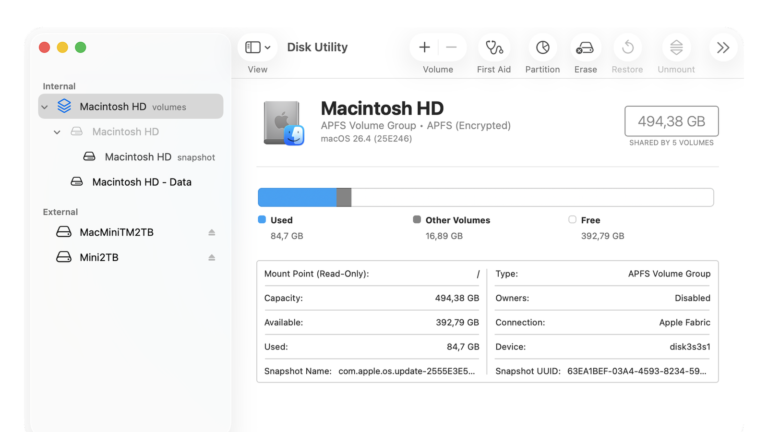
Tady pomůže tip Co dělat, když na Mac OS dojde místo na disku. Jak vyčistit disk na Mac/MacBook-u
Reset SMC (System Management Controller)
SMC řídí ventilátory a tepelnou správu MacBooku. Reset SMC je jedním z nejúčinnějších řešení pro problémy s ventilátory. Postup závisí na modelu vašeho MacBooku a najděte si to u Apploe (a je to trochu utravná klikačka při zapínání Macbooku).
Restart počítače
Občas pomáhá restart, ale není zaručeno, že po restartu se MacBook nedostane do stejného stavu a opět nezačne vyvíjet činnost neslučitelnou s potřebou ho používat.
Jablíčkaři to odmítají uznat, ale hodí se jedno za týden dva prostě MacBook restartovat. Zejména pokud je to už starší model a máte s ním občasné problémy tohoto druhu.
Aktualizace MacOS či aplikací
Problém může být i ve starší/chybující verzi aplikace, případně i v samotné MacOS. Můžete zkusit aktualizovat, ale to půjde až případně zabijete to, co vám Mac znemožňuje používat.
Prostě počkat
Tohle platí zejména pokud zátěž vyvolává něco jako Disk Google nebo indexátor Spotlightu – nechat je udělat co mají.
Čištění od prachu
Prach je jednou z hlavních příčin přehřívání a neustálého běhu ventilátorů. Po několika letech používání se v MacBooku hromadí prach, který blokuje ventilační kanály:
- Prach snižuje účinnost ventilátorů a zvyšuje teplotu
- Doporučuje se čištění každé 2-3 roky
- Pro čištění použijte stlačený vzduch a šroubovák Torx T-5
- Při čištění vždy odpojte baterii pro bezpečnost
Pokud si na čištění netroufáte, obraťte se na odborný servis.
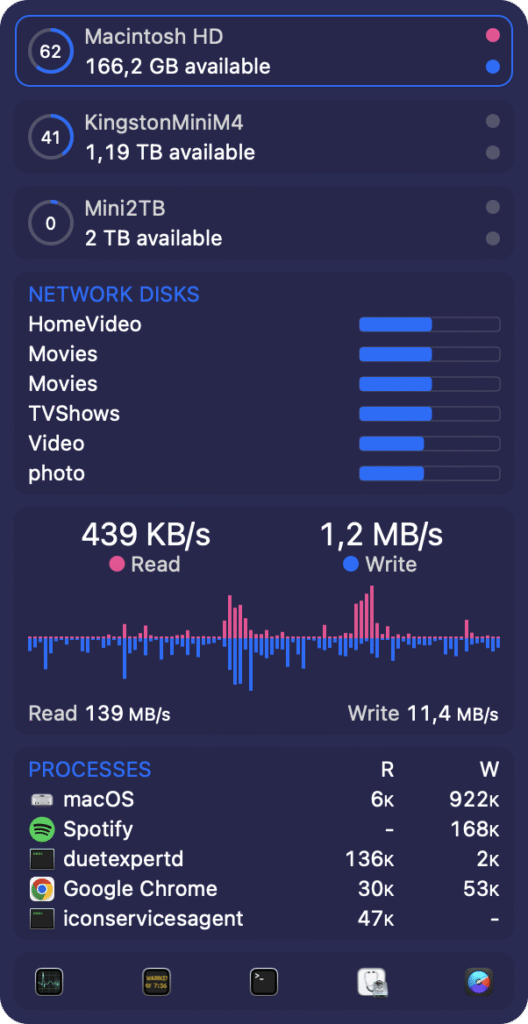
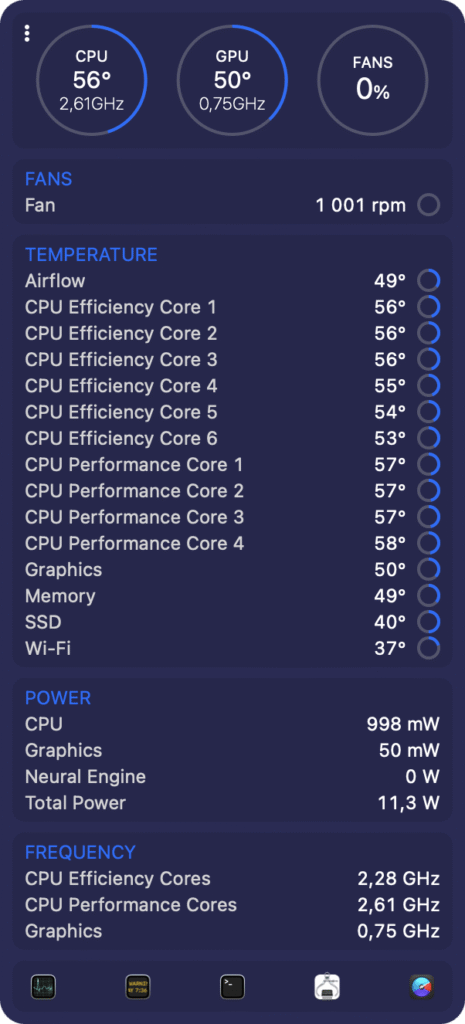
To zda se vám Mac/MacBook přehřívá poznáte jedině pomocí nějaké aplikace, která umožní sledovat teplotu. Osobně používám iStat Menus a jak to vypadá můžete vidět v pravo i na obrázku o kousek výše a níže.
Nepoužívejte MacBook nesprávně
Okolní prostředí výrazně ovlivňuje teplotu MacBooku:
- Používejte MacBook na tvrdém, rovném povrchu jako je stůl
- Vyhněte se používání na posteli, polštáři nebo klíně
- Zajistěte dostatečnou cirkulaci vzduchu kolem zařízení
- Nepracujte v přímém slunečním světle nebo u topení
Reinstalace
Takové dost krajní řešení, ale pokud vás 100% zátěž, točení větrákem a přehřívání trápi opakovaně, může to být dobré řešení. Zkusil jsem to a pomohlo to. Viz V čem pomohla čistá instalace MacOS na MacBook? A pomohla vůbec?
Pomůže to často hlavně proto, že máte příležitost na čistou instalaci – možná tam už ani nedáte to čím jste MacBook zaneřádili
Manuální ovládání ventilátorů
Pokud výše uvedené kroky nepomohly, můžete použít aplikace pro manuální ovládání ventilátorů. Ale pozor, pokud ručně vypnete točící se chlazení, tak hrozí, že se vám MacBook (či Mac) přehřeje a poškodí.
Použít můžete Macs Fan Control, TG Pro a pro velmi dobré sledování například již zmíněné iStat Menus.
O sledování teploty a další věci je řeč případně v Jak na MacBooku či Macu monitorovat teplotu procesoru, grafiky, disků a jak ovládat ventilátory.
Servis, něco může být rozbité
Pokud žádné z výše uvedených řešení nepomohlo a ventilátor stále běží neustále, může jít o hardwarový problém:
- Poškozený teplotní senzor
- Vadný ventilátor
- Problémy s tepelnou pastou
- Poškození základní desky
V takovém případě je nutné vyhledat odborný servis Apple nebo autorizovaného poskytovatele služeb.
Poznámka
Důležité je slovo neustále (běžící). Protože pokud vám ventilátor nabíhá jen v situacích kdy Mac/MacBook intenzivně používáte (nebo on sám se rozhodně dělat něco velmi intenzivního), tak je to spíš o případném vyčištění počítače (od prachu) nebo některé z výše uvedených věcí. Případně prostě už vás Mac/MacBook dosluhuje a chcete po něm moc.
Další tipy týkající se Mac OS