Zkoumal jsem to už několikrát. Naposledy před pár týdny, kdy jsem se na to i ptal na sociálních sítích, jaké doporučujete a případně proč. Což se hodilo, protože zrovna u těchto aplikací je to prostě komplikované. A nepřehledné.
MacOS má souborový manažer v podobě Finderu. Umí vše potřebné se soubory a není špatný, ale pro odchovance dvou panelových manažerů má prostě vadu v tom, že neumí dva panely – byť dvě okna umí (a také umí záložky) a tak můžete přetahovat mezi nimi. Co ale neumí je práce s FTP. Respektive na FTP server se připojíte, ale pouze v režimu pro čtení – takže budete vidět co tam je, můžete stahovat, ale nemůžete tam nahrávat.
TIP: Pro Finder je tu pár další tipů, třeba dost zásadní Jak ve Finderu na Macu mít nejprve zobrazené složky a pak soubory
Na FTP server se můžete připojit ještě z příkazové řádky, terminalu, ale MacOS nemá ftp ve výbavě. Nejsnazší řešení je si pořídit homebrew a poté přidat kompletní sadu pomoci brew install inetutils. A budete mít i ftp v příkazové řádce (a řadu dalších podstatných věcí). Ostatně viz Umí Mac OS v terminálu ftp a další běžné síťové věci?
Osobně chci souborový manažer co je dvou panelový a rovnou umí FPT (včetně nějakého toho nástroje pro udržování přehledu toho kam se pravidelně připojuji). Ve Windows jsem pro tenhle účel používal Far, WinSCP či TotalCommander (viz Co že to znamená FTP a jaké FTP klienty používat?)
A vlastně musím připomenout, že v Co je to souborový manažer? Tipy na ty lepší a k čemu že mi to bude? je tohle téma už řešené. Jen to byl rok 2016 a je tam i pár příkladů co můžete použít pro MacoS. Ale hlavně hodně pro Windows a další systémy.
Takže co je na výběr pro Mac OS (tak nějak) v roce 2025?
Commander One – commander-one.com – velmi známý, dobrý, pokročilé funkce, ale nutno po vyzkoušení koupit (36 USD), zamkne i dost běžné věci jako je plné přístupy přes FTP.
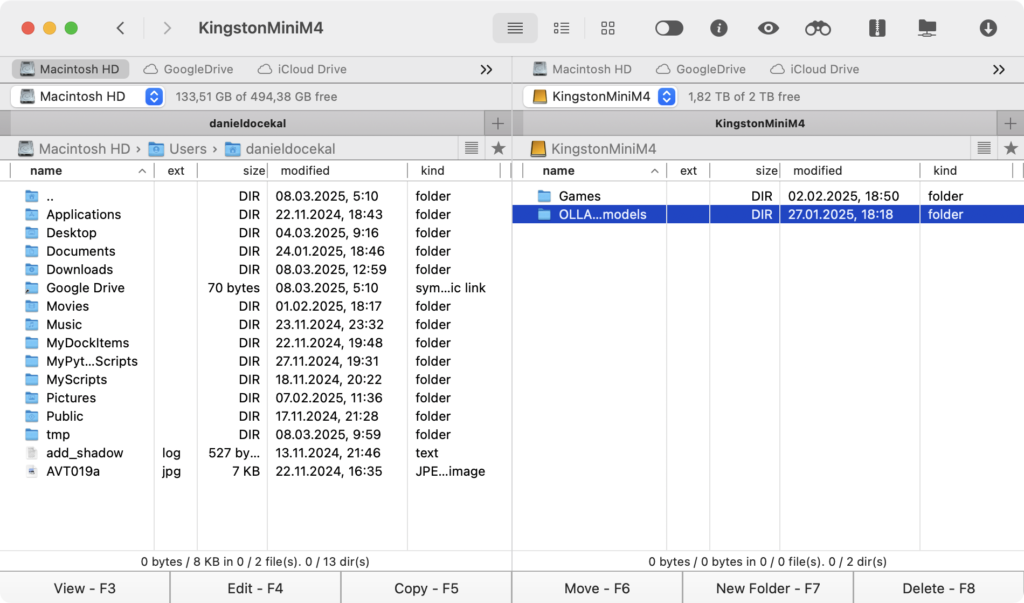
Double Commander – doublecmd.sourceforge.io
muCommander – www.mucommander.com
Midnight Commander – midnight-commander.org – konzolová alternativa, staré známé MC z Linuu.
Transmit – panic.com/transmit – 7 dní na zkoušku, poté 55 USD
Forklift 4 – binarynights.com – 20 USD – kdysi jsem na něj koukal a připadal mi zvláštní, ale nový čerstvý pokus z února 2025 ukazuje vydařeného souborového klienta. I přes FTP je rychlý, oblíbené a další vychytávky dost usnadňují použití. Umí toho samozřejmě mnohem více než jen pracovat se soubory. A po pár týdnech zkoumání a porovnávání s Commander One je nejspíš právě toto volba, která mi vyhovuje nejvíc.
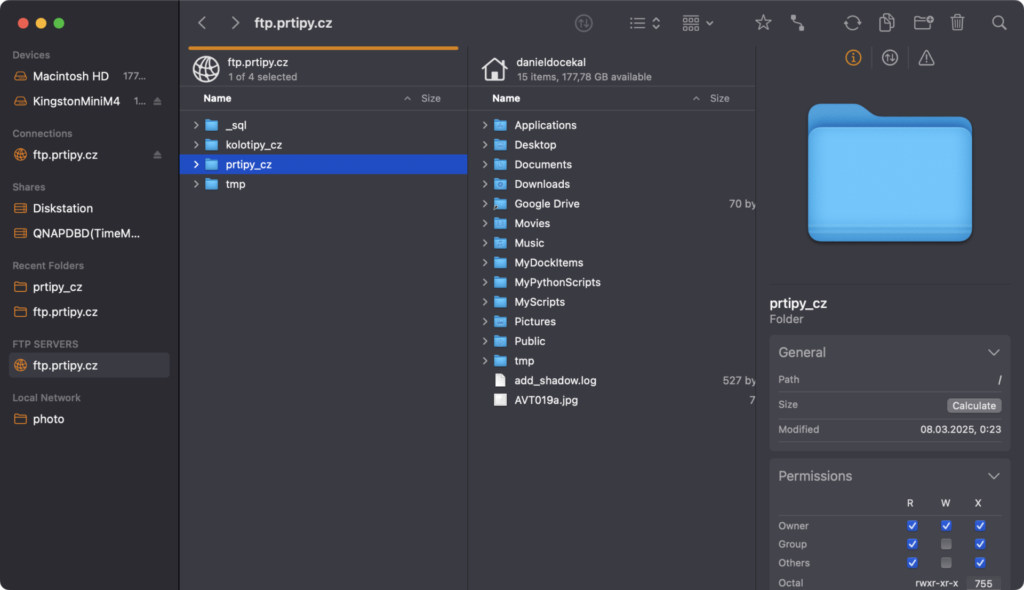
CyberDuck – cyberduck.io – tady jenom pozor, není to dvoupanelové, je to něco jako lepší Finder, jedno okno.
Poznámka. Některé z souborobých manažerů umí i napojení na různé cloudové služby. Nebo synchronizaci souborů, což je dost užitečná vychytávka.
FileZilla – filezilla-project.org – je zdarma a multiplatformní, ale hodně lidí k tomu dodá, že je to zmatek a nic moc.
far2l – github.com/elfmz/far2l – pokud jste zvyklí na Far z Windows, tak toto je port pro LInux, takže v terminalu, ale i v GUI.
Dcommander – devstorm-apps.com/dcommander – je tak trochu alternativa Tocal Commanderu co znáte z Win. Vyjde na necelou tisícovku.
Path Finder – www.cocoatech.com/pathfinder – zdarma pouze na 30 dní, jinak přijde na 40 USD.
XtraFinder – www.trankynam.com/xtrafinder – je dostupný zdarma nebo lze koupit. Nejenom že umí dual panel, ale i záložky. Jen tedy nejspíš neumí FTP ani nic navíc v tomto ohledu, prostě to vypadá na povedenou alternativu pro Finder.
Mountain Duck – mountainduck.io – je něco trochu jiného, servery/úložiště si připojíte do souborového systému jako disk a můžete používat ve Finderu. Zajímavé a nepochybně užitečné řešení.
Marta – marta.sh – vypadá slibně a můžete ho mít zadara. Umí i archivy, přizpůsobení, má API pro pluginy. A řadu dalších věcí.
Nezkoušel jsem je samozřejmě všechny, ale pár ano a ty tučně zvýrazněné asi doporučím. Ale pokud máte nějaké jiné nápady a zkušenosti, tak se ozvěte.
Další tipy týkající se Mac OS
-
TIP#2884: Jak mít Mac OS barevnější, výraznější a lépe se vyznat v otevřených oknech? Jde to vůbec?
Jedna věc, kterou Mac OS neznámo proč skoro vůbec neumí. Barevná schémata, tak je to možné třeba ve Windows. Nebo alespoň nějak lépe zvýraznit okna. Související příspěvky TIP#3219: Emoji Picker v MacOS…
-

TIP#2883: Jak ve Finderu na Macu mít nejprve zobrazené složky a pak soubory
Jedna z věcí, která mne ve Finderu vytáčela přímo vesmírně. Důsledné třídění podle abecedy, kdy se složky míchaly abecedně mezi soubory. Související příspěvky TIP#3207: Co když disk na Mac OS zaplní neviditelné…
-
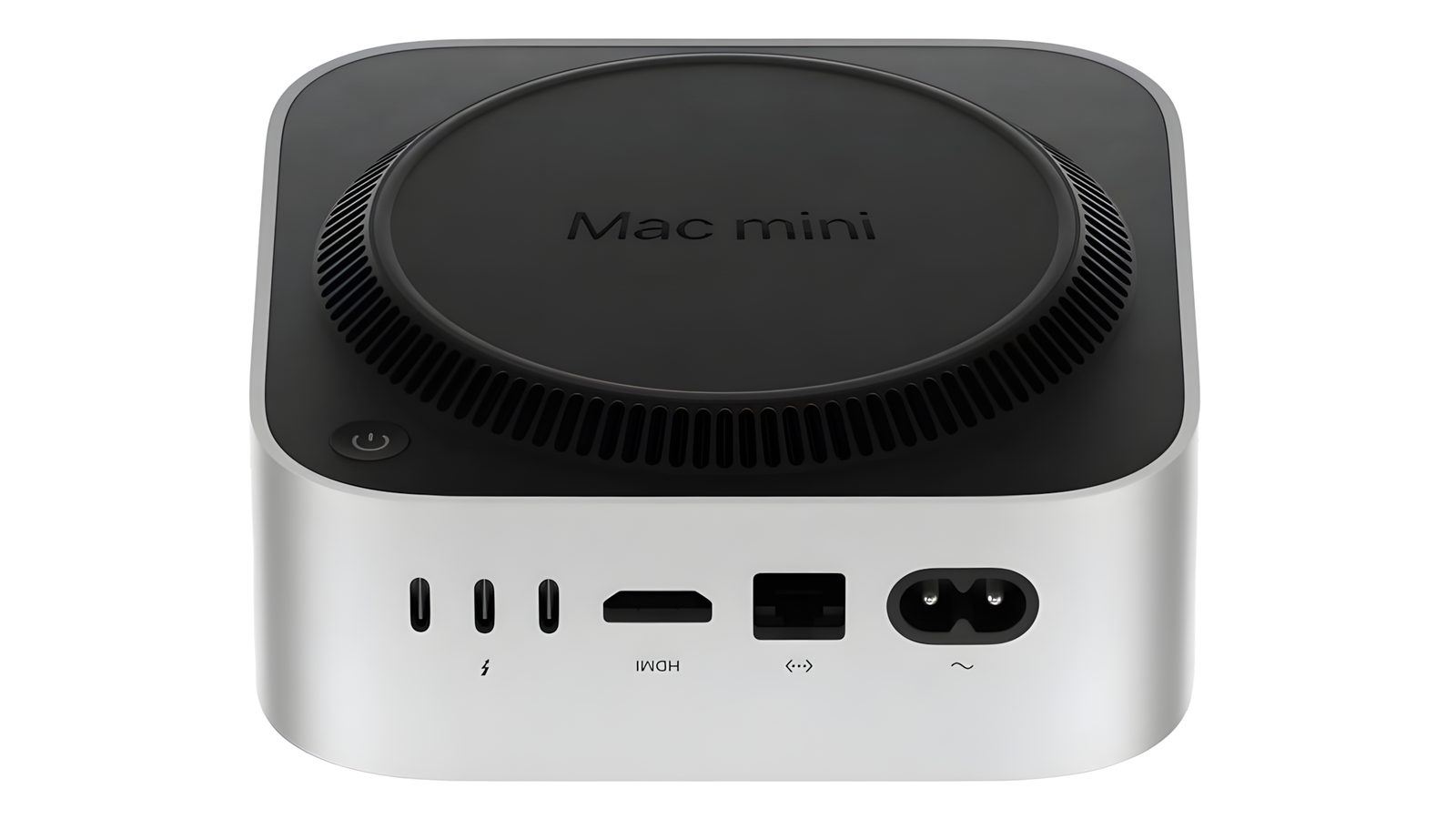
TIP#2881: Mac Mini M4 má vypínač na divném místě. Vadí to? A jak ho zpřístupnit?
Nejprve přišlo Apple se legendárně magickou myší, která má nabíjecí konektor na spodní straně a nejde ji při nabíjení používat. A teď je tu Mac Mini M4 kde je vypínač na spodní…
-
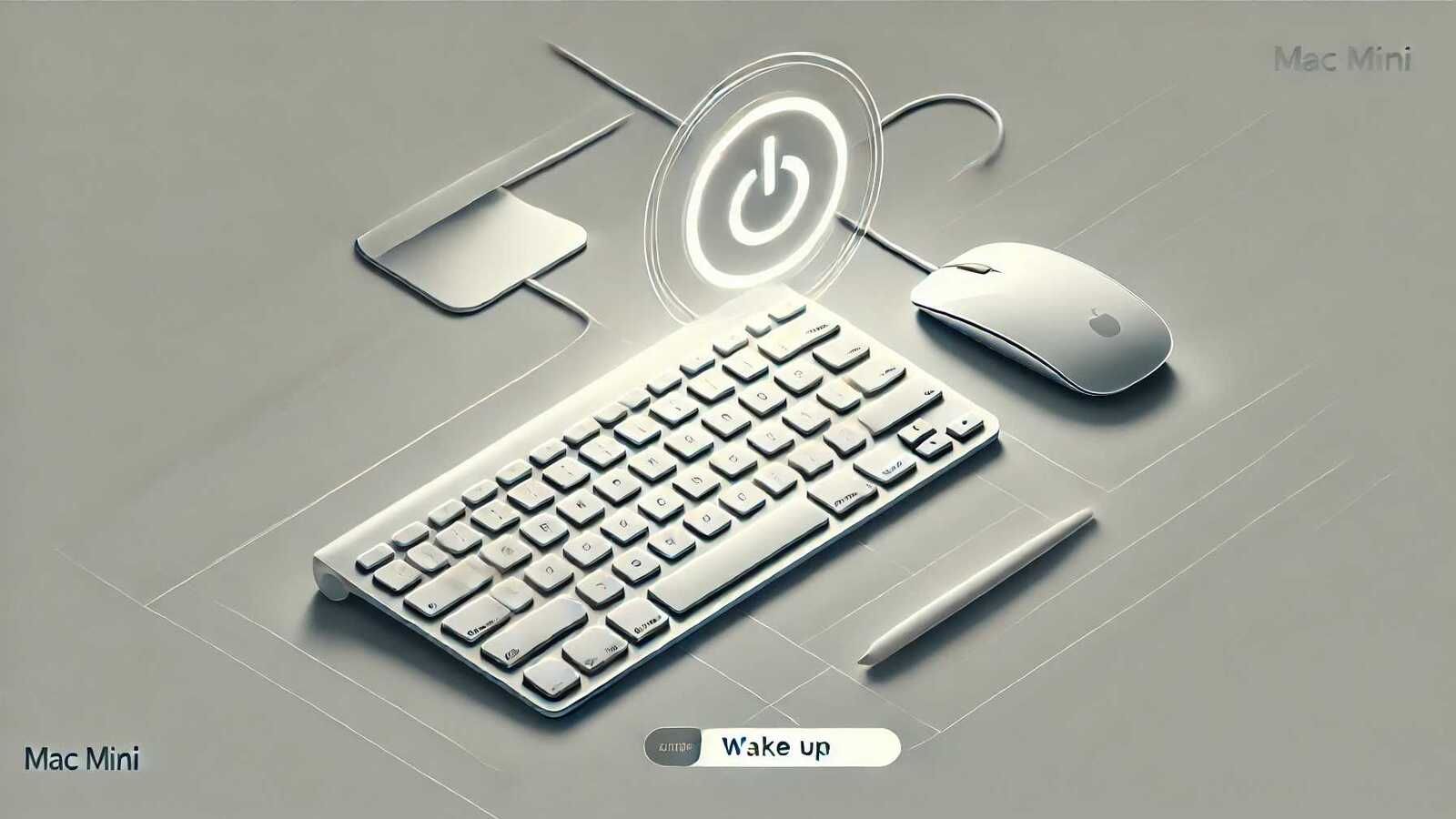
TIP#2879: Jak probudit Mac (Mini) co má jenom bezdrátovou klávesnici a myš?
Připomeňme, že Apple mělo podivuhodný nápad, že zapínací tlačítko je na spodní straně v zadním rohu a je tak poněkud obtížně dostupné. Musíte zvedat a otáčet “cihličku”, ke které jsou navíc připojeny…
-

TIP#2873: Ztrácíte se ve funkcích v Menu na Mac OS? Je tam vyhledávání. A můžete si ho dát na klávesovou zkratku
Menu v Mac OS se mění podle aplikace, ale některé věci tam jsou napříč, zejména pod Help/Nápověda je vyhledávací políčko. Funguje i jako našeptávač, hned zobrazuje nalezené věci po napsání pár písmen.…
-
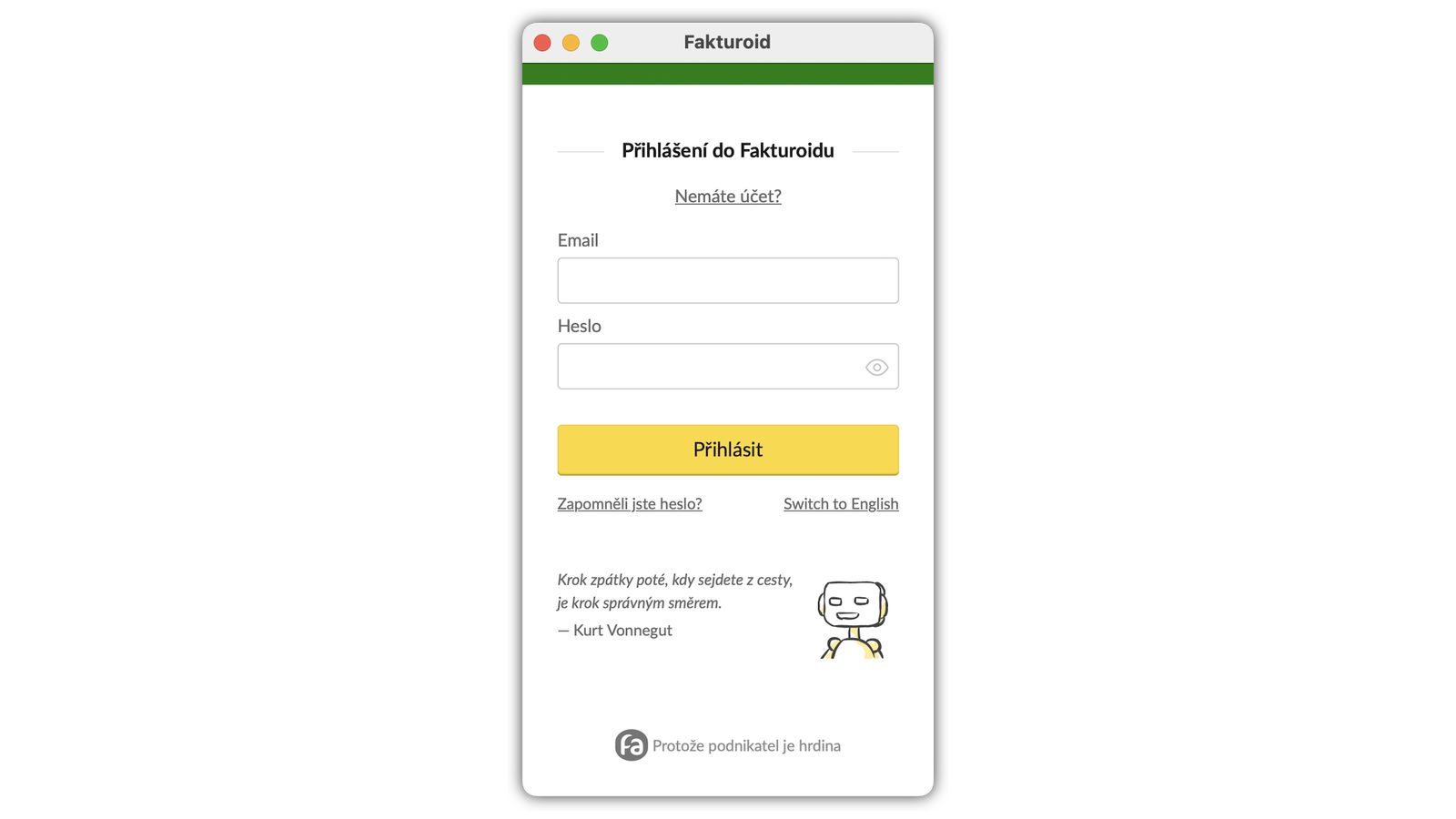
TIP#2870: Jak mít iPhone/iPad aplikace na Mac OS?
Tohle platí jen pro Apple Silicon Macy, ale je to šikovná vychytávka. Můžete na notebooku i počítači spouštět aplikace pro iPhone/iPad. Související příspěvky TIP#3007: Jak na iPhone/iPadu/Macu zjistím, které aplikace používám nejvíce?…
-
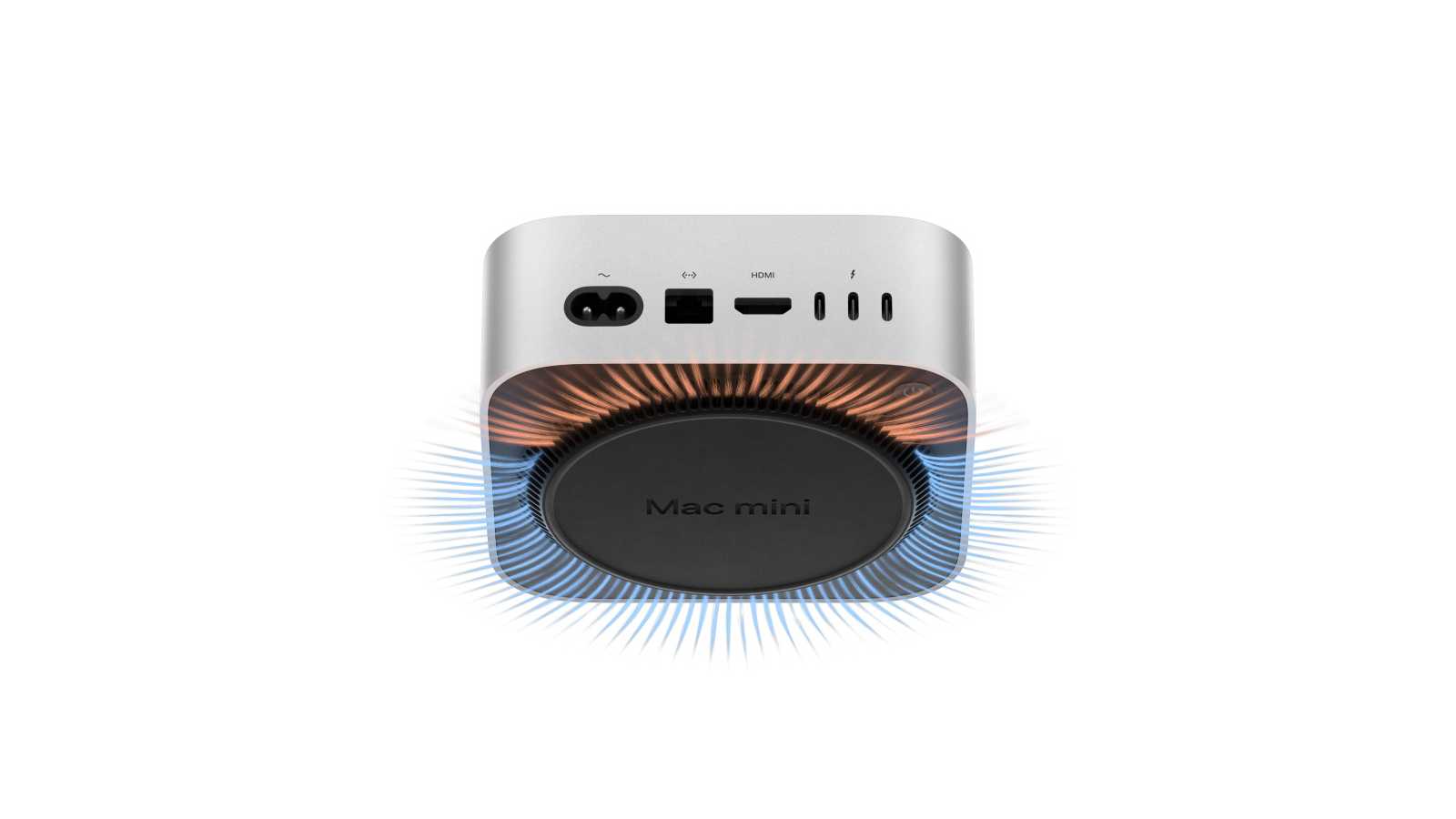
TIP#2868: Jak zprovoznit Mac (Mini)? Základní zprovoznění (po funkční stroj)
Zapojit Ethernet, zapojit napájení, zapojit HDMI a zapnout. Pokud jste nezapojili drátovou klávesnici a myš, tak spárovat bezdrátové (viz extra tip a jen trpělivost). Pokud jste přišli z Windows, tak pozor, rolovací…
-

TIP#2867: Jak k Mac Mini poprvé připojit bezdrátovou myš a bezdrátovou klávesnici?
Tohle je taková ta věc, u které budete přemýšlet jak to asi bude fungovat. Pořídíte si nový Mac (Mini) a máte jenom bezdrátovou myš a bezdrátovou klávesnici. Jak připojit? Související příspěvky TIP#2239:…
-

TIP#2863: Přechod z Windows na Mac: Okna a Dock
Další díl seriálu vznikajícího od listopadu 2024 poté, co jsem jednoho dne vypnul hlavní stroj s Windows a začal fungovat jenom na Mac Mini M4. Je i dost možné, že do jednotlivých…
-
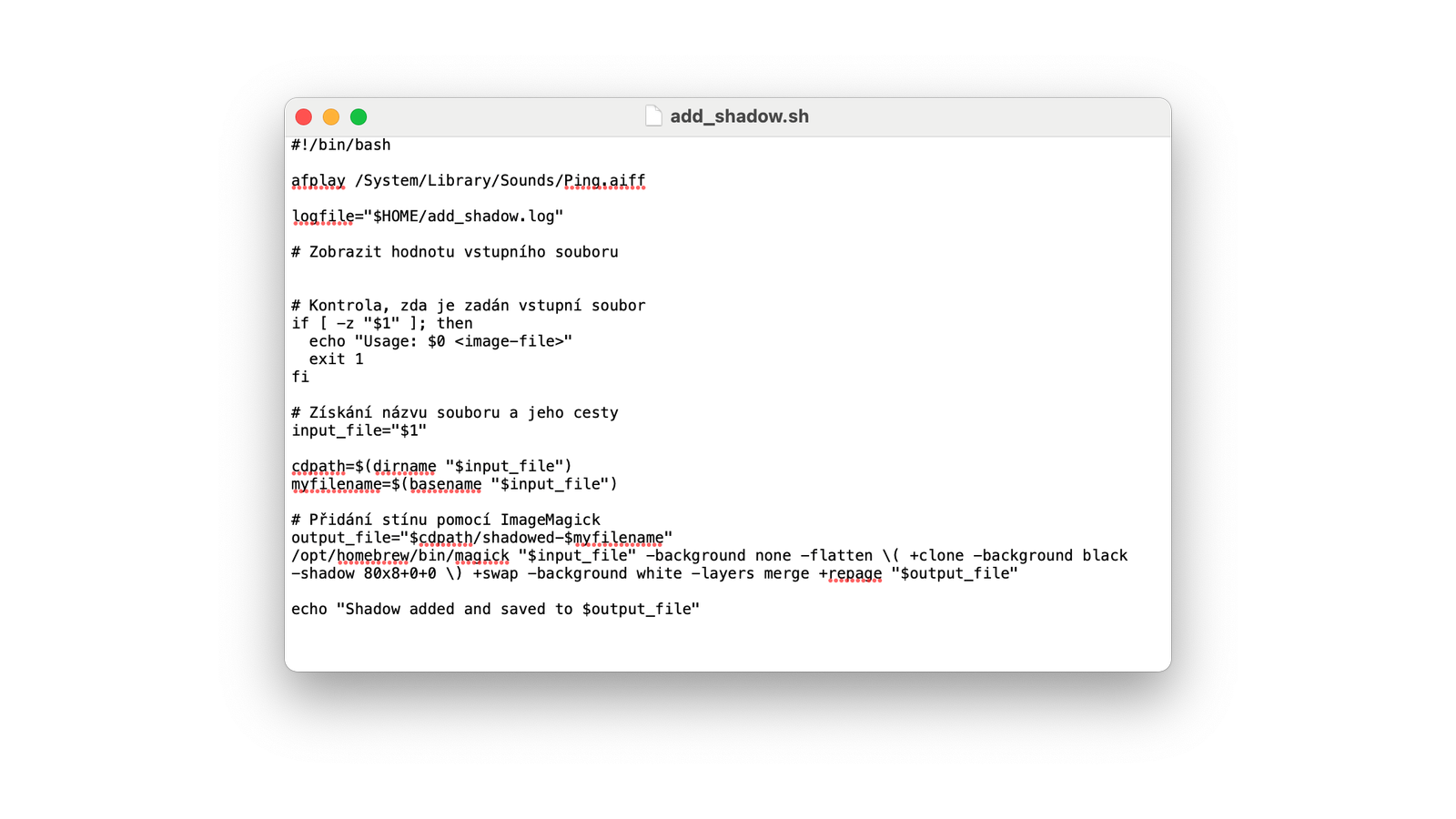
TIP#2860: Jak na MacOS přidat stín k obrázkům (pokračování řešení pro Windows)
Před mnoha měsíci jsem využil ChatGPT k vytvoření .cmd skriptu pro Windows, který k obrázku přidá stín pomocí imagemagick. Ušetřil mi záplavu času, protože to používám prakticky neustále pro sociální sítě i…
-
TIP#2857: Přechod z Windows na Mac: Menu, řádek nabídek nahoře
Menu nahoře (řádek nabídek, tak se tomu opravdu říká) je hezký koncept, ale co tam fatálne selhává jsou ikonky vpravo. Tak jako tak musíte pořídit něco pro jejich schovávání, ale co zásadně…
-
TIP#2855: Přechod z Windows na Mac: Displej a rozlišení. A více displejů
Rozlišení a scaling je v pojetí Apple peklo, prostě pokud nemáte monitor od Apple s Retinou, tak cokoliv většího bude problém. Ale jde to vylepšit jednou aplikací, takže nakonec konec dobrý, všechno dobré.…
-
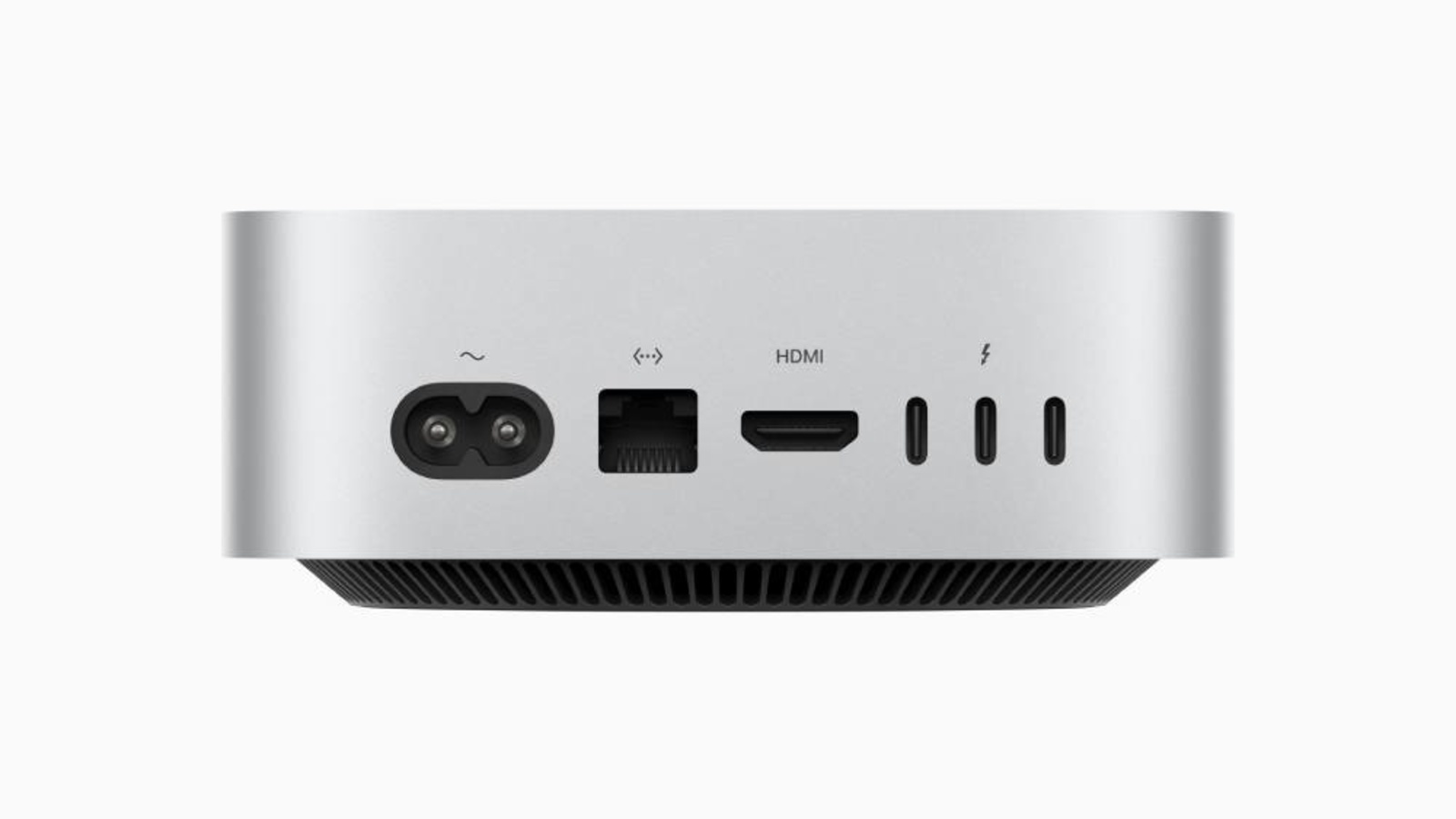
TIP#2852: Jaké příslušenství k Mac Mini M4? Co je nutné a co je vhodné?
Mac Mini M4 má dvojici USB-C (na čelní straně. USB 3) a na zadní straně tři Thunderbolt 4 porty (což znamená i podporu USB 3). Takže máte v zásadě k dispozici pět…
-

TIP#2848: Nový nebo přeinstalovaný Mac/MacBook: Klíčová nastavení a tipy pro optimální start
Po čtyřech letech (Zprovoznění MacBooku aneb vždy je něco poprvé. Začínáme (1)) se MacBook dostal do stavu, kdy bylo vhodnější ho “resetnout” a nainstalovat Mac OS znovu (vrátí se k tomu samostatný…
-
TIP#2846: Jak reinstalovat macOS na Mac/MacBook? A proč to může být užitečné.
Může se stát, že budete chtít reinstalovat Mac OS, tedy operační systém, na svém Macu či MacBooku. V novějších modelech je to už poměrně snadné, stačí se dostat do Recovery. U těch…


