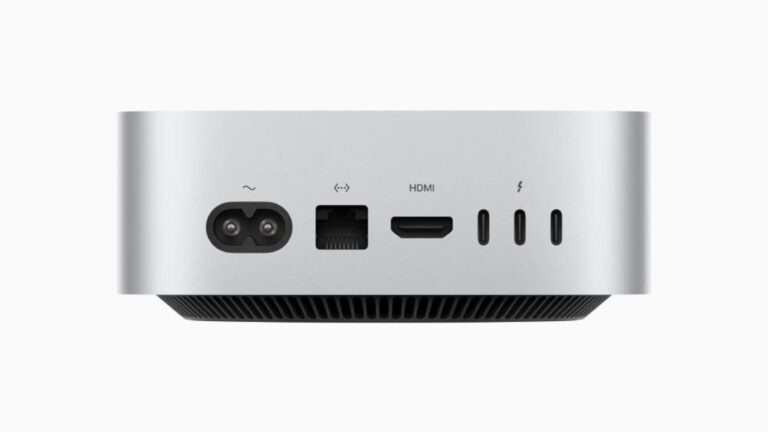
Zapojit Ethernet, zapojit napájení, zapojit HDMI a zapnout. Pokud jste nezapojili drátovou klávesnici a myš, tak spárovat bezdrátové (viz extra tip a jen trpělivost). Pokud jste přišli z Windows, tak pozor, rolovací kolečko myší roluje opačné.
Vybrat jazyk, že jste v Česku a doklikat se k nabídce aktualizace Mac OS. Je na vás, zda to do toho půjdete (já bych mšel). Stahovat to případně bude 2.44 GB (a tady vám to alespoň řekne, když reinstalujete, tak nevíte nic). Po stažení ještě počítejte s tak tak s 10-15 minutami na aktualizaci (30 minut co to udává to nebude, nebojte), nějaká ta příprava, pár restartů a vypnutí/zapnutí displeje..
Po aktualizaci se paradoxně znovu vydáte na volbu odkud jste a budete pokračovat pár dalšími kroky až dorazíte k Migračním asistentovi – jde migrovat z Mac, Time Machine zálohy, startup disku a dokonce i Windows PC. Tady bych asi mohl využít MacBook, ale nevyužil a vzal to čistou cestou (Not Now vlevo dole).
Přijde přihlášení k Apple ID. Pozor na klávesnici (Z/Y) a zadávané heslo bohužel nejde vidět a mějte po ruce iPhone/hodinky pro ověřovací kód.
Objeví se Setting up Account (iCloud) (momentálně jsme 20 minut od okamžiku zahájení aktualizace Mac OS.
Můžete vypnout lokační služby, analytiku zařízení, analytiku aplikací a naopak zapnout Siri (určitě), Screen Time (spíš ne) a vypnout Filevault Disk Encryption (rozhodně ne), Na stejném místě lze zvolit vzhled (světlý/tmavý), Při změně nastavení se vám kdesi uprostřed objeví i Apple Intelligence, ale nic tam stejně nejde měnit (nebo spíš nešlo, v listopadu ještě na Mac OS zpřístupněná nebyla). Tak jako tak je tyto věci možné měnit později.
Důležité je založení si účtu pro váš nový počítač – pomocí tohoto účtu se budete přihlašovat. Osobně volím totéž jako na MacBooku. Opět bohužel nelze vidět co zadáváte v hesle. Hint, nápovědu si buď využijte, nebo přeskočte, A nechte tam aktivní možnost aby vaše Apple ID mohlo tento účet resetnout.
POZNÁMKA: Samotné balení Mac Mini je povedený kousek, velmi dobře se otevře, uvnitř klasicky skvělé uložené. Ale i krabička ve které to poslali měla skvělý jednoduchý způsob pro otevření. U Apple balení bych chtěl jedinou věc, aby vnitřní výplň byla snadno vyjmutelná a to balení se tak dalo využít dál,
Nezapomeňte, že klávesnici máte nejspíš US i když jste si vybrali CS, ta je sekundární (ale vpravo nahoře můžete přepnout).
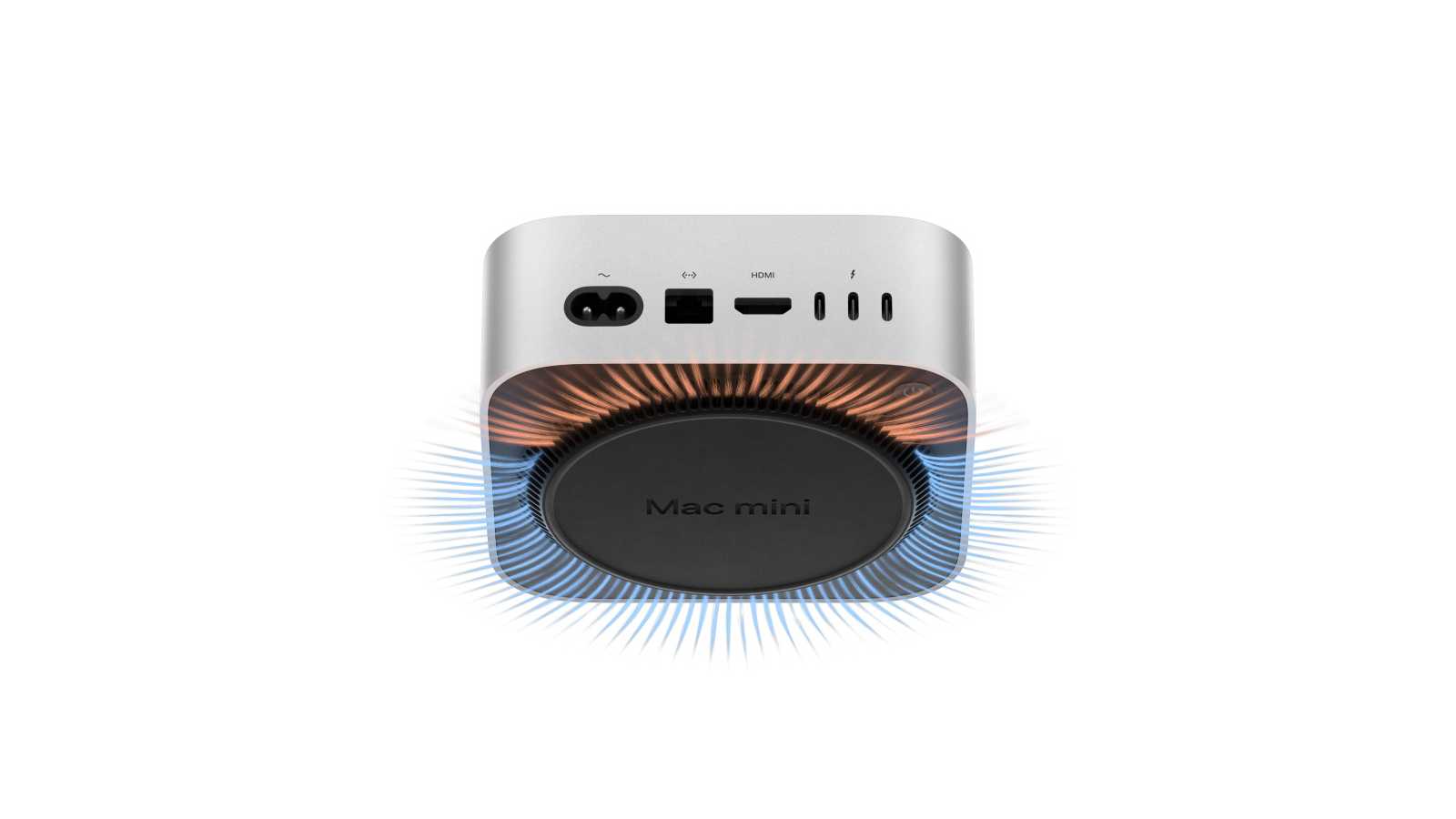
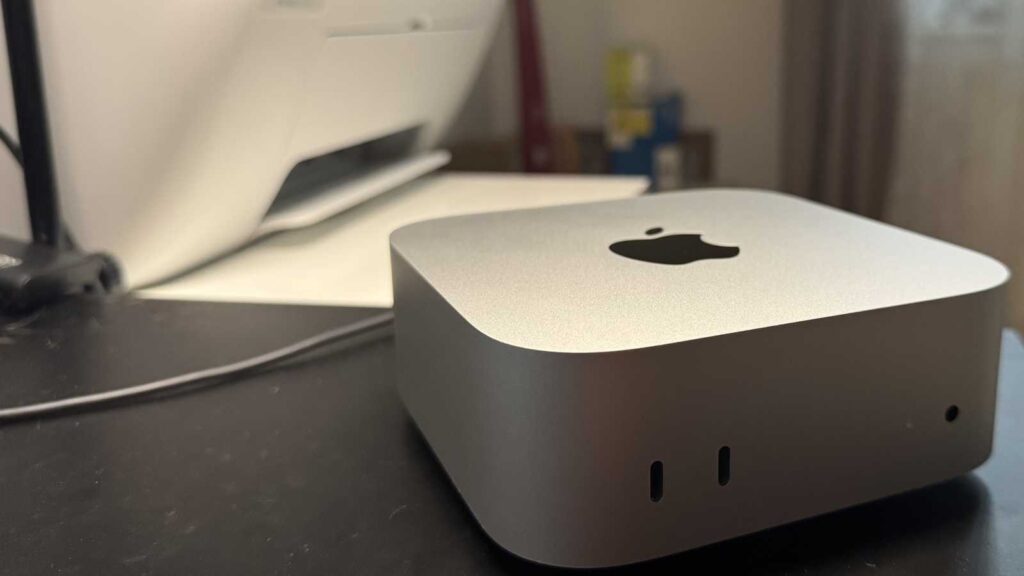
Při umisťování Mac Mini pozor, na spodní straně je vstup/výstup chlazení (větráku) a v zadním levém rohu je vypínač – dost nešikovné, ale vrátím se k tomu časem. Můžete spodní stranou dolů, ale nic nebrání poloze na boku.
A pak už jen dorazí Welcome to Mac a je hotovo. No, tak trochu. Pokud nemáte klávesnici od Apple, tak se objeví Keyboard Setup Assistant, který vám stejně moc nepomůže, nabídne vám ISO/ANSI či JIS a ty první dvě stejně nebudete vědět co je správně. Takže dáte na předvybrané.

TIP: Displej máte jako 1920×1080 ačkoliv máte 3840×2160? V nastavení jděte do Displays a musíte si přepnout zobrazování rozlišení jako seznam a tam napravit. Výsledek samozřejmě je ten, že na tom displeji bude vše miniaturní – nepřizpůsobí se to samo. Musíte opět zrušit zobrazování dostupných rozlišení a vrátit se ke scalingu. Tohle mimochodem není jako ve windows, kde si vyberete správné rozlišení a pak 150 % scaling, aby to bylo použitelné. Tady jdete po nižších rozlišení. Detaily a jak na to v Přechod z Windows na Mac: Displej a rozlišení. A více displejů
Klávesnici na českou si můžete přepnout vpravo nahoře. To jen pro připomenutí, protože se to náhodně přepíná na US.
Každopádně, máte zprovozněný Mac (Mini), můžete ho ovládat, je připojený k Internetu a je tedy možné pokračovat v dalším nastavování. Je velmi podobné tou co je popsáno v tipu o resetu MacBooku, ale přece jenom je to stolní stroj, který nebudete nikam nosit.

Než to ale uděláte, asi si přenastavíte citlivost myši (Tracking speed)…..
A k tomu co všechno změnit a co se hodí dát na nový Mac se vrátí samostatný tip. No, kupa tipů. Ale začít můžete v třeba Nový nebo přeinstalovaný Mac/MacBook: Klíčová nastavení a tipy pro optimální start
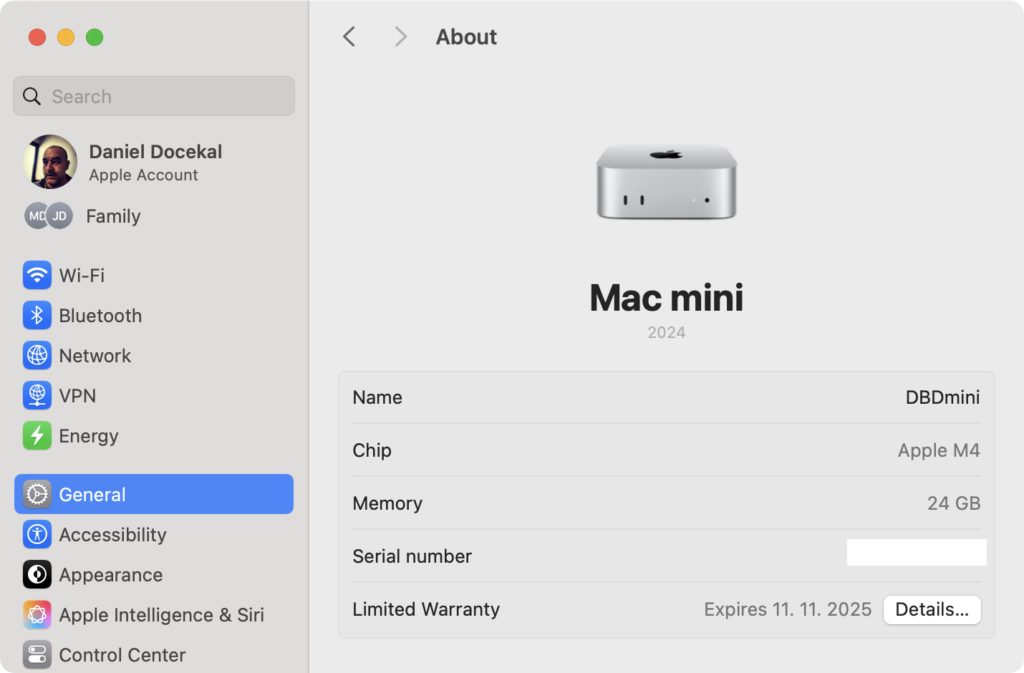
Ještě předtím si Mac ideálně přejmenujte (General -> About -> Name) a ano jde do toho kliknout, ačkoliv to tak vůbec nevypadá.
Další tipy týkající se Mac OS