
Další díl seriálu vznikajícího od listopadu 2024 poté, co jsem jednoho dne vypnul hlavní stroj s Windows a začal fungovat jenom na Mac Mini M4. Je i dost možné, že do jednotlivých dílů budu přidávat i pozdější postřehy. Přece jenom je toho opravdu hodně.
Okna
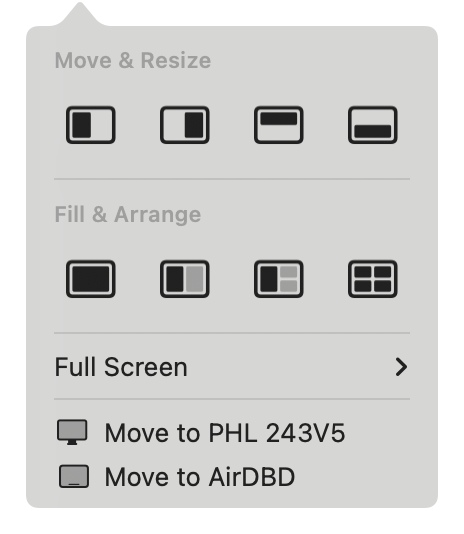
Okna na ploše jsou sice už lepší než před lety kdy jsem začal používat MacBook (pod zeleným kolečkem je pozicování), ale neznámo proč Apple vymyslelo, že dvě vedle sebe nejen že na sebe nenavazují, velká mezera je mezi nimi, ale ještě je tam obrovská mezera mezi menu a okny. Můžete jít do full-screen vedle sebe, ale to zase nebudete mít menu.
- Řešení v Settings -> Desktop & Dock -> Windows -> Tiled windows have margins. Pozor, při přepnutí se to neprojeví u všech oken.
Nefungují ani klávesové zkratky pro něco tak obyčejného jako přesuň okno na druhý displej. Ani se nedají doplnit, tohle v Nastavení není.
- Řešením je Rectangle kde je i mnohem víc cest jak pozicovat a ovládat okna.
Čtyři roky používám MacBook, ale stále si myslím, že ty barevná kolečka vlevo mají být tak jako ve Windows vpravo. Tam totiž nezabírají užitečné místo u aplikací které mají “ouška”. Mají i další nepříjemnou vlastnost, jsou aktivní jen na aktivním okně, nemůžete tedy najet na jiné okno na zelenou ikonku a vybrat umístění, musíte to okno aktivovat a teprve poté to funguje. A ne, napravo je dát nejde, ačkoliv je tam prakticky všude volné místo.
Dock
Dock je jen nezvyk, v mém případě umocněný tím, že na Windows jsem měl lištu nahoře, což tady udělat nejde, Mac tam má menu (Dock tedy jen vpravo, vlevo nebo dole). A asi chvíli zkoumejte, jestli vám víc vyhovuje Dock co se schovává nebo co tam pořád je.
- Jsem si dost jist, že se vyplatí odstranit zpoždění pro vyjetí a zajetí Docku. Není to pak tak otravné.
Problém s Dockem je i ten, že tam nejsou vidět otevřená okna, ale jenom aplikace. Ten koncept je peklo, zejména ve spojení s (třeba) Chrome, kde každý profil je okno, ale celé je to jen jedna aplikace.
- Řešení: Zapnout “defaults write com.apple.dock scroll-to-open -bool TRUE; killall Dock” a pak bude po najetí na ikonku v Dockuj fungovat rolování pro zobrazení oken. Nebo si pořídit DockDoor.
TIP: Tahle různá nastavení co jdou jen přes spuštění v Terminalu můžete řešit pomocí TinkerTools (a také například i Deeper)
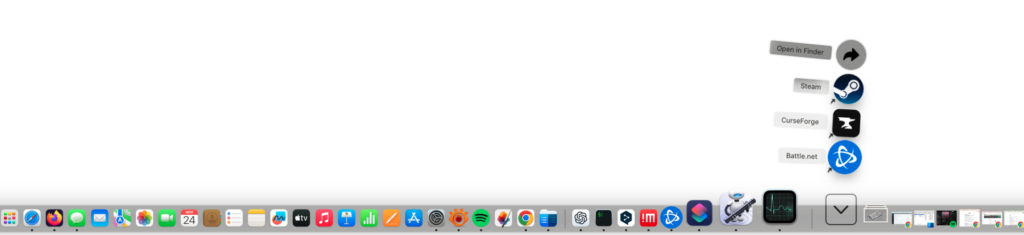
Naučte se i jak do Docku dostat složku a do ní si přidejte další aplikace (ale třeba i dokumenty a další věci). Výhodné tam je mít i složku Downloads (je tam už od počátku) a Applications (tu tam můžete přidat). Vrátí se k tomu samostatný tip a je to nutnost.
Pár starších tipů pro Dock:
Pár důležitých změn nastavení Docku je popsané v Nový nebo přeinstalovaný Mac/MacBook: Klíčová nastavení a tipy pro optimální start – skrývání, vyházení zbytečností, změna animace, zvětšování ikonek při projíždění myší.
A samozřejmě pak je tu i původní Zprovoznění MacBooku: Život s Dockem a aplikacemi kde najdete další věci k Docku – poskakuijící ikonky, z čeho se vlastně Dock skládá, atd.
TIP: DockDoor je cesta jak vylepšit stávající Dock o věcí, které měl už dávno mít. Ale už je zmíněn o kousek výše. Byť, po měsících užívání a změnách návyků nakonec DockDoor jde pryč.
Poslední vhodné připomenout je, že Dock nemusíte mít ten od Apple a můžete si pořídit jiné. Je jich dostatek a některé jsou opravdu mnohem lepší a schopnější.
- Třeba něco jako Sidebar (placený a umí to hodně věcí). Proč? Protože například pět profilů Chrome se v Docku od Apple ukazuje jenom jako jedna ikonka a přepíná je velmi nešikovné.
Další tipy týkající se Mac OS
-
TIP#2101: Jak na Mac OS resetovat Dock
Pokud se vám snad povedlo nastavování či experimentováním s Dockem docílit stavu co se vám nelíbí tak nezoufejte, v Terminálu můžete zadat následující Související příspěvky TIP#2131: Jak na MacOS nechat zobrazenou pouze…
-

TIP#2096: Přenos videí či fotografií přes AirDrop může snížit rozlišení. Jak tomu předejít?
Pokud se rozhodnete přenést pomocí AirDrop video či fotografie z iPhone/iPadu na MAC, tak může dojít snížení rozlišení – Apple to klasicky rozhodne za vás a navíc vám nedá ani vědět. Související…
-

TIP#2091: Pomalý Mac? Probouzení trvá desítky sekund? Proč byste měli zavírat otevřené aplikace
Narazil jsem na to někdy před pár dny při řešení toho, proč se Mac Book (nový, navíc M1) probouzí desítky sekund až dokonce minuty. Vyřešilo se to nakonec velmi rychle, ale je…
-

TIP#2086: Nastavte si chování Finderu s archivními (ZIP, atd) soubory podle svého
Jedna z těch záhadně schovaných věcí v Mac OS – Archivační utilita/Archive Utility najdete /System/Library/CoreServices/Applications a nejspíš vůbec netušíte, že tam je. Přitom je to dost užitečná možnost, kde si nastavíte jak…
-

TIP#2081: Jak k Mac počítači připojit Apple AirPods
AirPods a párování se zařízením od Apple je další hezká ukázka společného ekosystému – pokud máte AirPods/AirPods Pro již spárované s vaším iPhone/iPadem, tak na Mac počítači či MacBook notebooku nemusíte nic…
-

TIP#2078: Co je to iCloud Private Relay (Soukromý přenos)?
iCloud Private Relay je funkčnost dostupná od iOS/iPad OS 15 a macOS Monterey a slouží k ochraně soukromí v Safari (důležité, jinde to totiž nefunguje). Vše co v Safari navštívíte a děláte…
-

TIP#2077: Mám si pořídit placený antivir? Stačí ty zdarma?
Antivir je povinná výbava pro Windows a rozhodně neuškodí to takto brát i pro Mac OS. Pro Linux je to s otazníky, ale když už ne povinně, tak se tam alespoň hodí.…
-

TIP#2076: Trápí vás změny jasu na Mac/MacBooku? Vypněte si to a nastavujte si jas ručně
Pokud máte MacBook vybavený světelným čidlem, tak při změně světelných podmínek dochází k automatické změně jasu. Velmi často k takové, kterou vůbec nechcete, jak už to tak u automatických věcí tohoto druhu…
-

TIP#2071: Jak na Mac OS maximalizovat okno
Ovládání oken jsme tu už probírali v Jak je to s ovládacími prvky a ovládáním oken na Mac OS a o zeleném ovládacím prvku vlevo nahoře už tam řeč byla. Slouží k…
-

TIP#2066: Proč nejde Mac/MacBook uspat?
Nejde vám uspat Mac? Brání se zavření víka nebo volby Sleep/Uspat? Mrkněte do Activity Monitor/Monitor aktivity na CPU a v menu Zobrazení s vyberte Sloupce a úplně dole je Zabránit uspání. Související…
-

TIP#2065: Jak na Mac OS vypnout Spotlight a čím (a jak) ho nahradit
Spotlight je velmi užitečný pomocník, osobně ho používám prakticky vždy, když chci spustit nějakou aplikaci, kterou nemám v Docku. Stačí si pamatovat její jméno a cmd+mezera vyvolá Spotlight (vyhledávací políčko) kde prostě…
-

TIP#2062: Jak na Apple AirTag: Pokročilejší věci a otázka soukromí
Apple Watch původně nepodporovaly AirTagy. Najít/Find My na hodinkách ale byla doplněno o Find Items/Najít předměty a můžete je tedy používat pro hledání. Související příspěvky TIP#2061: Jak na Apple AirTag: Jak najít…
-

TIP#2061: Jak na Apple AirTag: Jak najít AirTag (předmět s AirTagem)
Spustíte si Najít/Find My a vyberte si záložku Předměty/Items – tam uvidíte všechny vaše AirTagy a jejich polohu. Ten který chcete hledat si můžete otevřít (kliknutím na ikonku nebo ze seznamu). Související…
-

TIP#2060: Jak na Apple AirTag: Zprovoznění nového AirTagu a k čemu to slouží
Apple AirTag je malý disk, který je možné vyhledávat s pomocí dalších zařízení od Apple, tedy zejména iPhone, iPadu a Mac/MacBook počítačů. Můžete si ho koupit jednotlivě nebo v balení po čtyřech…
-

TIP#2059: Jak na Mac OS nainstalovat font/fonty
Nainstalovat jeden font na Mac OS je snadné – zobrazte si soubor ve Finderu a prostě ho otevřete. Nebo Vyvolejte kontextové menu (cmd+pravé tlačítko) a vyberte Otevřít v aplikaci -> Kniha písem.…




