Windows 10 přinášejí zpět Start Menu z předchozích verzí Windows, byť vypadá trochu jinak – ale v zásadě si ho skoro do původní podoby dostat můžete, nebo alespoň do takové podoby, která nabídne potřebnou funkčnost. Nové Start Menu je ale také tím čím původně byly samostatné celoobrazovkové dlaždice, které naštěstí Windows 10 poněkud opouští.
POZOR: Pokud máte WIndows 10 AU (Anniversary Update) tak pokračujte do Co je nového ve Start menu z Windows 10 Anniversary Update. Níže uvedené popisuje Start menu v prvníchWindows 10. A pokud máte Creators Update, tak tam došlo k dalším změnám, viz Co je nového ve Start Menu ve Windows 10 Creators Update?

První co je dobré vědět je, že můžete změnit velikost Start Menu. Stačí prostě popotahovat za okraje. Můžete ho mít i přes celou obrazovku a dostat se tak zpět k dlaždicím (pokud jste si je snad, čirou náhodo, zamilovali). Nebo ho můžete výrazně zmenšit.
Dlaždicovité věci v pravé části můžete přetahovat (symbol s dvěma čárkami nad nimi), přejmenovat (stačí kliknout do textu vedle symbolu s dvěma čárkami). Je možné změnit umístění jednotlivých prvků a pokud na ně kliknete pravým tlačítkem, tak je lze odstranit (unpin from Start), změnit velikost (malá, střední, široká a velká) a připnout na taskbar. Pokud je dlaždice „živá“ (Live Tile), tak lze potlačit její aktivitu.
Více o tom jak zacházet s dlaždicemi hledejte v Jak se zachází s dlaždicemi ve Start menu ve Windows 10?

TIP: Pokud byste chtěli odstranit celý blok s více dlaždicemi, tak špatná zpráva zní, nevypadá to, že je to možné jednoduše. Jedině postupným zrušením jeho obsahu.
Vlevo nahoře je vaše jméno a ikonka, pravým tlačítkem či kliknutím se dostanete k menu s možností přejít na nastavení účtu, uzamknout počítač a odhlásit se.
Pod ikonkou vašeho profilu jsou nejčastěji používané aplikace, ale neberte to moc vážně. Na příkladu na obrázku jsem použil opravdu jen první dvě, to další tam snaživě strká Windows 10.
V levé spodní části je přístup k disku (File Explorer), otevření Nastavení (Settings), Restart/vypnutí počítače (a takové ty obvyklé věci jako třeba Aktualizace pokud čekají). Úplně dole si vyvoláte abecední seznam aplikací v počítači (All Apps). O „Všechny aplikace“ se více dozvíte v Co je dobré vědět o „Všechny aplikace“ v novém Start menu ve Windows 10
TIP: Pokud si z Windows Store nainstalujete aplikaci pro Twitter, tak přímo v dlaždici ve Start menu můžete vidět notifikace,

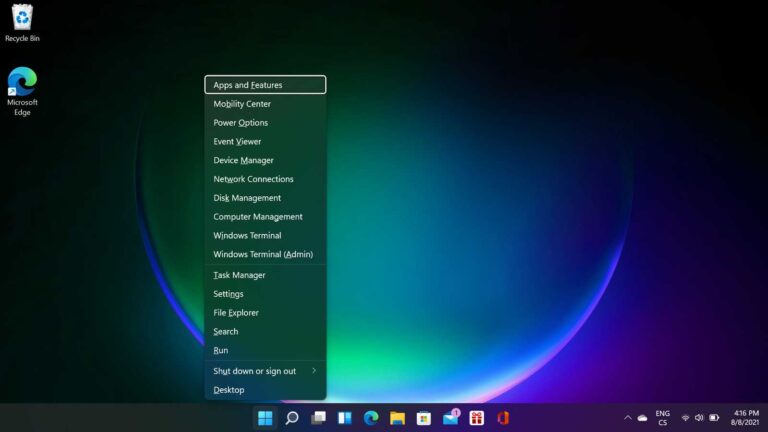
Na Start Menu se dá kliknout pravým tlačítkem, je pod ním schované delší menu s přístupem k některým součástem (zejména) nastavení počítače. Ale také je zde třeba Run (pokud nepoužijete Win+R) či přímo Command Prompt.
Hodit se vám bude i Jak ve Windows 10 připnout webovou adresu do Start obrazovky? ale nečekejte, že by to snad bylo jednoduché. A už vůbec nečekejte přejmenovávání, dokonce ani snadné mazání.
TIP: Jak do Windows 10 (a Windows 8) dostat zpátky opravdu něco jako původní START menu? Jedině tak, že si pořídíte nějaký program odjinud než od Microsoftu.
Další možnosti nastavení Start Menu
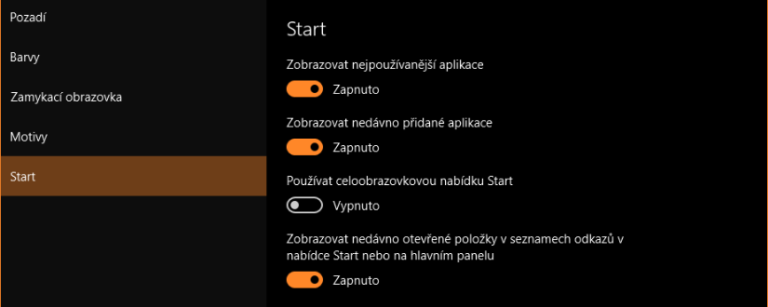
V Nastavení -> Personalizace -> Start můžete ještě ovlivnit některé další vlastnosti Start Menu. Je možné se zbavit nejčastěji používaných aplikací, vypnout zobrazování čerstvě přidaných aplikací, přepnout Start na celoobrazovkový režim (což je v zásadě návrat původních dlaždic), vypnout zobrazování otevřených věci v menu Start tlačítka a nastavit, které složky se budou ve Start objevovat.

Poslední volba, tedy které složky se mají objevit, se týká levé spodní části Start menu – po instalaci se tam ukazuje pouze File Explorer (prohlížeč souborů) a Settings (Nastavení). Ale mžůete si tam přidat řadu dalších složek – Dokumenty, Stažené soubory, Hudbu, Obrázky, Videa, Domáci skupinu, Síť, Osobní složku
Barevnost Start menu se řídí nastavením systémových barev a lze to mírně ovlivnit v Nastavení -> Personalizace -> Colors. Především se konečně můžete zbavit nesmyslného automatického výběru barvy podle obrázku na pozadí ale také se zbavit transparentnosti Start Menu (ale zároveň i transparentnosti dalších částí Windows). Pokud vypnete automatické určení barvy, tak se dá Start Menu docela rozumně obarvit (ale ne barva pozadí).

TIP: Průvodce jménem Všechno co jste chtěli vědět o Windows 10. A Windows vůbec vás navede na další články a tipy, které se týkají Windows 10 (a Windows vůbec). Včetně toho jak provést upgrade, čeho se vyvarovat, co udělat po upgrade.
Objevili jste ještě něco co se týká nového Start menu? Dejte vědět