Jasně, když máte nějakou tu jednu, dvě fotky, tak není žádný problém je zpracovat ručně. Ale když máte fotografií pár desítek a třeba je jenom chcete zmenšit před nahráváním na Facebook, tak se to bude špatně dělat jednu po druhé. Pro něco takového potřebujete programy, které vám umožní je zpracovat v dávce.
Osobně často používám ThumbsPlus (Windows, Shareware) o kterém je řeč v dalších hodících se tipech – Jak na počítači lépe prohlížet obrázky a fotografie? Pomocí prohlížečů fotografií či Co používat v počítači pro správu fotografií? a ještě ve V čem opravovat obrázky a fotky a nekrást kvůli tomu Photoshop?. Má výhodu v tom, že si často používané úpravy můžete předdefinovat a uložit, pak už stačí jenom označit fotografie (soubory) a spustit potřebnou dávku. To co jde v dávce dělat je velmi široké, můžete totiž aplikovat i různé filtry.
XnConvert (Windows, Mac Linux) vypadá schopně, navíc je multiplatformní. Vedle klasických drobnosti jako je změna velikosti, rotace, konverze či přejmenování je možné aplikovat filtry, přidávat rámečky.
PhotoMagician (Windows) umožňuje změny velikosti a aplikování afektů a převádět na jiné formáty. Výslednou velikost navíc můžete určovat podle druhu zařízení, pro který chcete výsledný obrázek použít.
TIP: Jak změnit velikost obrázku či fotografie? je takový ten souhrnný tip, které se dost hodí pro začátečníky a Jak ve Windows zmenšit fotku či obrázek? je pokročilejší podrobnější podoba
IrfanView (Windows) je zmíněn také v některých dalších zdejších tipech a stejně jako ThumbsPlus umí dávkové zpracování – změna velikost, přejmenování, konverze, úpravy, …
FastStone Photo Resizer (Windows) je jednou z aplikací od FastStone (z nichž ty další už také jsou k nalezení v jiných tipech, včetně slušného software na screenshotování) a nenechte se mýlit názvem obsahujícím „resizer“, umí toho mnohem více, než jenom změnu velikostí – přizpůsobení barev, přidání textu, rotace, doplnění vodoznaku (což umí i dost dalších ze zde zmíněných programů)
TIP: Nezapomeňte, pokud máte Photoshop, tak i ten umí dávkové zpracování – říká se tomu Action/Akce.
Bimp (Windows) je šikovný, ale pozor při instalaci, aby vám do systému nepřidal další programy, které tam nechcete. Podobně se chová SunlitGreen BatchBlitz (Windows), takže teď už aspoň víte, na co si dát pozor.
Zajímavá možnost je skrytá ve Windows 10 PowerToys v podobě Image Resizer funkčnosti. Rozšíří možnost Průzkumníka přidáním Resize pictures přímo do menu k obrázkům a funguje jak pro jedno tak pro více vybraných.
Converseen – Nástroj pro hromadnou konverzi a změnu velikosti obrázků pro Windows, Linux a macOS
Další možnosti
- ImBatch (Windows)
- Image Onverter :EXE (Windows)
- Sizerox (Mac OS, placené)
- Image Smith (Mac OS, placené)
- EasyBatchPhoto (Mac OS, placené)
- Pixillion Image Converter Software (Windows, Mac OS, placené, pro osobní užití zdarma)
- BDSizer (Wndows) umí pouze změnu velikostí
- Image Resizer (Windows) také umí pouze změnu velikostí
- Bulk Image Converter (Windows) umí pouze konverzi formátů
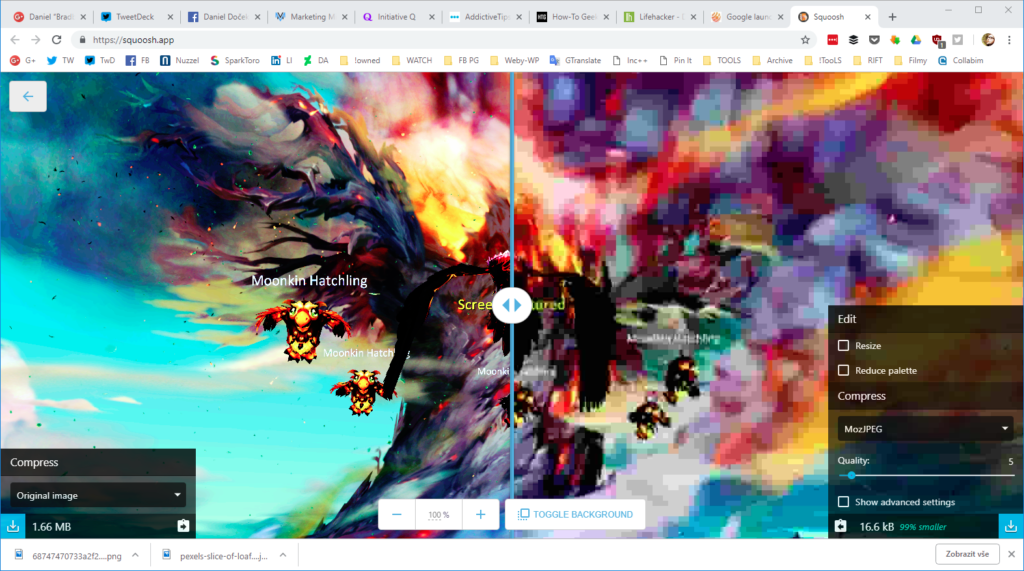
Zajímavá online možnost je Squoosh – nebudete ale muset obrázky někam nahrávat, tohle funguje kompletně v prohlížeči a bude-li vám stačit JPG/PNG/WebP tak je to docela zajímavá volba.
TIP: Jaké jsou alternativy pro Adobe Lightroom vám poradí jaké software pro práci s RAW fotkami si pořídit a ušetřit.