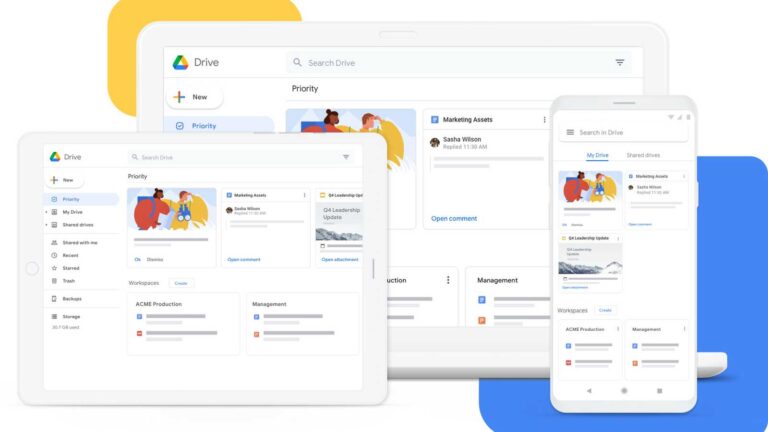
Za normálních okolností najdete na Internetu nějaký soubor, který chcete uložit do vašeho cloudového úložiště. A tak si ho stáhnete do svého počítače, dáte ho do správné složky a on se uloží do vašeho cloudu. Což ale obnáší stahování a pak hlavně nahrávání do cloudu. Což při větších souborech a mizérii jménem ADSL/VDSL není nic o co stojíte. Ale je tu pár možných řešení. Které umožní onen soubor stáhnout přímo do vašeho cloudového úložiště.
Pro Google Disk/Docs je tu jednoduché řešení v podobě rozšíření pro Chrome. Nainstalujte si Save to Google Drive a vedle uložení aktuálně otevřené stránky, budete mít možnost ukládat i libovolné odkazy (na pravém kliknutí myši. takže něco jako zadat přímo URL nečekejte). Stránky to ve výchozím ukládá jako screenshot (a ne stažením přímo) – což se může dost hodit, protože to umí uložit celou stránku, tedy rolovat a vytvořit kompletní obrázek. Můžete si to ale změnit na uložení jako HTML, MHT či dokument Google.
Pokud si do Google Drive budete touto cestou chtít uložit něco většího (zkoušel jsem na 1443 MB velkém ISO pro Ubuntu), tak smůla. Platí tady nějaké velikostní omezení. Jak ale známo není.
POZNÁMKA: V rozšířeních pro Chrome (ale i Firefox) najdete řadu rozšíření, které slibují stažení do určitého cloudového úložiště. Drtivá většina z nich ale nejprve stáhne soubor na váš počítač a pak ho nahraje do cloudu. Což je přesně to, čemu se chcete vyhnout
Občas se někde tvrdí, že samotný Disk Google (Google Docs) vám umožní zadat url pro stažení přímo při nahrávání souboru. Pod červeným NEW -> File Upload prý můžete přímo vložit URL. Ve Windows zcela určitě ne, protože souborový dialog Windows tohle neumí. Takže tudy to opravdu nejde.
Pak je tu Save Web Files – ctrlq.org/save/. Mělo by umožnit uložit soubory do Dropboxu, Google Drive, Box a OneDrive. Po prvotním přihlášení přes účet u Google můžete vložit URL a kam se má uložit. Nejsme si ale moc jisto tím, že to opravdu funguje – hází to nějaké chyby, ale to může být jenom přechodný stav.
Další rozšíření pro Chrome – Ballloon for Chrome. Umí přímo uložit do Dropboxu, Google Drive, OneDrive, Box, Copy a SugarSync). Pokud si nechcete předchozí instalovat, zkuste přímo https://ballloon.com/start (ale i tady nemohu s jistotou říci, že to funguje, v době psaní tipu to nejelo).
Podobná služba je na thoaimedia.com/save a umí Google Drive, YouTube, Dropbox, OneDrive, Google Picasa (což už poněkud neexistuje), VK.com, Mega.cz a Google Photo (v což se proměnil Google Picasa). Odzkoušena jako funkční, mimochodem.
POZNAMKA: Nezapomeňte, aby jakékoliv služby mohly stahovat za vás nějaké soubory a uložit je do vašeho cloudu, budete jim muset dát odpovídající práva. V nepříznivém případě „ke všemu“, v tom lepším k určité složce.
Offcloud – offcloud.com – bude chtít založit účet, ale pak budete moci nahrávat soubory z řady zdrojů do různých cloudových úložišť. Zajímavé může být i to, že umí bittorrent/magnet links. Celé je to ale placená služba (ty předchozí jsou použitelné zdarma).
URL Droplet – www.urldroplet.com (nemá správně certifikát, pozor) – je něco podobného jako výše popsané, pouze pro Dropbox. Nejprve si tam ale musíte vytvořit účet, takže se bez mučení přiznám, že jsem to neměl chuť ověřovat.
BoxMyDownloads – www.boxmydownloads.com – je další varianta pro Dropbox, která ale v zadarmo omezené podobě umí poměrně málo. Soubor vám stáhne do oddělené složky, poměrně užitečné a bezpečné řešení (nezíská přístup jinam).
POZNÁMKA: U vyzkoušených služeb jsem to zkoušel i na zkracovači URL, tedy adrese, která přesměruje na finální soubor – dobrá zpráva je, že ve většině případů to funguje bez problémů. V pár případech ale neumí služba zachovat správně název stahovaného souboru po přesměrování (thoaimedia.com například) a použije pro název část adresy zkrácené URL.
Dalo by se ještě chvíli pokračovat, ale vy si určitě umíte do Google napsat něco jako „download directly to dropbox“ (a tak podobně). Podstatné je, že výše uvedené alternativy jsou asi nejčastěji zmiňované a také povětšinou i použitelné. A některé z nich podporují i více úložišť.
Jednu věc ale ještě určitě … IFTTT má řadu receptů, které umožňují stáhnout nějaký soubor do nějakého úložiště. Najdete tam například stažení torrentu posláním e-mailu. Ale také třeba vzdálené stažení do Google Drive (a daších úložišť), vždy založené na tom, že „někam“ (e-mailová adresa IFTT.com) pošlete e-mail. Díval jsem se pro jistotu i do Zapieru, ale nevypadá to, že by něco takového uměl.
Vyzkoušel jsem i stažení ISO pro Ubuntu, které pomocí rozšíření od Google stáhnout nešlo pro nadměrnou velikost. Tady musíte počítat s tím, že nic není „okamžité“. Čímž nakonec narazíte na to, že i zde je limit – 30 MB. Takže tudy sice cesta vede, ale je poměrně omezená.
TIP: Když už tu řešíme cloudy, tak pár dalších užitečných věcí z poslední doby: Jak vyhledávat napříč cloudovými službami? a hlavně Jak přenést soubory z jednoho cloudu do jiného?. Rozhodně nezapomeňte na Velký přehled cloudových úložišť aneb Dropbox, OneDrive, Box.net a ti další V Mám používat více cloudových úložišť? Praktické postřehy k životu se soubory v cloudu najdete hodně velmi užitečných postřehů k tomu jak používat cloudová úložiště.