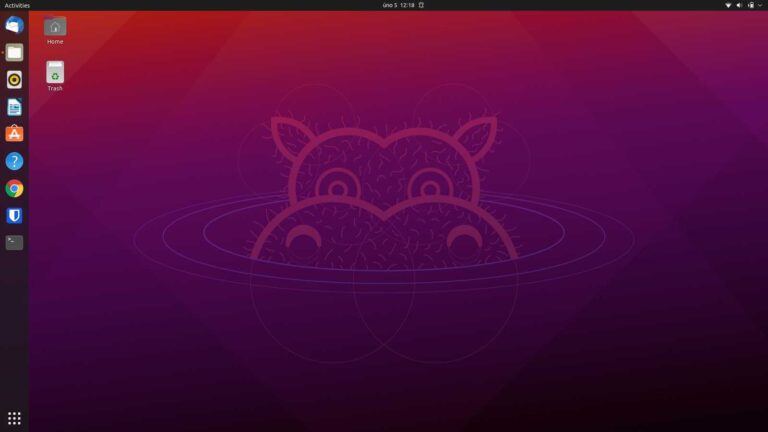
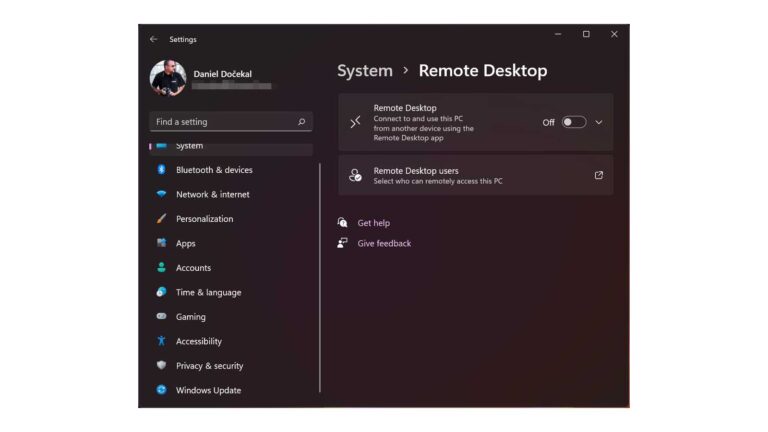
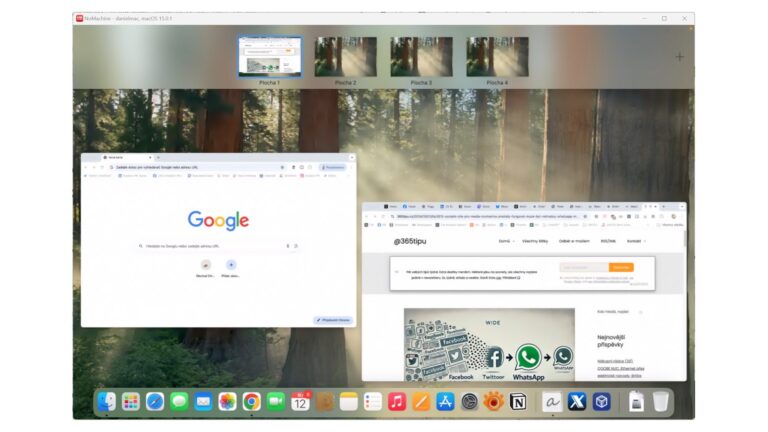
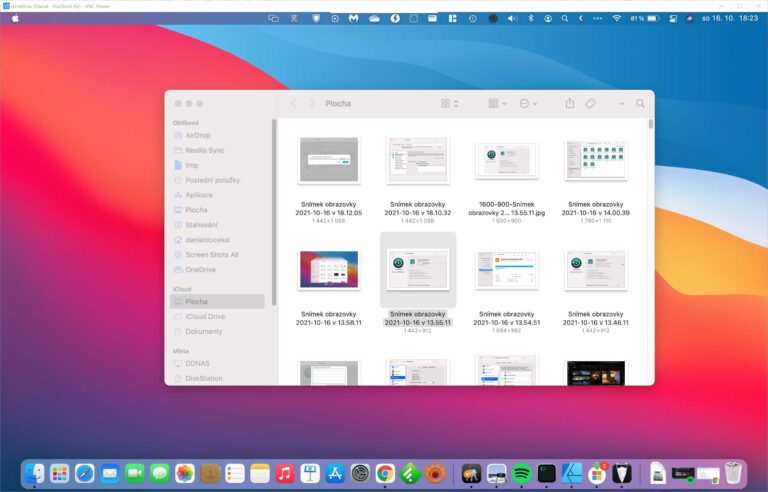
Když už jsme se tu pustili do série tipů o vzdáleném přístupu (grafickém, tedy na desktop) tak nemůže chybět i přístup na Ubuntu (a případně i další distribuce Linuxu).
Nejsnazší cesta jak z Windows jít na plochu v Ubuntu a mít plnou funkčnost je přes Remote Desktop Protocol (RDP) – ve Windows pak postačí použit klasický Remote Desktop Connection a nic dalšího si nemusíte opatřovat.
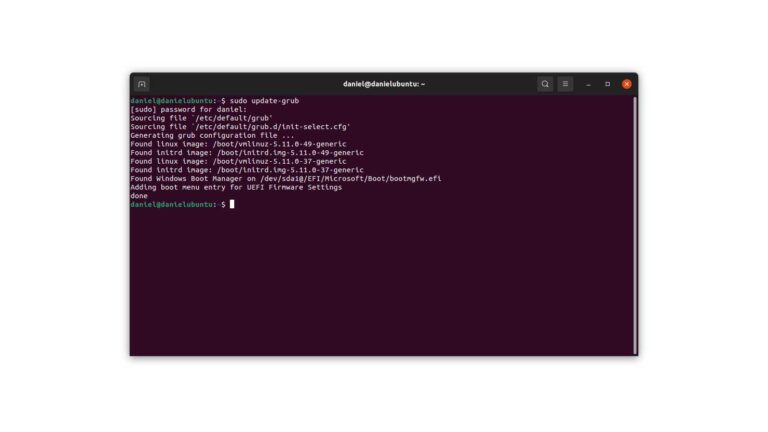
V Ubuntu ale musíte zprovoznit RDP server – což uděláte v Terminalu (příkazové řádky) pomocí
sudo apt install xrdp
Poté nastavte aby se XRDP automaticky spouštělo při startu počítače:
sudo systemctl enable –now xrdp
Potřeba může být i povolení port 3389 na firewallu. Můžete to ale nejprve zkusit bez.
sudo ufw allow from any to any port 3389 proto tcp
TIP: V negrafické podobě je vzdálený přístup na Ubuntu (a další distribuce) přes SSH. Ale to je věc jiného tipu. A taky něco, co byste si určitě měli zprovoznit.
Ve Windows pak potřebujete Remote Desktop Connection neboli Připojení ke vzdálené ploše – snadno spustíte přles vyhledání podle prvního slova.
Připojení je přes IP adresu nebo název počítače (host name) – IP adresu v Ubuntu můžete zjistit třeba v Nastavení/Settings v Network nebo Wi-Fi (podle toho jak jste připojení) – stačí kliknout na ozubené kolečko. Host Name nejrychleji v příkazové řádce pomoci “hostname”
TIP: Pokud váš počítač/notebook s Ubuntu má zbytečně komplikované jméno, tak použijte “hostnamectl set-hostname nové_jméno” pro změnu.
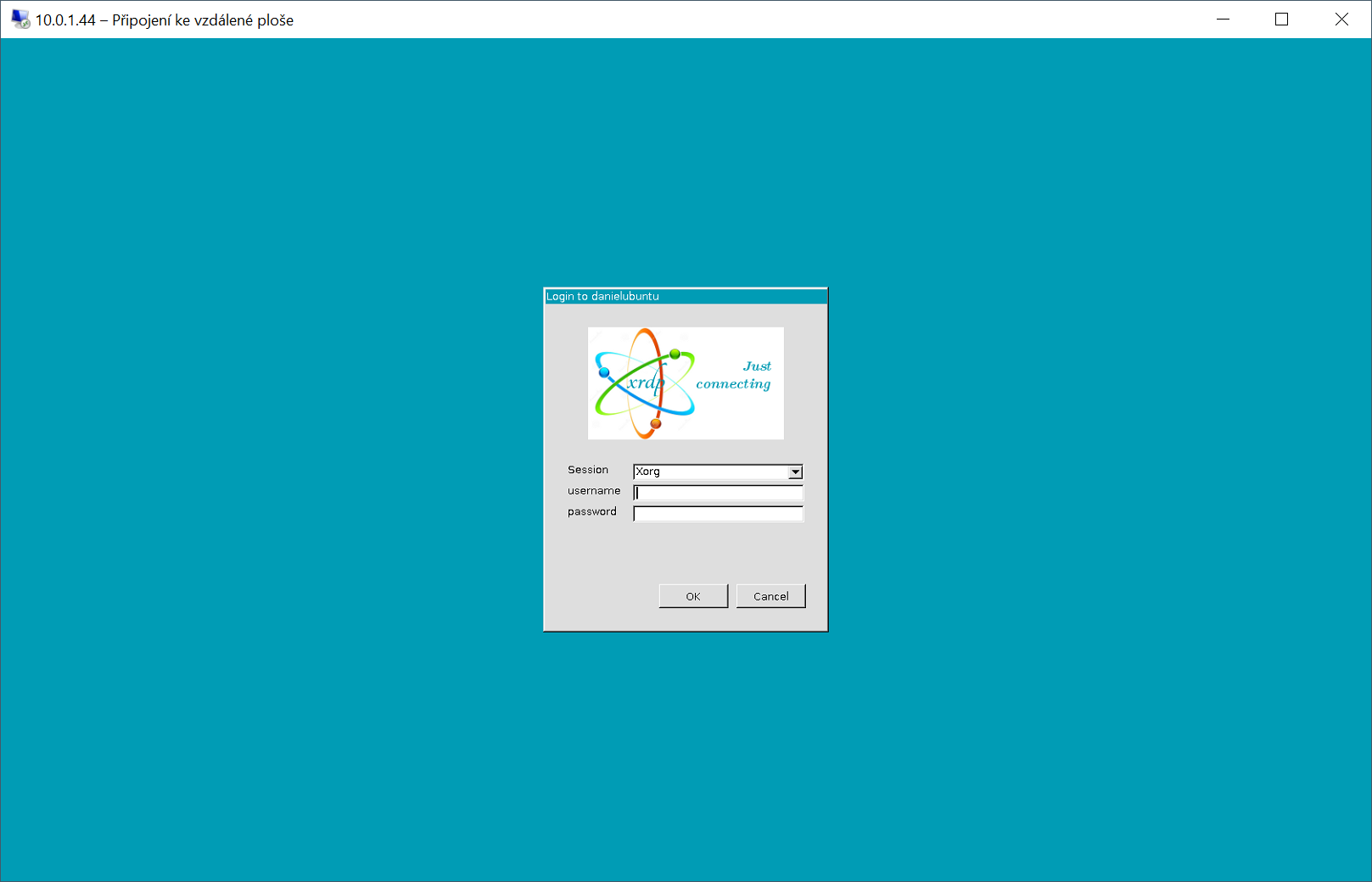
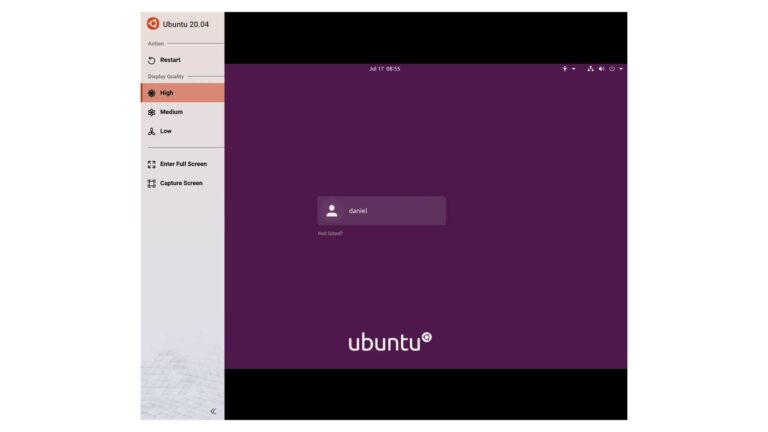
Po připojení se vám ukáže přihlašovací obrazovka – zadáte přihlašovací údaje a po chvíli se vám objeví Ubuntu desktop. Pokud se neobjeví, tak je to nejspíš proto, že jste na notebooku již pod tímto účtem přihlášení – někdy od 18.4 se to chová takto. Takže se na Ubuntu počítači odhlaste.
TIP: Jak z Mac/MacBooku přistupovat vzdáleně na Windows? Znáte Chrome Remote Desktop? Hodně se hodí a Jak z Windows přistupovat vzdáleně na Mac/MacBook
Další možnosti?
Můžete se vydat cestou využití VNC, ale tam je nutno varovat, není to příliš snadné na zprovoznění ani na využití. V základní podobě navíc ani moc bezpečné.
Přímo v Nastavení/Settings -> Sdílení/Sharing můžete povolit Sdílení obrazovky/Screen sharing a zpřístupnit tak váš počítač přes VNC klienta (na hostname:0). Ale ani tady nečekejte, že by to na první dobrou fungovalo (černá obrazovka je nejčastější efekt). Reč otom byla už v hodně starém tipu Jak na vzdálený přístup k ploše v Ubuntu (například z Windows)
Pokud máte Raspberry, tak viz Jak na Raspberry Pi? Vzdálený přístup (5) tak tam je možné přím povolit VNC. Případně se vydat následující cestou.
Užitečná varianta je Chrome Remote Desktop pokud jste si do Ubuntu přidali Chrome. To totiž umí i Ubuntu, takže stačí na Ubuntu stroji zprovozni/nainstalovat. Kde tak už nějak samozřejmě narazíte na to, že se to po instalaci nedaří spustit. Napravte to pomocí :
mkdir ~/.config/chrome-remote-desktop
Připravte se ale na to, že nejspíš stejně narazíte na řadu dalších problémů – třeba ten, že získáte po přihlášení jen černou obrazovku (částečně řešitelné tím, že si při prvním spuštění vyberete Xorg jako výchozí sezení). Ale k tomu návrat snad až někdy jindy. A stejně jako ostatní řešení to nemá moc rádo, když jste na počítači přihlášení a zároveň chcete přistupovat na dálku.
Třetí užitečná možnost je klasický TeamViewer co umí Windows. Mac OS i Ubuntu.
PS: Tento nový tip vlastně tak trochu nahrazuje Jak na vzdálený přístup k ploše v Ubuntu (například z Windows).
Další tipy týkající se Ubuntu