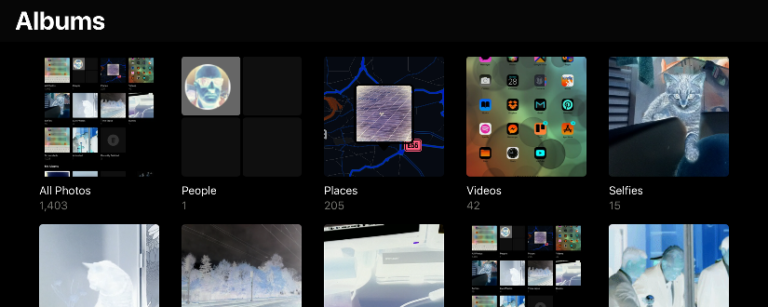
Po zhruba dvou letech se mi v Photos/Fotky usídlilo 14 tisíc fotek a videí. Většina screenshoty, věcí co přišly přes WhatsApp nebo je tam uložil Instagram při vkládání Příběhů. Původně jsem si nějak tak myslel, že to prostě „roztřídím“, alespoň částečně – ale v tomhle počtu je to prakticky nemožné. Apple to navíc nijak snadné nedělá, není to souborový systém, nemá to reálné složky a extrémně špatně se s tím pracuje.
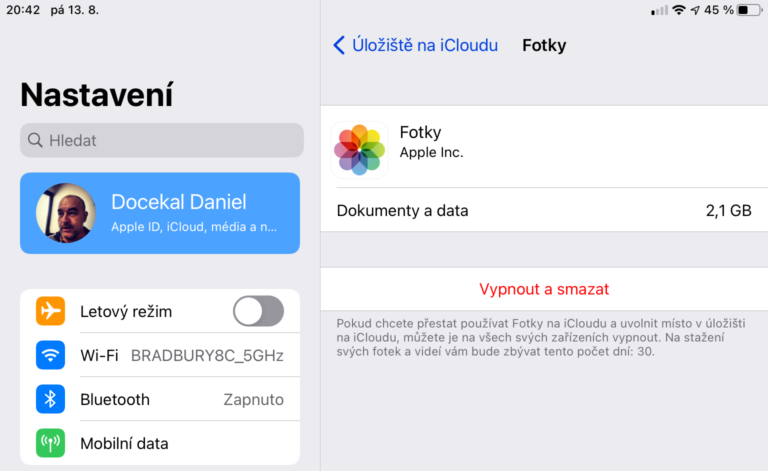
Nakonec jsem to prostě „exportoval“ z Knihovny kamsi na disk (a možná s tím něco časem udělám) a celou Knihovnu smazal. Což bylo také nesmírně poučné, protože v tom má Apple tolik chyba a problémů, že se tomu těžko dá uvěřit (vše v Jak smazat všechny fotky a videa z Knihovny na Mac OS, iPhone či iPadu. Na jaké problémy narazíte? ). Ale budiž, mám prázdnou Knihovnu, takže je čas řešit to, aby se opět nestala nepoužitelnou.
TIP: Fotky, Videa, složky a alba ve Fotkách na iPhone či iPadu. Jak na to?


Vypnout ukládání vytvářených Příběhů a Reels. Většina z nich nemá skutečně žádnou hodnotu, takže nemá smysl je ukládat. Jedině pokud do Příběhu přímo fotíte nebo točíte a tam si prostě musíte zvyknout, že je potřeba to uložit ručně po vytvoření Příběhu. Tohle uděláte v aplikaci Instagramu ve vašich Stories – popotáhněte nahoru aby se objevil přehled Příběhů nebo otevřete přidávání a vlevo nahoře je ozubené kolečko – tam můžete vypnout Ukládání/Saving do galerie fotoaparátu/Camera Roll. Pozor, že to musíte udělat pro každý účet, který máte v telefonu a tabletu připojený.
Vypnout ukládání originálů fotek a videí v Instagramu. Dělá se to v Nastavení -> Účet/Account -> Originální fotografie/Original Photos. Druhá možnost opět je, naučit se s tím lépe pracovat. Tady jde o fotku/video pořízenou „Instagramem“ v podobě než je z ní vyroben příspěvek.
TIP: Pokud nevypnete v Instagramu ukládání do Archivu, tak budete mít vše v Archivu odkud můžete ukládat. Ukládat můžete i z pohledu na aktivní Příběhy.
Podobné udělat všude, kde se něco automaticky ukládá – případně se naučit s tím zacházet tak, abyste to po pořízení a použití smazali nebo to označili nějakým vhodným klíčovým slovem, které vám později umožní to selektivně mazat.
Screenshoty naštěstí označovat nemusíte, na ty je přímo k dispozici filtr (složka), takže když už je nesmažete hned po použití, tak je jednou za čas můžete promazávat právě přes tento pohled. Na Mac OS screenshoty navíc nemusíte mít ve Fotky/Photos.
Užitečné u screenshotů co sdílíte hned na sociální sítě je se naučit je neukládat, ale rovnou z dialogu screenshotu sdílet. Tady totiž platí, že drtivá většina screenshotů je prostě jen momentální věc, nemá smysl si je schovávat. Takže nasdílet (přes sdílecí dialog) a pak neuložit. Jen pozor na klasické chování iPhone/iPadu kdy nesmíte přepínat mezi aplikacemi, pokud máte „otevřený“ čerstvě vytvořený screenshot – nejde se k němu vrátit.
WhatsApp má automatické stahování vypnutelné v Nastavení/Settings -> Storage and Data kde je možné zvolit Nikdy pro Fotky, Audio, Video i Dokumenty. Co si už ale stáhnete ručně, to si potom musíte také ručně řešit.
TIP: Jak smazat všechny fotky a videa z Knihovny na Mac OS, iPhone či iPadu. Na jaké problémy narazíte?
Pokud místo Mac máte Windows, tak iCloud pro Windows nepomůže. Nemůžete v něm mazat fotografie, z iPhone (Knihovny) se nemažou. A organizovat v něm nemůžete už vůbec, je to jen kopie Knihovny a to ještě věčně nefungující.
Disciplína je potřeba
To nejdůležitější pro tento tip je, že se musíte naučit mazat a mazat a mazat. Je nutné to dělat co nejdříve, ideálně v okamžiku pořízení a použití fotky či screenshotu.
Můžete si pomáhat založením alba „Ke smazání“ nebo takto označovat (klíčové slovo) fotky a videa, která nemají zůstat trvale – pak už stačí jednou za čas promazávat, pokud to nebudete dělat rovnou.
Bohužel klíčová slova jde přidávat jen na Mac OS – na iPhone/iPadu jde pouze přidávat titulek/caption (a až od iOS 14, pozor) – kam ale můžete psát klíčová slova, podle kterých pak hledáte. Klidně používejte hashtagy – tedy třeba #garbage
To co se u Fotek přenáší mezi Mac OS a iPhone/iPadem je popsané mimochodem v Jak na iPhone, iPadu a Macu organizovat fotografie a videa. Knihovna, složky, alba
Vše vám bude kazit provedení. Chybějící klíčová slovo, komplikovaná práce se složkami a alby, nekompatibility mezi iPhone a Mac OS, problémy se synchronizací, nefunkční iCloud pro Windows i oddělení fotek od souborového systému. Tak to ale prostě je.
TIP: Jak se na Mac OS dostat do obsahu Knihovny fotek a jak ji přesunout jinam
PS: Další tipy a triky hledejte v Tipy a triky pro Apple iOS a Jak na Mac OS