Na první pohled vypadá dobře i další z novinek v iOS 14 (polovina září 2020) pojmenovaná Knihovna Aplikací/App Library – najdete ji „na konci“ vašich ploch (nepraktické umístění, kdy musíte projít všechny plochy s ikonkami abyste se tam dostali) a nadšeni ale nakonec nebudete. Jde opět o funkčnost běžnou v Androidech a ani tady Apple nedokázalo alespoň okopírovat něco opravdu užitečného. V iOS 15 (září 2021) se App Library objevila i na iPad (viz iPad OS 15 (konečně) přinesl App Library i na IPad. Ikonku v Docku můžete vypnout)
Do App Library můžete odsunout aplikace, které nechcete mít na některé z ploch, ale chcete je mít v telefonu. Bohužel se App Library automaticky organizuje podle skupin aplikací a velmi nepříjemně se ovládá – částečně to naštěstí řeší to, že v App Library můžete vyhledávat – kliknutí vás přemístí tam kde aplikace je a aktivuje úpravy plochy, takže pokud se trochu špatně pohnete s prstem, končí to vytvořením složky.
TIP: Widgety přímo na ploše v iPhone a jak je to v iPadu je vysvětlení další z novinek v iOS 14. Opět nedostupné v iPadu

Seskupování aplikací podle smyslu je také nepraktické, nejsou to skutečné složky, ale první tři ikonky jsou přímo aktivní (a nelze je zvolit, všechno „samo“), teprve čtvrtá slouží k otevření oné „složky“. Pozor na to, že „větší“ ikonky mají menu, ale nesmíte prst podržet příliš dlouho – krátký stisk vyvolá menu (Sdílet aplikaci/Share App a Smazat aplikaci/Delete App), dlouhý stisk vyvolá přesun na klasickou plochu.
Editační pohled a vyhledávání

App Library je možné také přepnout do „editační“ podoby (klasické chvějící se ikonky a u každé křížek, stačí podržet prst někde ve volném prostoru) ve které můžete rychle odstraňovat aplikace z telefonu. A dobré vědět, opustit App Galery přes swype vlevo (tedy jakoby zpět) nebo swype nahoru. Swype dolů otevře vyhledávání, totéž jako když kliknete do vyhledávacího políčka.


Právě vyhledávací pohled by přitom byl dostatečnou ideální podobou pro App Library . Vynechat předchozí nesmyslné automatické třídění by nabídlo podstatně užitečnější podobu. Ve vyhledávacím pohledu mají aplikace také kontextové menu (sdílení/share a smazání/delete).
TIP: Jak na iPhone/iPadu mít na displeji prázdná místa a lépe uspořádané ikonky? Dají se vytvořit průhledné ikony? a Jak si přizpůsobit vzhled iPhone pomoci fotografií, vlastních ikon a widgetů se hodí pokud chcete mít originální telefon
Přesun do App Library

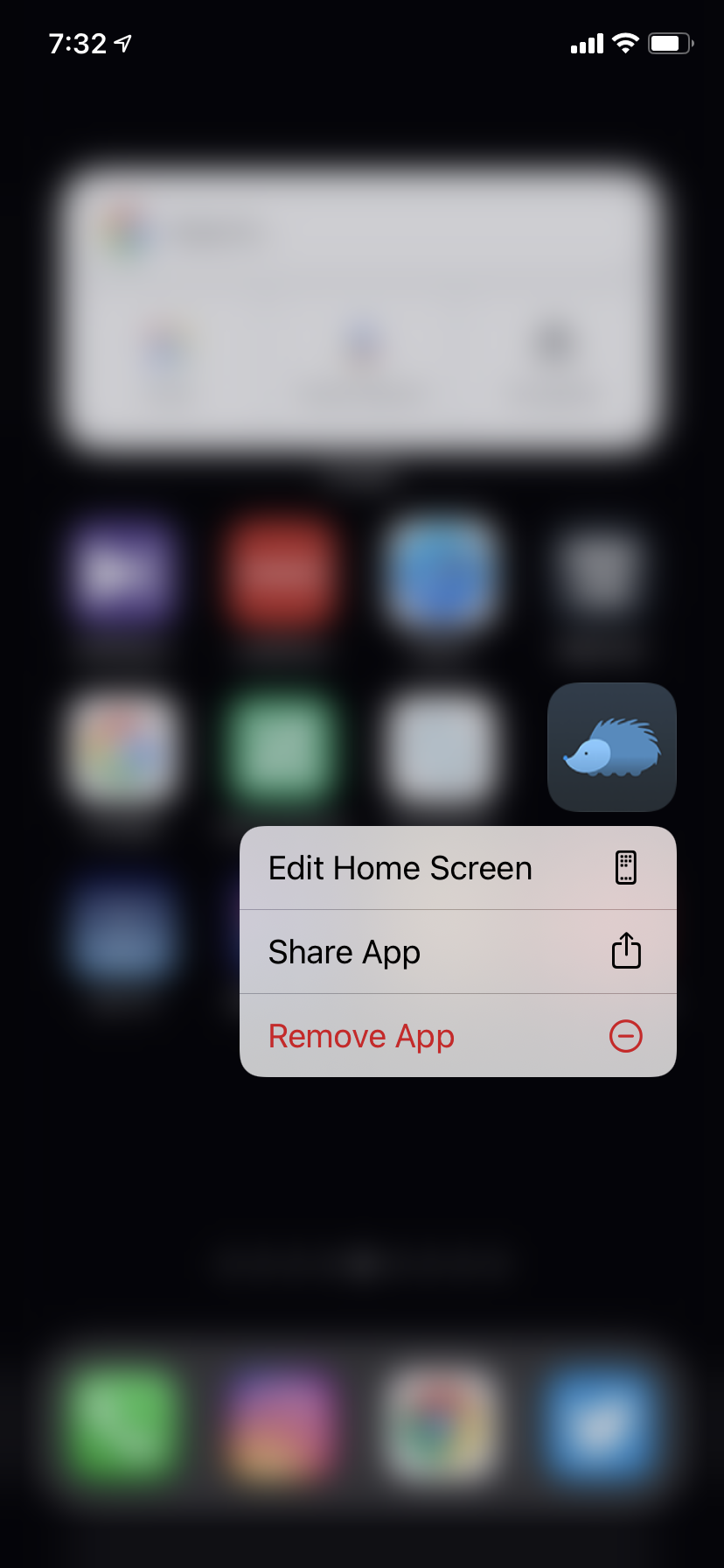
Přesun aplikace do App Library je v menu aplikace, ale také nedává smysl – musíte podržet prst na ikonce a nejprve zvolit Odstranit aplikaci/Remove App a pak teprve dostanete na výběr přesun do App Library nebo skutečné smazání z telefonu. Proč není přímo v menu přesunutí se neptejte, tohle je Apple.
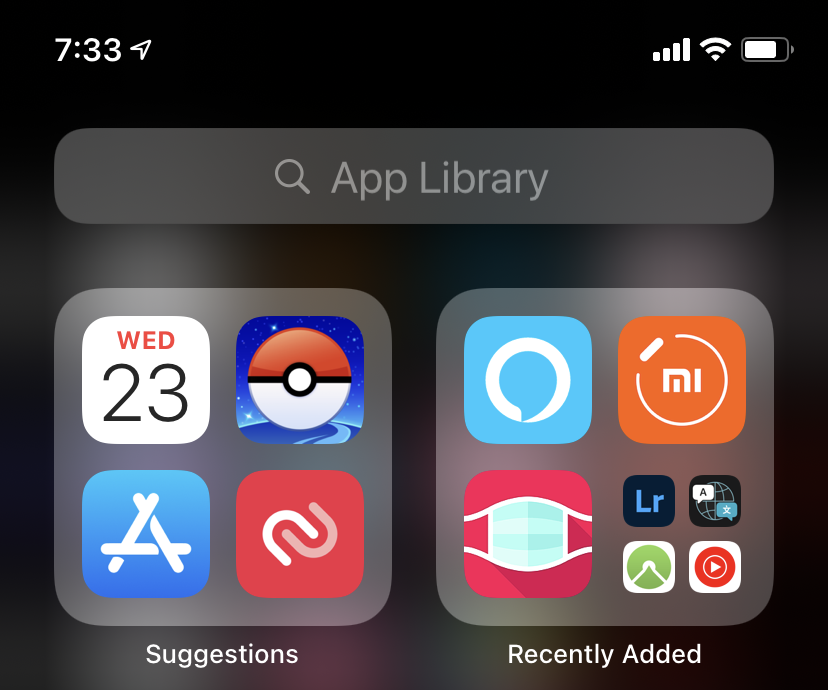
Mezi složkami v App Library je i Doporučené/Suggeston (těžko říct co tím Apple myslí, ale prý je za tím AI co přijde na to co právě chcete použít) a Čerstvě přidané/Recently added (ty, které jste nedávno nainstalovali do telefonu a měly by tam být i použité App Clips). První smysl nedává vůbec, druhé jen pokud si vypnete umístění ikonky nově nainstalované aplikace na plochu (viz další odstavec). Nutno dodat, že pokud nějakou aplikací přesunete do App Library, tak objevíte další nesmysl – nevíte kam ji to přesunulo. Čerstvě přidané to není.
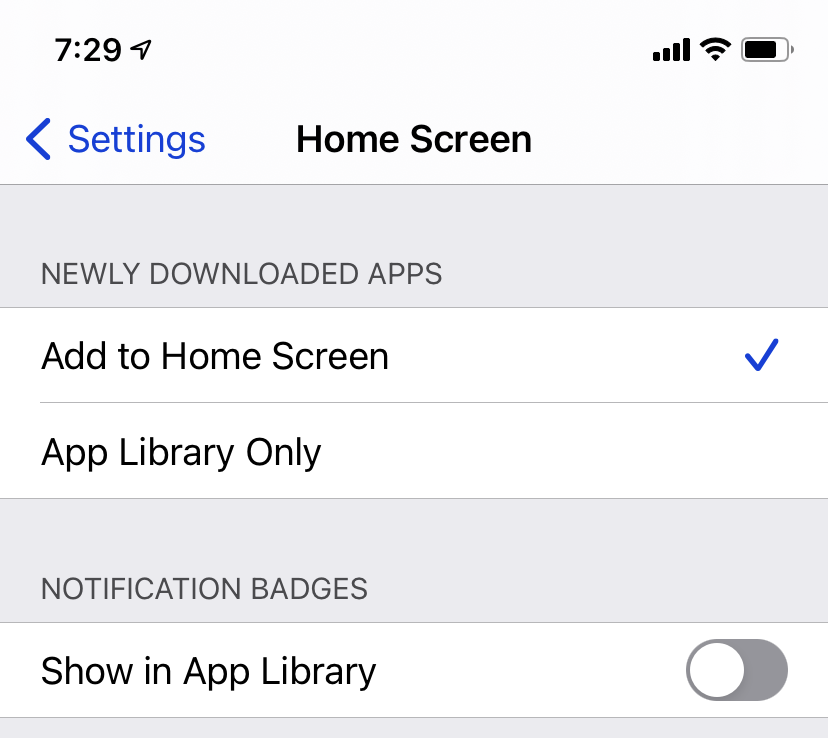
Pozor na jednu zásadní novinku – nově nainstalované aplikace se už nemusí neobjevit kdesi náhodně na jedné z ploch, ale musíte si pro ně dojít do App Library. Pokud chcete původní způsob jděte do Nastavení/Settings -> Plocha/Home Screen – Přidat na plochu/Add to Home Screen. Na stejném místě můžete vypnout i notifikační upozornění na ikonách v App Library. Viz též Jak změnit kam se ukládají nové aplikace na iPhone
Největší problém App Libary je, že nemá žádné Vzít zpět/Undo a budete neustále zápasit s tím, že omylem podržíte prst na ikonce příliš dlouho, vzápětí se ocitnete kdesi uprostřed některé z plochy a ikonku samozřejmě upustíte na jinou a vytvoříte tak složku.
TIP: Jak nejlépe uspořádat ikonky aplikací na iPhone či iPadu?
Shrnuto?
App Library je velmi užitečné v tom, že můžete z příliš přebujelých ploch odsunout spousty ikonek. Udělat jste to ale mohli už dříve pomocí složek.
Bohužel ovládání App Library je krajně nepraktické, ale možná vás příliš trápit nebude, stejně se stane něčím jako hřbitovem nepoužívaných aplikací. Které byste možná spíš měli z telefonu odstranit – ať už zcela nebo jenom ponechat jejich data. O tom je ostatně řeč v Jak najít zbytečné aplikace ve vašem iPhonu či iPadu? A jak se jich zbavit?
TIP: V Tipy a triky pro Apple iOS najdete množství dalších tipů a triků pro iPhone, iPad i Apple Watch.
Vše co se objevilo v iOS 14 najdete v Co je nového v iOS 14 pro iPhone a iPad. Kompletní přehled