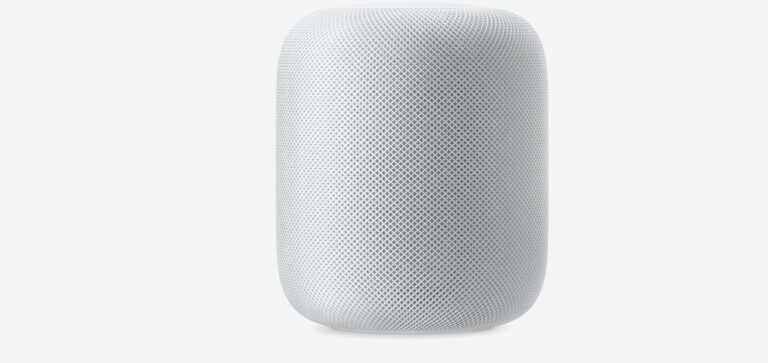
Pokud máte iPhone/iPad, tak je dobré vědět, že Netatmo je kompatibilní s HomeKit – stačí když tam přidáte buď relay nebo termostat. To první má kód pro přidání do HomeKitu na nálepce (číslo i QR kód). Termostat vám ho zobrazí – ale musíte si nejprve na iOS pořídit aplikaci a pak v nastavení termostatu (jeho relay) vyvolat přidání do HomeKitu – kód vám pak termostat ukáže na displeji a vy ho ručně opíšete.
TIP: Tento tip je součástí většího seriálu o chytrém vytápění. Počátek najdete v Chytrá domácnost: Jak na chytré vytápění (1).
Moc toho nečekejte, HomeKit vlastně umí jenom zapínat/vypínat a nastavovat teplotu. Domácí centrum musí být Apple TV, HomePod nebo iPad co zůstává doma – ale to nijak nutně nepotřebujete (jen když chcete automatizovat a tam je možná jednodušší jít přes IFTTT). Celé to navíc bude trochu zmatené – třeba v tom že termohlavice nejsou uváděny v Místnosti (jenom v Domácnosti). Obecně je lepší prostě mít Netatmo appku v mobilu.

Připojení přes HomeKit vám zajistí i dostupnost přes Siri, takže můžete vydávat hlasové dotazy a příkazy – tady se můžete zeptat třeba „What is the temperature in the kitchen“. Tady ale nutně budete potřebovat anglické názvy místnosti.
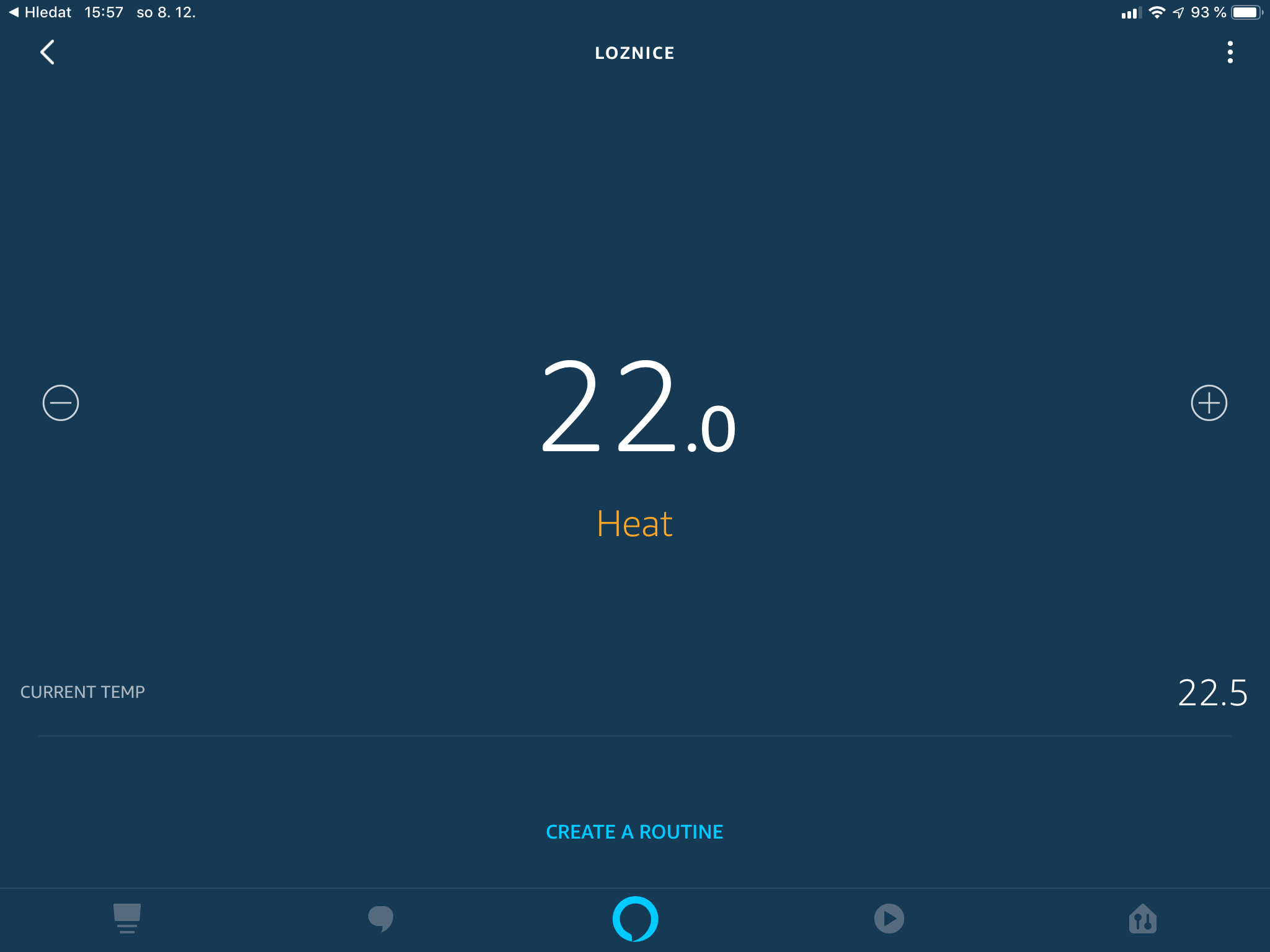
Amazon Alexa má Netatmo jako Skill (Schopnost) a nečekejte tedy možnost přidat přímo jako zařízení chytré domácnosti. Stačí vyvolat v aplikaci Skills(Schopnosti) a najít Netatmo – tam najdete Neatmo energy a můžete přidat (budete se muset přihlásit k Netatmo účtu a povolit integraci). Po přidání se Alexa pokusí najít zařízení – měla by najít vše co máte.
Získáte možnost přímo z Alexa (ručně i hlasem) ovládat teplotu jednotlivých míst – jako obvykle tu ale bude trochu problém s tím, že to bude chtít pojmenovat vše anglicky (ale zkuste si to, třeba „ložnice“ a „obyvak“ to zvládá). Můžete se ptát na nastavení teploty, říkat si o zvýšení či snížení teploty (na přímou hodnotu nebo o několik stupňů). Otázkou je, jak se zeptat kolik máte v dané místnosti stupňů – podle všeho to nejde.
TIP: Všechno o Amazon Echo a Alexa je dobré místo, kde zjistíte hodně věci o Alexe
Google Home to pochopitelně umí taky. Netatmo tam dostanete přes Přidat -> Nastavit zařízení -> Už máte něco nastaveného? -> najděte si Netatmo -> přihlásit do Netatmo a dát přístup.
V aplikaci Google (Home) se vám objeví termostat i hlavice. Opět nečekejte, že to bude nějak rozumně prezentováno a bude to umět něco extra – můžete nastavovat teplotu (z aplikace i hlasem), kolik stupňů kde je neuvidíte hned (až po zobrazení detailu), nápověda co můžete říkat k dispozici není – ale je to prakticky stejné jako u Alexy. Narazíte ale na jednu zábavnou věc, snaha zjistit na kolik máte něco nastaveného končí odpovědmi o dnešním počasí (vypadá to na chybu).
TIP: Jak na Google Home? je souhrn tipů týkající se Google Home a Google Assistant
PS: Tento tip je součástí většího seriálu o chytrém vytápění. Počátek najdete v Chytrá domácnost: Jak na chytré vytápění (1). A chytrou domácnost jako takovou řeší souhrn v Chytrá domácnost (Smart Home)