Možná si chcete jen tak mít s čím hrát, možná chcete Raspberry Pi proměnit v multimediální centrům (kde poběží Kodi či Plex) nebo nějak jinak využít v rámci Internetu věcí (IoT), práce či domácnosti. Možná z toho chcete udělat počítač, na kterém budete psát texty. Možností je řada, ale dost možná s tím nemáte žádné zkušenosti, takže je čas se to pokusit trochu popsat.
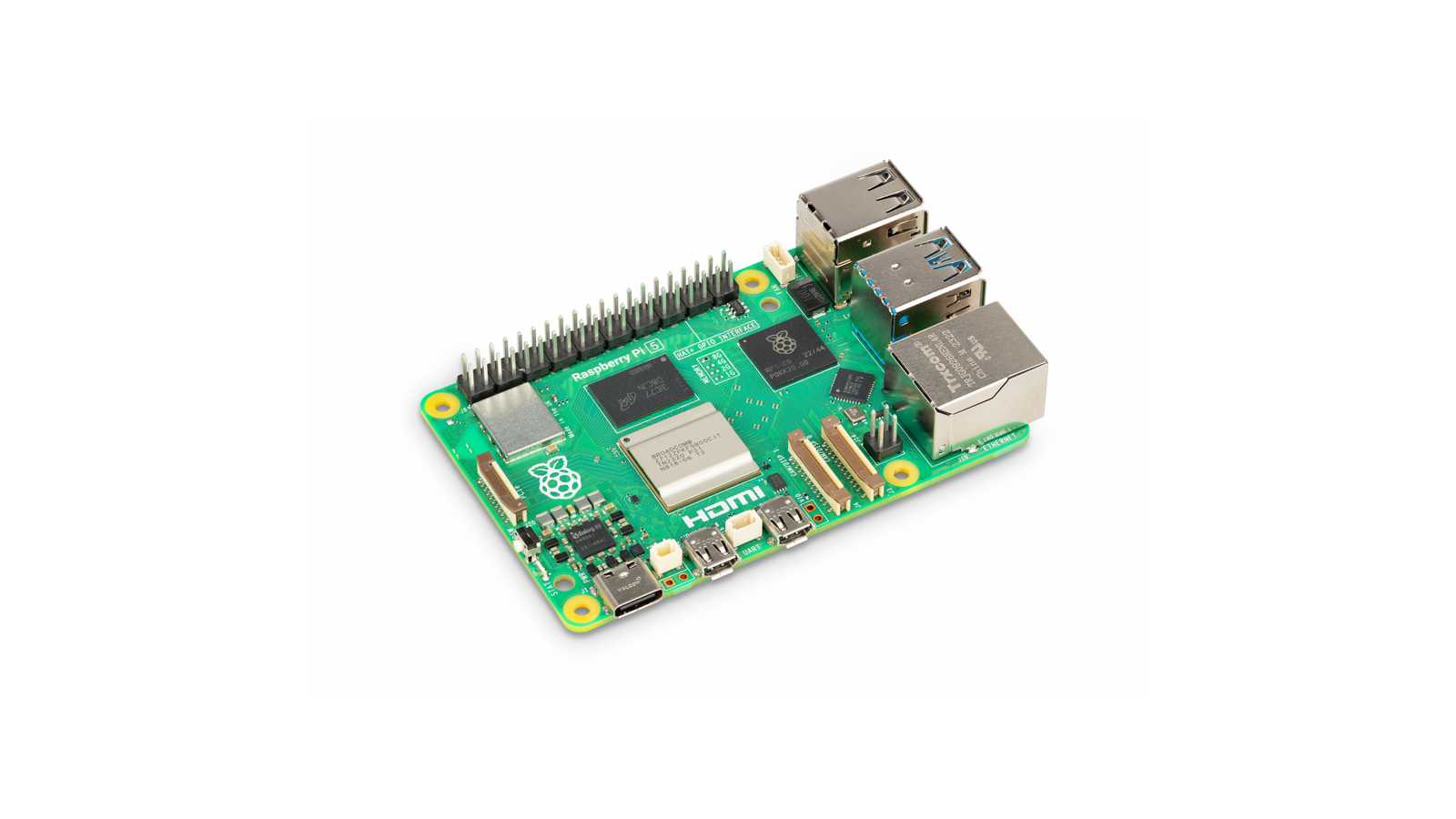
TIP: Níže popsané se týká Raspberry Pi 3 před pár lety. Novější platící pro rok 2024 najdete v Zprovoznění RaspBerry Pi5. Co koupit abyste měli vše potřebné
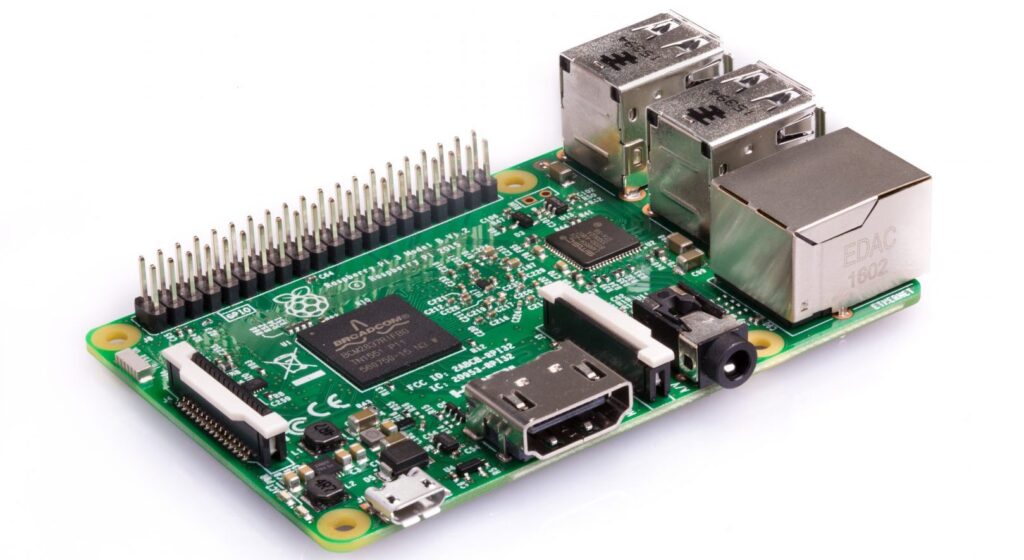
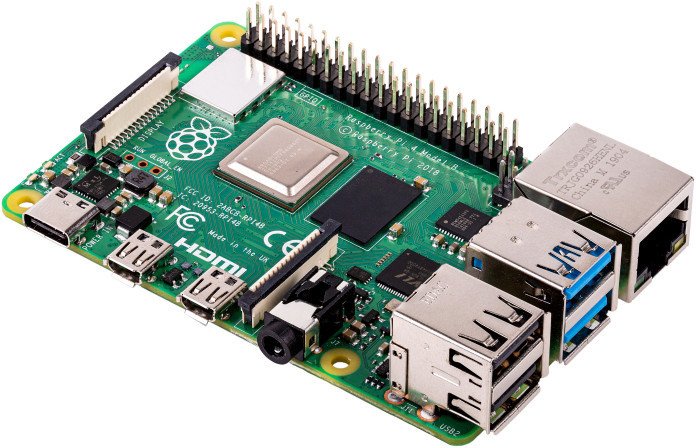
Především, začne to tím, že si koupíte nějaké to Raspberry Pi (z GearBest můžete třeba starší Raspberry Pi 3 Model B, lépe ale novější Raspberry Pi 4 model B s 4 GB RAM třeba na Alza.cz) – což je jenom samotný počítač, deska, s procesorem, operační pamětí (1 GB u staršího modelu, 4 GB u novějšího), Bluetooth, WiFi, čtyřmi USB porty (USB 3.0 v novějším modelu se bude dost hodit), microSD slotem pro „disk“, HDMI portem pro připojení k televizi či monitoru (novější model má 2x micro HDMI), audio konektorem. Ethernet konektorem a nějakými dalšími konektory, které nejsou pro začátky zcela podstatné.
Potřebné příslušenství
Budete potřebovat zdroj (2.5 A minimálně, 5 V, microUSB konektor) – stačí v zásadě jakýkoliv vyhovující parametrům, ale na Alza.cz i jinde můžete snadno koupit přímo odpovídající. Viz RASPBERRY Pi 2.5A (do 400 Kč) nebo mírně silnější RASPBERRY PI 4 – 5V/3A černý
Měli byste si pořídit krabičku (case) do které Raspberry Pi dáte. Nejlepší je kovová, protože vám pomůže s odváděním tepla. Ale můžete zkusit i různé umělohmotné. Ta kovová pro RaspBerry 1,2 a 3 Model B viz AKASA Pi (do 500 Kč) a pro RaspBerry 4 můžete zkusit RASPBERRY Pi case bílá/růžová (259 Kč, plast). Teoreticky by měla stačit, tedy pokud na Pi nebudete honit něco zásadně výpočetně náročného – ale to jsme mimo „začátečnické“ návody. Pokud chcete pro Raspberry 4 něco s ventilátorem, tak dobře vypadá Case pro RASPBERRY Pi 4 – Acryl Fan (399 Kč)
TIP: Výše popsané se týká Raspberry Pi 3 před pár lety. Novější platící pro rok 2024 najdete v Zprovoznění RaspBerry Pi5. Co koupit abyste měli vše potřebné
Nutná je paměťová karta – MicroSD/SDHC Class 10 (protože rychlost). Můžete použít něco co má 4, 8, 16 nebo 32 GB, dokud se nenaučíte jak se dají používat větší (64 GB mají exFAT což Raspberry Pi neumí a budete možná muset nově formátovat). Tady třeba Kingston MicroSDHC 32GB Class 10 UHS-I + SD adaptér (do 400 Kč).
K rychlosti karet viz A2-class microSD cards offer no better performance for the Raspberry Pi a klasicky dbejte na to, aby karta byla dost rychlá.
Hodit se vám může třeba ještě drobnost AXAGON CRE-X1 MINI, tedy čtečka karet. Zejména pokud nemáte v počítači nic, kde byste mohli na microSD kartu dostat vše potřebné pro vaše Pi. Tady upozorním, že to potřebujete proto, že budete na microSD kartu dostat něco jako NOOBS (či něco jiného pro Raspberry), takže ta čtečka je dost vhodná
Pro připojení k monitoru či televizi je potřeba nějaký ten HDMI kabel, tady něco mezi 200 – 500 Kč podle toho jak kvalitní budete chtít. Možná ale nějaký máte někde v šuplíku. Pokud máte jen VGA vstup, tak konverzi HDMI-VGA, třeba Premium HDMI Convert-> VGA (299 Kč). U novějšího nezapomeňte, že má microHDMI konektory.
Další věci jsou poměrně dost volitelné –
- Ethernet kabel pro případné připojení do sítě, pokud nepoužijete WiFi
- USB klíčenka nebo USB disk – později můžete Raspberry Pi provozovat ze systému na externím disku či klíčence, ne na microSD (tu ale budete potřebovat stále). Hledejte něco, co buď má vlastní napájení nebo malou spotřebu (aby šlo napájet z USB portu)
- Bluetooth klávesnice a myš, případně USB klávesnice a myš (osobně bych byl spíše pro Bluetooth). Je dost jisté, že možná něco takového už máte někde doma. Chcete-li něco veselejšího, tak třeba Viboton i8 Plus Mini Backlight Wireless Keyboard Touchpad Mouse
- WiFi do USB pro případ, že budete Pi mít někde poněkud dál od routeru (lze to řešit i anténou, výše zmíněný Akasa Pi pro anténu má připravený otvor).
Až si tohle všechno pořídíte, tak prostě zamontujte Raspberry Pi do krabičky, zapojte napájecí zdroj, propojte to na displej/monitor nebo televizi a můžete zapnout napájení. Jediné čeho se ale dočkáte je … svítící červené světélko, nic víc.
Co s tím se dozvíte v Jak na Raspberry Pi? Jak zapnout Raspberry a zprovoznit operační systém (2), zatím můžete vyrazit na nákupy.
Tipy týkající se Raspberry Pi
-

TIP#3150: Mini PC? Zajímavá kategorie (pro něco) praktičtější než Raspberry PI. Co o tom vědět?
Mini PC se v posledních dvou letech od drahých a nezábavných NUC vyvinulo ve slušně vybavené malé počítače schopné Windows či Linuxu. Vynikají malý rozměrem, slušnou paměti i SSD. Nejsou moc na…
-

TIP#3092: Jak v Linuxu kopírovat soubory a složky? Naučte se cp
cp je základní příkaz v Linuxu pro kopírování souborů, stejně jako copy ve Windows. Ostatně je zkratka právě z oné delší verze. Související příspěvky TIP#2989: Jak na (nejen) Raspberry Pi (rychle) vidět…
-

TIP#2989: Jak na (nejen) Raspberry Pi (rychle) vidět chyby/problémy, ke kterým v systému došlo?
Občas je užitečné vědět jak se snadno/rychle podívat, jestli někde v hloubí vaše Rasberry nedošlo či nedochází k nějakým chybám. Nejčastěji když něco zlobí, ale vyplatí se to čas od času kontrolovat…
-

TIP#2955: Home Assistant na (nejen) Raspberry Pi v Dockeru. Ideální pro testování, ale nebudete mít všechno
Další vlastně dost snadná věc a zároveň užitečná. Můžete si pořídit ostré HA, ale stejně tak jen testovací. HA je možné spouštět v Dockeru, takže si nijak Raspberry “nezaneřádíte”. Dále popsaná cesta…
-

TIP#2950: Ve Windows je NET VIEW. Je něco podobného v Linuxu? Jak zjistit jaké servery v síti mají jaké síťové disky?
NET VIEW ve Windows slouží k zkoumání toho, co za sdílené disky/prostředky je dostupné na serveru či počítači (a případně i v celém sítí či doméně). Související příspěvky TIP#2765: Raspberry Pi a…
-
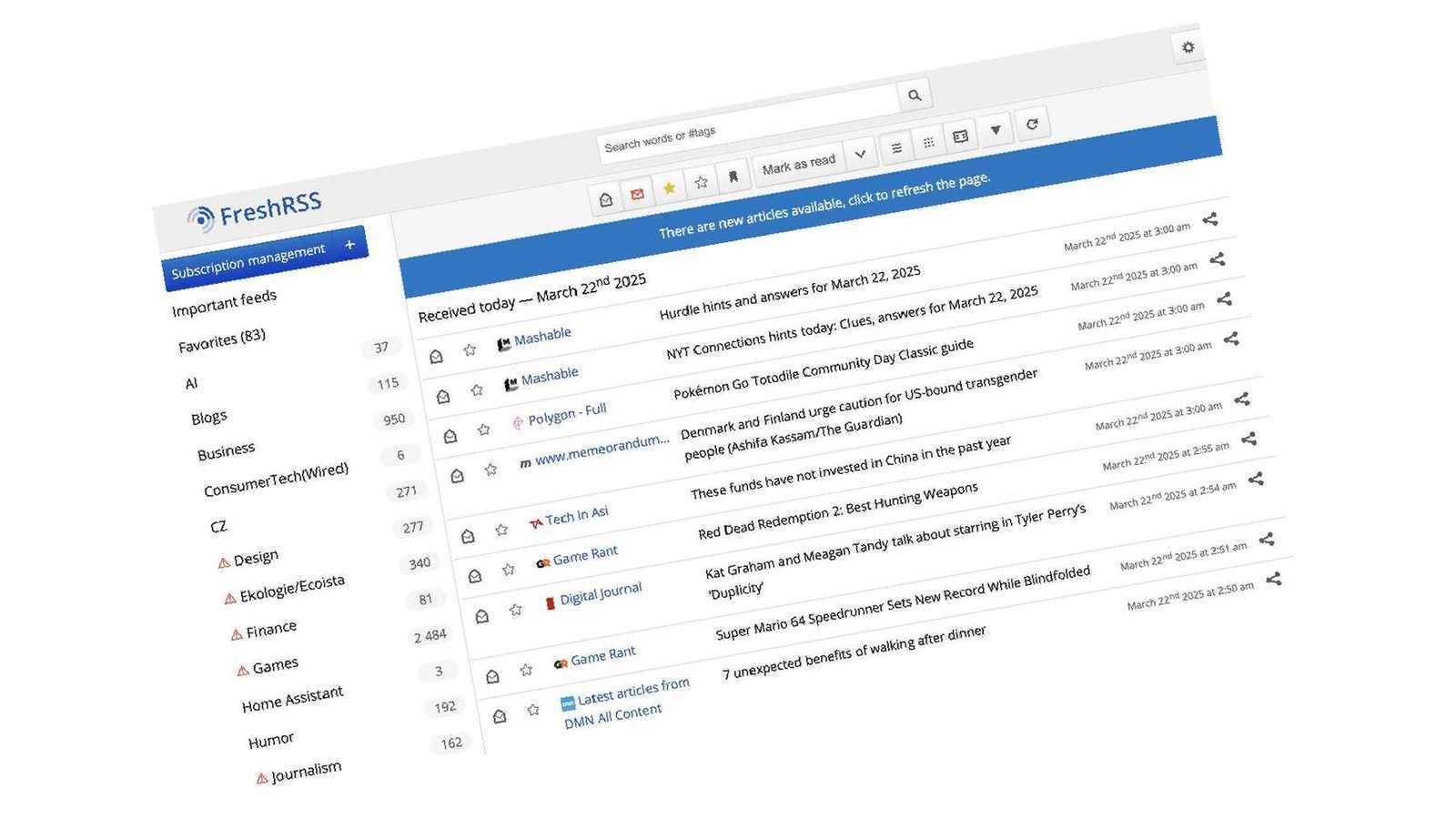
TIP#2947: Vlastní RSS agregátor i čtečka? Snadné s FreshRSS. Třeba na Raspberry Pi či jinde, kde můžete mít Docker
Už nějakou tu dobu jedu FreshRSS na QNAP NAS a se zprovozněním RaspBerry Pi 5 s 256 GB SSD jsem si řekl, proč tam nerozjet i toto. A případně ulehčit na QNAP…
-

TIP#2944: Jak v Linuxu zjistit kde se nachází (a odkud se spustí) konkrétní příkaz? Použijte which
Tohle je dost užitečná vychytávka v Linuxu/unixu, pokud hledáte kde se nachází nějaký příkaz a odkud se spouští, tak můžete použít which doplněný o jméno hledaného (případně i více jmen). Související příspěvky…
-
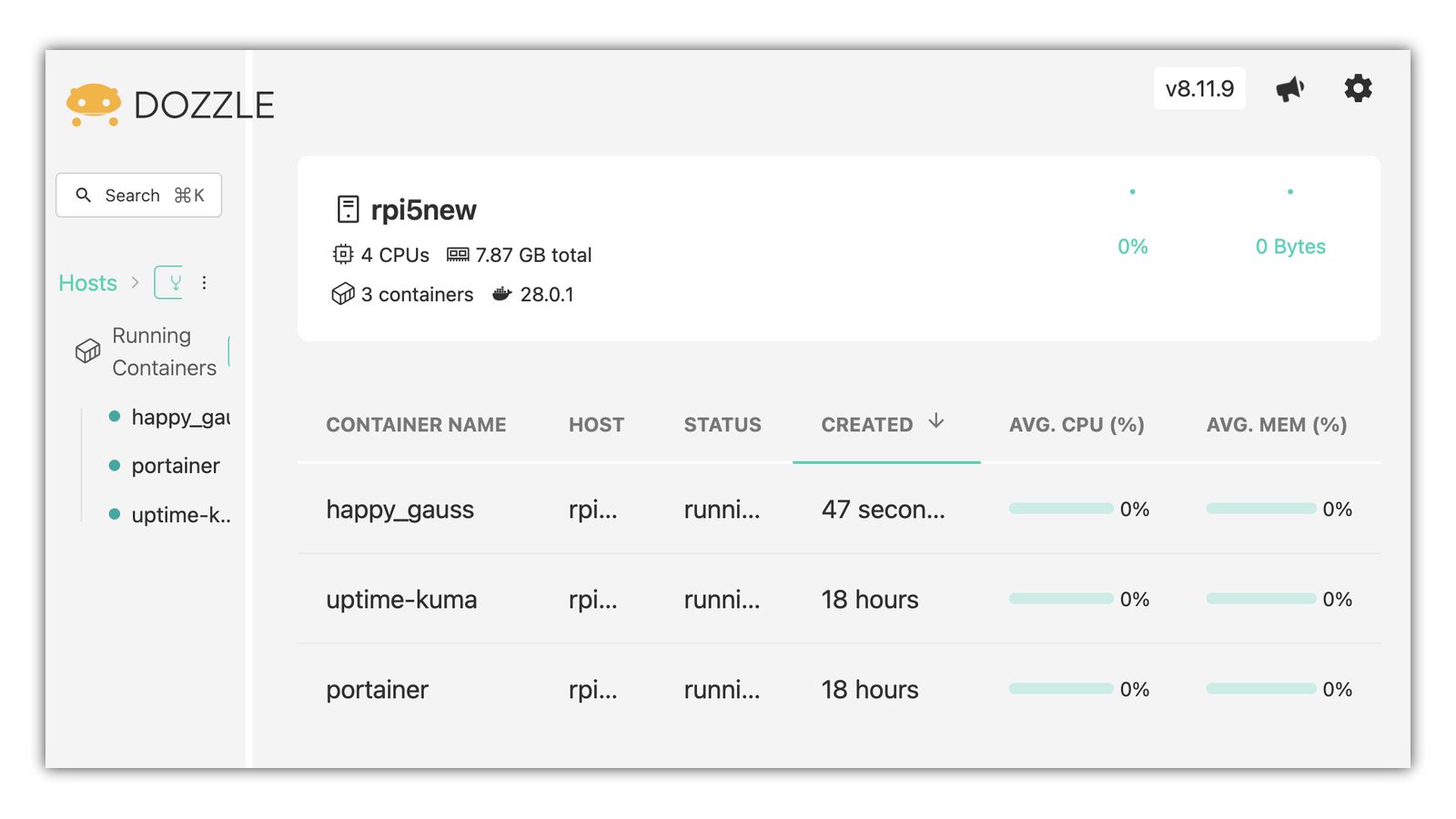
TIP#2940: Docker na Raspberry Pi. Je to snadné
Když už jsem konečně jedno z mých RPi5 osvobodil od SD karty a startuje z 256 GB SSD, tak je to dobrá příležitost si tam dát Docker a rozjet nějaké věci. Možná…
-

TIP#2936: Co když vám prostě umírá Raspberry Pi? Co zkoušet?
Vydal jsem se zkoumat Raspberry Pi 5 bootované z USB SSD. Fungovalo to krásně, než to po pár hodinách prostě umřelo. Natvrdo, bez ničeho na displeji. A nakonec také bez ničeho, čeho…
-

TIP#2933: Jak RaspBerry Pi spouštět z USB externího disku?
Tohle je vlastně snadné. Nové RaspBerry už umí bootovat z SD karty, USB disku či SSD připojeného přímo na RPi bez komplikaci s nastavením. Nastavit se to dá přímo v raspi-config (Advanced…
-
TIP#2791: Užitečné software (aplikace) pro Raspberry Pi (a Linux vůbec)?
A je tu zase tolik oblíbený tip s různorodým užitečným software (aplikacemi, jak se tomu teď také říká). Tentokrát pro Raspberry Pi. Je to nový souhrn, vycházející z aktuálních pokusů s Raspberry…
-
TIP#2782: Jak na Raspberry Pi (Linuxu) otestovat rychlost internetového připojení
Čas od času budete chtít vědět jak rychlé internetové připojení má váš počítač s Linuxem/Raspberry Pi. Ať už pro případné řešení problémů nebo prostě jen ze zvědavosti. Související příspěvky TIP#3092: Jak v…
-
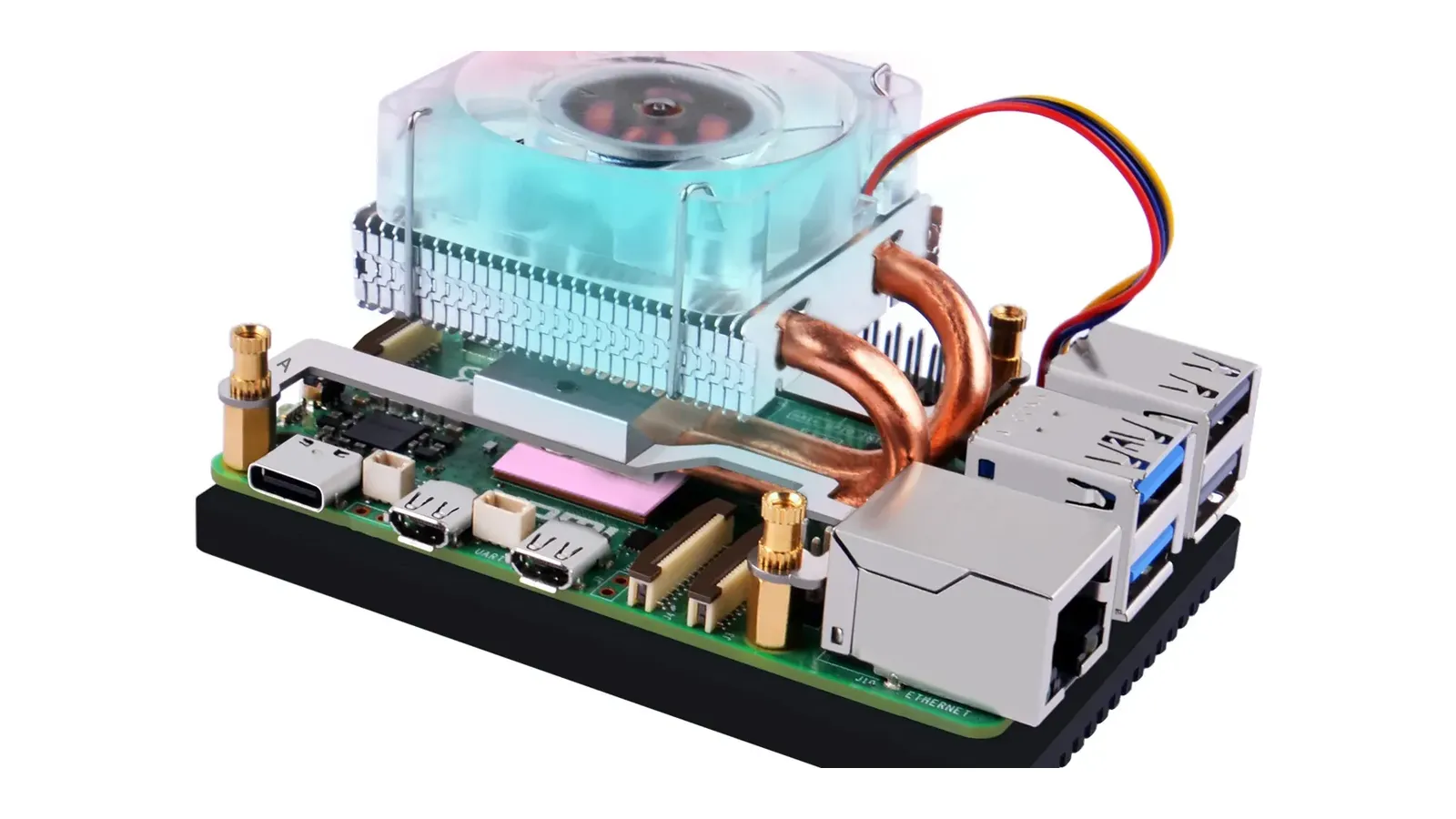
TIP#2779: Potřebuji pro Raspberry Pi chlazení? Jak na chlazení pro Raspberry
Mám už dlouho doma Raspberry Pi 3 v kovové skříňce bez chlazení a funguje ty roky stále stejně dobře. Jenže to je stařičké Pi 3 a není použito pro nic intenzivního. Novější…
-
TIP#2773: Jak na Raspberry Pi (Linuxu, ale i Windows) otestovat rychlost síťového připojení?
Pro test rychlosti lokální sítě ale i případně spojení mezi dvě vzdálenými stroji je možné dobře použít iperf3 případně předchozí iperf . Funguje jako klient-server, tedy na jednom stroji/počítači spustíte “server” a…
-
TIP#2767: Jak Raspberry Pi zálohovat? SD kartu a další disky do podoby pro snadné obnovení?
Raspberry Pi můžete dlouho a dobře provozovat z SD karty, ale jsou momenty, kdy se bude hodit mít nějakou poměrně aktuální zálohu. Související příspěvky TIP#3092: Jak v Linuxu kopírovat soubory a složky?…