Přeskočit na obsah
@365tipu
  • Domů
    • Práce na dálku
    • Twitter for dummies
    • Jak na Mastodon
    • Facebook a marketing
    • Návod pro Instagram
    • Jak na LinkedIn
    • Bezpečný Internet
    • Bezpečnost pro novináře
    • Soukromí na Facebooku
    • Pomocník webdesignera
    • Jak na WordPress
    • Nepostradatelné software
      • Jak na Windows 11
      • Jak na Windows 10
      • Jak na iPhone/iPad
      • Jak na Mac OS
      • Jak na Apple TV/TV+
      • Jak na Apple Watch
      • Jak na Apple AirTag
      • Microsoft Office
      • Linux
    • Jazykový koutek
    • GTD
    • Filmy a TV seriály
    • Recenze
    • Chytrá domácnost
      • Chytrá domácnost
      • Jak na Google Home
      • Amazon Echo a Alexa
      • Apple HomePod
      • Jak na Raspberry Pi
      • Jak na QNAP NAS
      • Netatmo
    • Jak na Home Assistant
  • Všechny štítky
  • Odběr e-mailem
  • RSS/XML
  • Kontakt
    • Kontakt
    • Twitter
    • Facebook
    • BlueSky
    • Mastodon
      • Threads
    • Zásady Cookies (EU)
1. 10. 2017 podle 365tipů
iOS, Mobilní aplikace, Software

Jak na iPhone/iPadu snadno uložit webovou stránku jako PDF? A jak ji anotovat a doplnit?

Občas se může hodit proměnit otevřenou webovou stránku v Safari do PDF podoby. Dobré je to pro pozdější vytištění, archivování stavu, ale hodit se může i to, že takto ukládanou stránku můžete rovnou doplnit o nějaké ty anotace, zvýraznění a podobně. Což se vyplatí pokud chcete něco z webu někomu poslat.

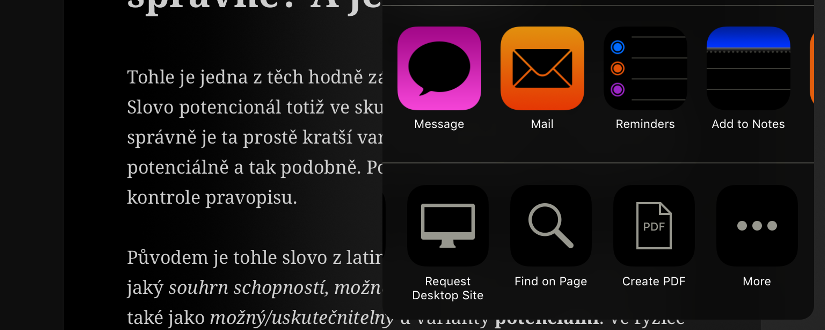
Od iOS 11 je to přitom jednoduché. Stačí kliknout na sdílecí ikonku a najít Markup as PDF/Create PDF. Pokud ji ve spodní řadě nevidíte hned, klikněte na More (…), ale měla by tam být dostupná přímo.

825-2017-10-01 12.21.19.png

POZOR! Nutno dodat, že tohle funguje pouze v Safari, v Chrome to nehledejte.

TIP: Možná hledáte JPEG na PDF? Jak převést PDF na JPG nebo PNG (obrázek)?

Safari vám vytvoří kompletní webovou stránku jako PDF a než s ní uděláte něco dalšího, můžete kliknout na ikonku pro Markup/Označování. Otevře se vám nástroj co už důvěrně znáte třeba z pořizování screenshotů (viz iOS 11 umožňuje screenshot oříznout a upravit. Velmi šikovné, musíte ale hned po vytvoření).

2017-10-01 12.18.35.png

Dobré vědět: Ve Files v iOS 11 můžete pro některé soubory vyvolat Markup Editor ale je to jenom pro obrázky a (některá) PDF.

TIP:  Další tipy a triky pro iOS najdete v  Tipy a triky pro Apple iOS
Související příspěvky

Ve Files od iOS 11 můžete pro některé soubory vyvolat Markup Editor
TIP#417: Jak vypnout našeptávač v prohlížeči?
TIP#2607: Jak obnovit a znovu otevřít všechny zavřené karty v Safari a Chrome na iPadu/iPhone

Apple iOS PDF Prohlížeč Safari

Předchozí článekNebaví vás žádosti aplikací na iPhone či iPadu o recenzi? Vypněte si to.Další článek Extra symboly (Flick Keys) na klávesnici na iPadu si v Nastavení od iOS 11 můžete vypnout. Vyplatí se to udělat

Nejnovější příspěvky

  • TIP#3253: Co je to latence a proč to hraje roli (nejen) při hraní her
  • TIP3252: Chladit notebooky podložkou? Co byste měli vědět
  • TIP#3251: Kouzelná meteostanice ATMOS řeší problém, o kterém ani nevíte
  • TIP#3250: Jak zabránit tomu, aby se Mac po restartu znovu otevřel se všemi aplikacemi z poslední relace
  • TIP#3249: Zálohovat počítači či NAS? Rozhodně ano. Ale kam a jak? Včetně velkého přehledu cloudových služeb

Nejčtenější

Přispět na provoz můžete

Přispějte. 500 Kč můžete změnit dle vlastního uvážení. Z částky zaplatíme DPH a pochopitelně daně platbou na účet 331049001/5500, spec. symbol 365. Částku si můžete změnit. Z platby odvádíme DPH a daníme ji.

Zdejší tipy na zajímavé/užitečné věci obsahují affialiate odkazy na Alzu/Aliexpres

... nebo placeným odběrem

Staňte se platícím odběratelem newsletteru. 5 USD/měsíc, 50 USD/rok nebo dle vlastního uvážení od 100 USD/rok. Každou středu a neděli nálož informací.

Kontakt a tak

Kontakt: 365tipu@gmail.com

Veškerý obsah zde uveřejněný je CC-BY-NC-SA