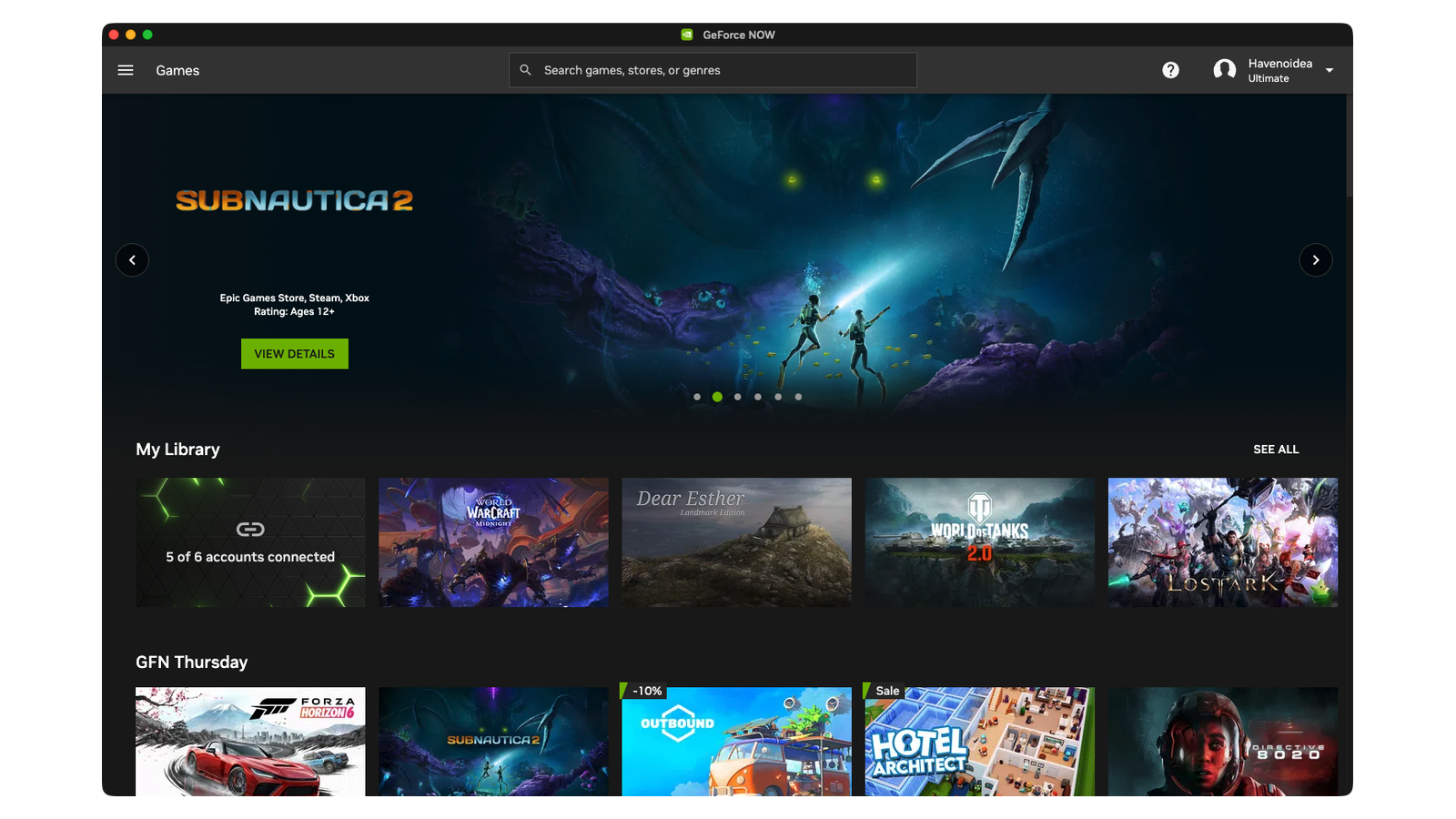
Apple Silicon Mac umí herní režim a možná jste si všimli upozornění, že byl aktivován. Ale není použitelný pro libovolné hry a není to něco až tak zázračného. Zde je vše co se hodí vědět.
Game Mode je systémová funkce macOS, která se při hraní (ve skutečném macOS full-screen režimu) snaží „uhnout z cesty“ všemu ostatnímu: dá hře vyšší prioritu na CPU i GPU a omezí dopad úloh na pozadí. Současně snižuje latenci u bezdrátových doplňků tím, že zdvojnásobí Bluetooth sampling rate (vzorkovací frekvenci) = nižší input lag u ovladačů a nižší audio latence u sluchátek, třeba u AirPods.
Potřebujete Mac s Apple silicon (M1/M2/M3/M4…) a macOS Sonoma 14 nebo novější. Na Intel Macu tohle nečekejte, ty už jsou tak jako tak odepsané.
Důležité je, že hra musí používat vestavěný full-screen režim macOS (poznatelné podle standardního zeleného tlačítka full-screen v rohu okna). Pokud hra jede jen v „pseudo fullscreen“/borderless režimu mimo macOS full-screen, Game Mode se nemusí aktivovat (ale může, WoWko ve full-screen režimu nepužívám a Game Mode se aktivuje i pro „Fullscreen (Windowed)“, tedy borderless).
Game Mode se pro danou hru zapne automaticky, když hra přejde do správného full-screen režimu. Po opuštění full-screen (nebo ukončení hry) se automaticky vypne.

Vyvolání panelu v macOS Tahoe 26 nebo novější -ve full-screen hře jde otevřít Game Overlay (Command-Esc) nebo kliknout na Game ikonu v menu baru → Settings → Game Mode. Až ji budete marně hledat, vypadá jako raketa.
V macOS Sequoia 15 / Sonoma 14: ve full-screen hře přes menu bar → Game → Turn Game Mode Off/On.
TIP: Vypnutí/zapnutí se pamatuje pro konkrétní hru.
Co přesně Game Mode dělá
Priorita pro hru na CPU a GPU = macOS dává běžící hře nejvyšší prioritu přístupu k procesoru a grafice a snižuje spotřebu zdrojů pro background úlohy (na pozadí)- Typicky to cílí hlavně na plynulost a konzistenci (méně škubání / záseků).
Nižší latence bezdrátu = Game Mode zdvojnásobí Bluetooth sampling rate, což má snížit input latency (např. Xbox/PlayStation ovladače, ale může to být i myš a klávesnice) a audio latency u bezdrátových zařízení typu AirPods.
Od macOS Sequoia zmiňuje zlepšení Game Mode a „advanced power management“ pro výkon napříč Macy.
TIP: Na hraní je dobré si aktivovat Focus/Soustředění pro hraní. Hlavně pro elimninaci upozornění/notifikací.
Co Game Mode neudělá
Neudělá z neoptimalizované hry něco lepšího – pokud je hra limitovaná enginem, portem, nebo běží přes kompatibilitní vrstvu, Game Mode je spíš „pomocník pro stabilitu“.
Nezapne se, pokud hra nejede v podporovaném macOS full-screen režimu. A nezapne se ani pro něco co není hra.
Kdy to reálně pomůže
Občasné mikro-záseky, padání FPS, a přitom na pozadí běží věci jako synchronizace, indexace, export videa, prohlížeč se 40 panely apod – tam Game Mode pomůže snahou omezit dopad toho co je na pozadí.
Když máte na Bluetooth ovladač a vadí input lag.
Když máte AirPods (ale teoreticky prostě i jiná Bluetooth sluchátka) a vadí audio zpoždění.
Další tipy týkající se Mac OS
-
TIP#2101: Jak na Mac OS resetovat Dock
Pokud se vám snad povedlo nastavování či experimentováním s Dockem docílit stavu co se vám nelíbí tak nezoufejte, v Terminálu můžete zadat následující Související příspěvky TIP#2131: Jak na MacOS nechat zobrazenou pouze…
-

TIP#2096: Přenos videí či fotografií přes AirDrop může snížit rozlišení. Jak tomu předejít?
Pokud se rozhodnete přenést pomocí AirDrop video či fotografie z iPhone/iPadu na MAC, tak může dojít snížení rozlišení – Apple to klasicky rozhodne za vás a navíc vám nedá ani vědět. Související…
-

TIP#2091: Pomalý Mac? Probouzení trvá desítky sekund? Proč byste měli zavírat otevřené aplikace
Narazil jsem na to někdy před pár dny při řešení toho, proč se Mac Book (nový, navíc M1) probouzí desítky sekund až dokonce minuty. Vyřešilo se to nakonec velmi rychle, ale je…
-

TIP#2086: Nastavte si chování Finderu s archivními (ZIP, atd) soubory podle svého
Jedna z těch záhadně schovaných věcí v Mac OS – Archivační utilita/Archive Utility najdete /System/Library/CoreServices/Applications a nejspíš vůbec netušíte, že tam je. Přitom je to dost užitečná možnost, kde si nastavíte jak…
-

TIP#2081: Jak k Mac počítači připojit Apple AirPods
AirPods a párování se zařízením od Apple je další hezká ukázka společného ekosystému – pokud máte AirPods/AirPods Pro již spárované s vaším iPhone/iPadem, tak na Mac počítači či MacBook notebooku nemusíte nic…
-

TIP#2078: Co je to iCloud Private Relay (Soukromý přenos)?
iCloud Private Relay je funkčnost dostupná od iOS/iPad OS 15 a macOS Monterey a slouží k ochraně soukromí v Safari (důležité, jinde to totiž nefunguje). Vše co v Safari navštívíte a děláte…
-

TIP#2077: Mám si pořídit placený antivir? Stačí ty zdarma?
Antivir je povinná výbava pro Windows a rozhodně neuškodí to takto brát i pro Mac OS. Pro Linux je to s otazníky, ale když už ne povinně, tak se tam alespoň hodí.…
-

TIP#2076: Trápí vás změny jasu na Mac/MacBooku? Vypněte si to a nastavujte si jas ručně
Pokud máte MacBook vybavený světelným čidlem, tak při změně světelných podmínek dochází k automatické změně jasu. Velmi často k takové, kterou vůbec nechcete, jak už to tak u automatických věcí tohoto druhu…
-

TIP#2071: Jak na Mac OS maximalizovat okno
Ovládání oken jsme tu už probírali v Jak je to s ovládacími prvky a ovládáním oken na Mac OS a o zeleném ovládacím prvku vlevo nahoře už tam řeč byla. Slouží k…
-

TIP#2066: Proč nejde Mac/MacBook uspat?
Nejde vám uspat Mac? Brání se zavření víka nebo volby Sleep/Uspat? Mrkněte do Activity Monitor/Monitor aktivity na CPU a v menu Zobrazení s vyberte Sloupce a úplně dole je Zabránit uspání. Související…
-

TIP#2065: Jak na Mac OS vypnout Spotlight a čím (a jak) ho nahradit
Spotlight je velmi užitečný pomocník, osobně ho používám prakticky vždy, když chci spustit nějakou aplikaci, kterou nemám v Docku. Stačí si pamatovat její jméno a cmd+mezera vyvolá Spotlight (vyhledávací políčko) kde prostě…
-

TIP#2062: Jak na Apple AirTag: Pokročilejší věci a otázka soukromí
Apple Watch původně nepodporovaly AirTagy. Najít/Find My na hodinkách ale byla doplněno o Find Items/Najít předměty a můžete je tedy používat pro hledání. Související příspěvky TIP#2061: Jak na Apple AirTag: Jak najít…
-

TIP#2061: Jak na Apple AirTag: Jak najít AirTag (předmět s AirTagem)
Spustíte si Najít/Find My a vyberte si záložku Předměty/Items – tam uvidíte všechny vaše AirTagy a jejich polohu. Ten který chcete hledat si můžete otevřít (kliknutím na ikonku nebo ze seznamu). Související…
-

TIP#2060: Jak na Apple AirTag: Zprovoznění nového AirTagu a k čemu to slouží
Apple AirTag je malý disk, který je možné vyhledávat s pomocí dalších zařízení od Apple, tedy zejména iPhone, iPadu a Mac/MacBook počítačů. Můžete si ho koupit jednotlivě nebo v balení po čtyřech…
-

TIP#2059: Jak na Mac OS nainstalovat font/fonty
Nainstalovat jeden font na Mac OS je snadné – zobrazte si soubor ve Finderu a prostě ho otevřete. Nebo Vyvolejte kontextové menu (cmd+pravé tlačítko) a vyberte Otevřít v aplikaci -> Kniha písem.…