Zprovoznit? Ideálně s pomocí telefonu s Androidem, kdy je to nesmírně snadné. Naskenujete QR kód, ověříte přihlášení v Androidu a po minutě dvou máte Chromebook připravený. Bez nutnosti zadávat e-mail či přidávat Wi-Fi. Jinak prostě ručně zadat, rovněž snadné.
Na Chromebooku už pak jen vyberete nastavení (osobní, dítě, pracovní). U pracovního jde s “enroll” (tedy zahrnutím do správy železa) nebo bez, jestli ale nechcete narážet na kupu omezení (protože Google Workspace) tak jděte cestou “osobní” (ale u firemního e-mailu si stejně udělá co chce). Chromebook si poté zkontroluje aktualizace a nainstaluje je, pokud je to třeba (pár minut, včetně restartu).
Po restartu na telefonu potvrdíte účet od Google (bude nutné přihlásit se), potvrdíte smluvní podmínky a aktivujete synchronizaci účtu u Google.
Telefon si pak můžete nechat propojený, což umožní chytré odemykání, synchronizace Wi-Fi i automatické využití tetheringu. Android telefon, samozřejmě, jablečné věci to neumí.
Pak už jen povinná otravnost od EU, výběr vyhledávače a je hotovo. Ocitnete se v Chrome a můžete začít Chromebook používat.
Chromebook nevypínáte, stačí prostě jen zavírat a otevírat víko. Po otevření máte ihned to na čem jste pracovali předtím, zařízení bylo jen uspané – výdrž baterie je běžně deset až dvacet hodin práce a až několik dní při uspávání a pracování nikoliv nepřetržitě. Nabíjení bývá poměrně rychle, ale bude záležet od modelu.
Nějaké další drobnosti
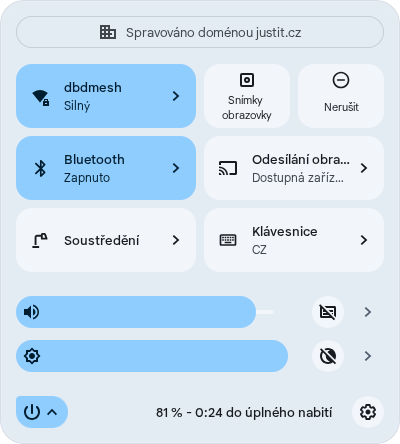
Pokud chcete vypnout můžete to udělat v ovládacím panelu – je tam Vypnout, Restartovat, Odhlásit se i prostě jen zamknout. Schované pod tlačítkem vypnutí vlevo dole.
Pokud jste si zapomněli nastavit českou klávesnici či tak nějak, tak vyvolejte Launcher/Spouštěč (vlevo dole v. liště) a jděte do Settings/Nastavení > Zařízení kde najdete možnost změnit klávesnici (a přidat češtinu i pro kontrolu pravopisu, když už tam budete).
TIP: Klávesnice se přepínají Ctrl+mezerník. a Ctrl+Shift+mezerník
Základní ovládání
Dole na displeji je „lišta s aplikacemi“ (říkají tomu polička, vážně) začínající možnosti vyvolat Launcher/Spouštěč kde je vše co máte k dispozici, uprostřed si můžete připínat a odepínat aplikace pro snazší přístup. Vpravo pak připnuté soubory a následně ikonky pro kalendář (klikáte na datum) a ovládací panel (čas a symboly wifi a baterky). ¨
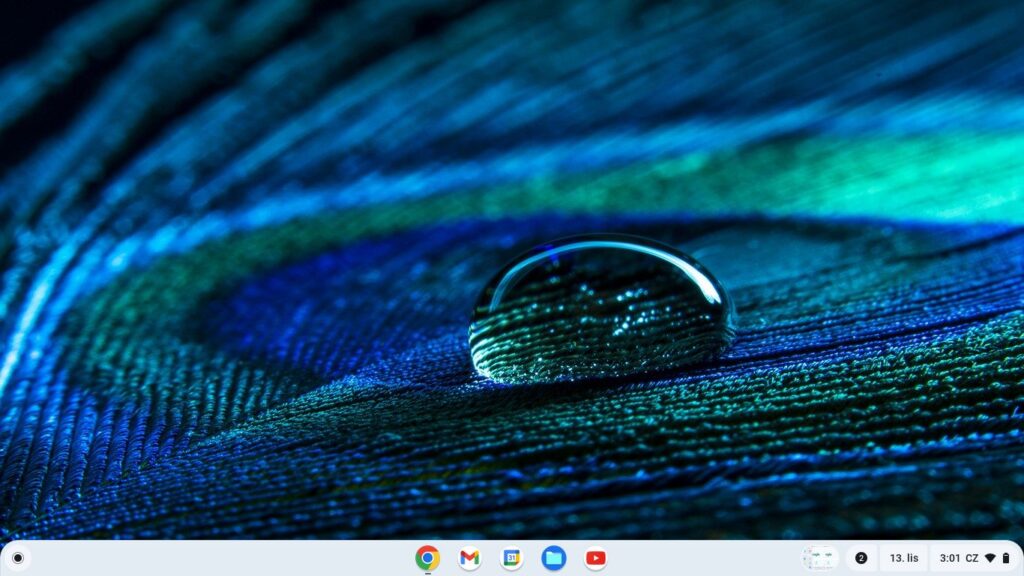
Polička má také kontextové menu – jde aktivovat skrývání a je možné ji dát doleva či doprava (neznám proč ne nahoru), aktivovat zobrazení názvu plochy a měnit tapetu a styl. Zobrazení názvu plochy se hodí, protože tím získáte i rychlou možnost zakládat si další plochy a také šipky pro přechod mezi plochami (jinak Shift+Hledej+číslo)
TIP: Mezi aplikacemi najdete Explorer se spoustou nápovědy a tipů. Ale také Klávesové zkratky s přehledem všech zkratek (a také možností je změnit)
Přihlášení PINem místo heslem
V Nastavení/Settings > Ochrana soukromí a zabezpečení/Privacy and security > Obrazovka uzamčení a přihlašování/Screen lock and sign-in kde si nastavte PIN (po odeslání bude nutné opět zadat heslo).
Pokud tam sice ona volba je, ale nelze ji aktivovat, tak nejčastěji proto, že máte Google Workspace a tam je nutné použití PIN povolit. Musí to udělat správce firemního či školního prostředí.
TrackPad/TouchPad
Pokud jste zvykli “rolovat na TrackPadu obráceně, tak Nastavení/Settings > Zařízení > TouchPad > Reverzní posouvání. Což ostatně bude i poněkud víc odpovídat dotykovému rolování na displeji (u dotykových Chromebooků)
“Menu na pravém tlačítku” lze někde vyvolat kliknutím, ale vždy stisknutím dvěma prsty. Další možnost je Alt+kliknutí – to je ale zpravidla nutné aktivovat v Nastavení TrackPadu (a lze tam vybrat i variantu Hledat + kliknout).
Změna jasu displeje a podsvícení klávesnice, Hlasitost
Hledejte klávesy se symbolem slunce (mělo by to být F6 a F7, ale vůbec tam nemusí být onen symbol, nebo něco co vypadá dost jinak). Případně v ovládacím panelu je posuvník se symbolem slunce.
Pro podsvícení klávesnice jsou to výše uvedené klávesy s podržením Alt. V Nastavení/Settings jděte do Zařízení/Device > Klávesnice a zadávání/Keyboard and inputs. Pokud tam možnost nastavení nemáte, tak máte Chromebook bez podsvícené klávesnice.
Ten starší kousek co mám k dispozici podscvícenou klávesnici nemá. A musím říct, že se bez toho dost špatně existuje.
Hlasitost je také v ovládacím panelu a zároveń v podobě kláves v horní “Fx” řadě a na noteboocích/tabletech v podobě dvou bočních tlačítek.
Tabletový režim
Dotykové Chromebooky (jako je HP na kterém vše zkoumám) jde proměnit v tablet, prostě otočíte displej až na zadní stěnu, respektive můžete část s klávesnicí využít jako podstavec a mít displej v použitelné svislé poloze. Případně dotáhněte až na zadní stěnu a budete mít tablet, který můžete používat běžným způsobem. Jen tedy bude poněkud tlustší než čisté tablety.
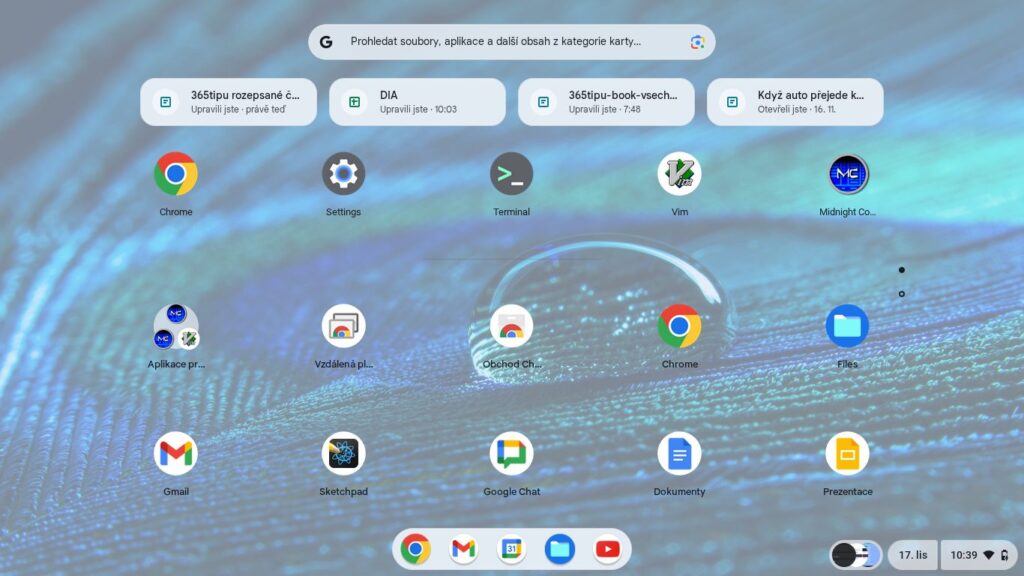
Na ploše se ale zobrazí jiný obsah (Spouštěč/Launcher) a promění se i dolní lišta.
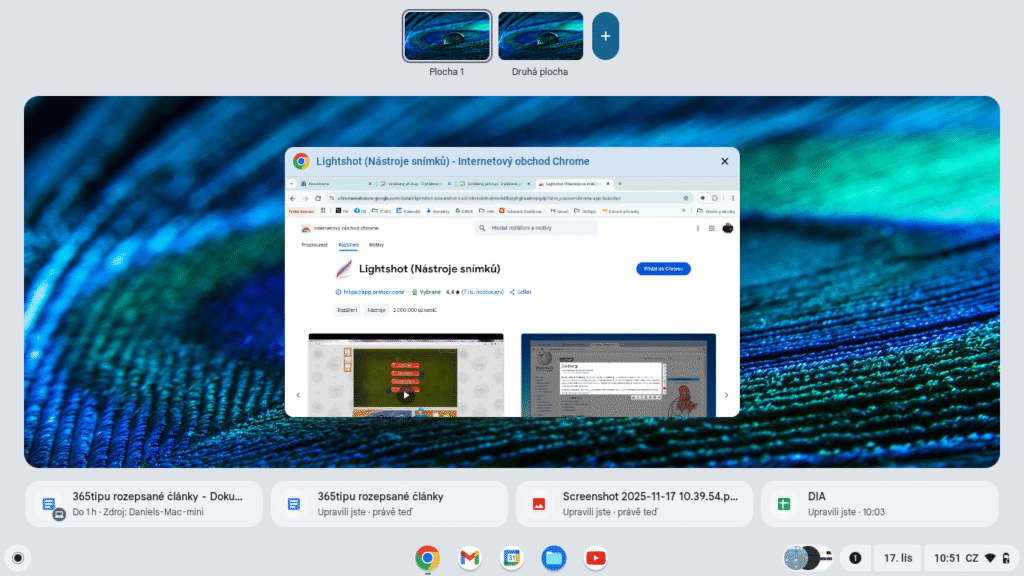
Je to trochu zmatené, některé věci se chovají jinak – třeba tažení od spodního okraje v této podobě nezobrazí Spouštěč/Launcher ale Přehled oken. V ne-tabletovém režimu tohle jde mimochodem vyvolat třemi prsty na touchpadu směrem vzhůru, případně právě extra klávesou Přehled oken (F5).
Další tipy týkající se ChromeOS a Chromebooku
-

TIP#3131: Chromebook: SD/microSD karta a USB disk – jak na to
Chromebooky mají pevně danou velikost RAM i interního úložiště (SSD/eMMC) a obvykle to není něco, co byste jednoduše upgradovali. Dobrá zpráva: kapacitu pro soubory si snadno rozšíříte přes microSD kartu (pokud má…
-

TIP#3129: Jak zjistit model Chromebooku a sériové číslo (SN)
Potřebujete znát přesný model Chromebooku nebo alespoň sériové číslo (SN)? Hodí se to při hledání dokumentace, kompatibilního příslušenství, při řešení záruky nebo při komunikaci s podporou výrobce. Níže jsou nejpraktičtější způsoby, jak…
-

TIP#3126: Aplikace pro Chromebook? To nejlepší ze tří světů. Vlastní, pro Android a pro Linux
Pro Chromebooky existují tři hlavní typy aplikací. Nativní, pro Android a pro Linux. Dává to dost velké možnosti najít nejen ty rozšířené a oblíbené, ale přesně to co potřebujete. Související příspěvky TIP#2805: Historie…
-

TIP#3123: Jak na používání Chromebooku a iPhone? Platí i na používání čehokoliv, co není od Apple a k tomu iPhone
Co když máte iPhone a k tomu Chromebook? Jak tohle vhodně skloubit? Prakticky stejně, jako když máte iPhone a k tomu Windows či Linux. Prostě něco co není uzavřený jablečný svět. Související…
-

TIP#3122: Můžete nahradit Windows/Linux/Mac Chromebookem? Jak vybrat model
ChromeOS je snadno použitelný operační systém co neobsahuje zbytečné komplikace, složitosti a absurdní vychytávky. Chromebooky jsou navíc podstatně levnější než klasické notebooky, mají velkou výdrž na baterie a velmi často i dotykový…
-

TIP#3119: Jak v ChromeOS mít terminál (shell). Jak na virtuální stroj s Linuxem. Vývojářský režim a co je to VT2 shell
Chromebooky umí normální linuxový terminál – stačí v nastavení zapnout Vývojové prostředí Linux. Tím se vytvoří virtuální stroj s Debianem (Crostini) a dostanete plnohodnotný shell, aniž byste museli zapínat Developer Mode. Související…
-

TIP#3116: Jak na screenshoty na Chromebooku
Pokud je na klávesnici klávesa pro Screenshot, tak přímo tou. Pokud ne, tak jde použít Shift+Ctrl+Show Windows (což je klávesa zhruba uprostřed horní “funkční” řady, F5) pro výběr co vlastně chcete screenshotovat…
-

TIP#3113: K čemu použít starší Chromebook? Ale i starší notebook či počítač
Pokud jste si pořídili něco novějšího či jiného a zbyl vám Chromebook, je řada možností jak ho začít používat na něco trochu jiného, než byla práce či zábava. Související příspěvky TIP#3131: Chromebook:…
-

TIP#3112: Chromebook a aplikace pro Android. Skvělá vychytávka
Tohle může být trochu komplikované, ale jakmile to rozchodíte je to vesmírně šikovná vychytávka. Na ChromeOS jde instalovat a používat aplikace pro Android z Google Play. Související příspěvky TIP#3126: Aplikace pro Chromebook?…
-

TIP#3106: Jak zprovoznit a začít používat Chromebook?
Zprovoznit? Ideálně s pomocí telefonu s Androidem, kdy je to nesmírně snadné. Naskenujete QR kód, ověříte přihlášení v Androidu a po minutě dvou máte Chromebook připravený. Bez nutnosti zadávat e-mail či přidávat…
-
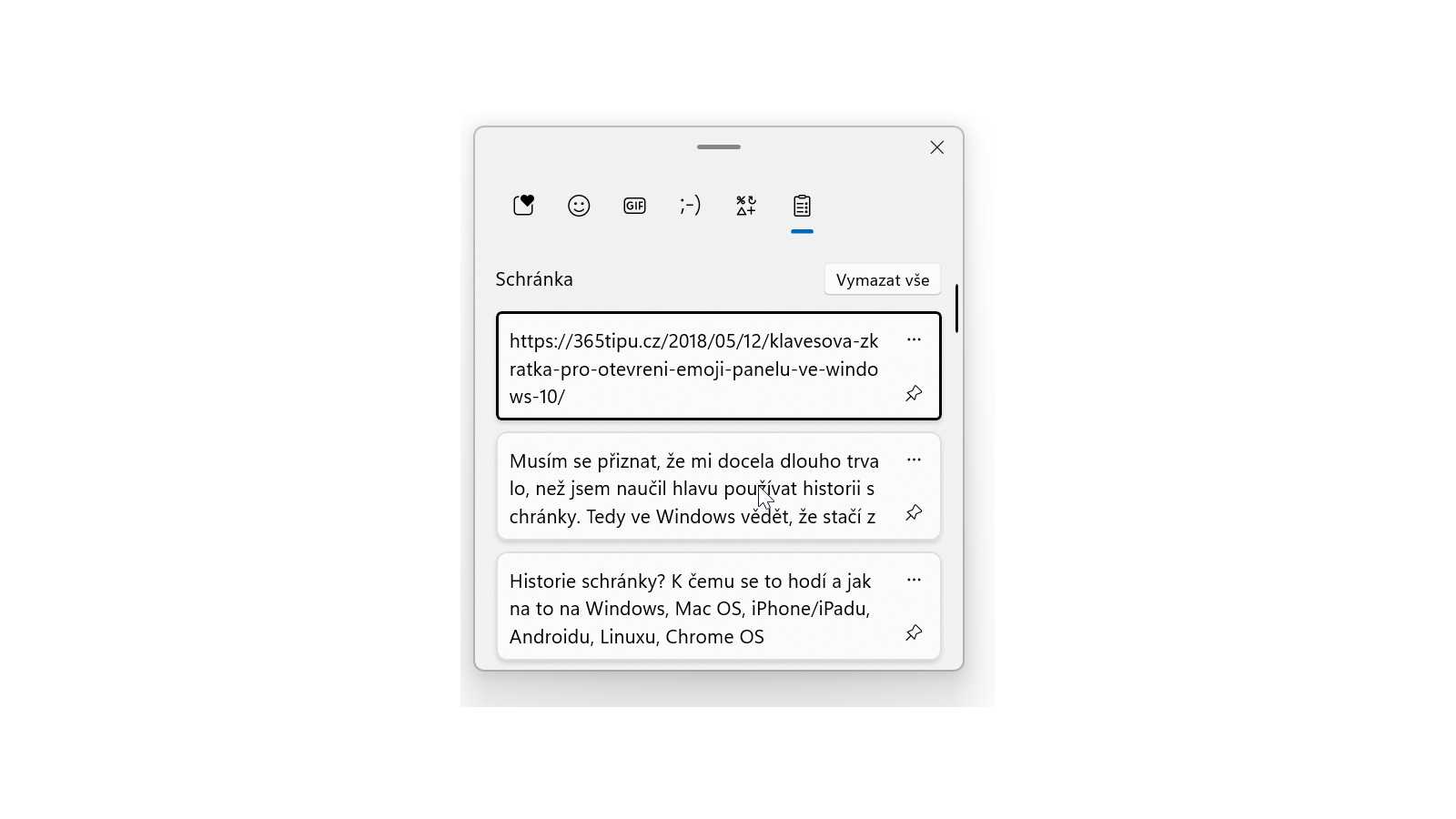
TIP#2805: Historie schránky? K čemu se to hodí a jak na to ve Windows, Mac OS, iPhone/iPadu, Androidu, Linuxu, Chrome OS
Musím se přiznat, že mi docela dlouho trvalo, než jsem naučil hlavu používat historii schránky. Tedy ve Windows vědět, že stačí zmáčknout Win+V a objeví se několik desítek posledních obsahů co jsem…
-

TIP#1592: Jak v Chrome udělat screenshot kompletní webové stránky (a nejenom ten)
Tohle téma jsme tu už probírali například v Jak (nejen) ve Windows udělat rolující screenshot (například screenshot celé stránky v prohlížeči). Jde o screenshot celé webové stránky, ne pouze její viditelné části…
-

TIP#1479: Co je to operační systém?
Čas podívat se na další odborný termín, takový co se vyskytuje v řadě zdejších tipů. A také něco co všichni vlastně známe a dennodenně používáme, byť to možná většina lidí vůbec netuší.…
-

TIP#1361: Jak si vyzkoušet Chrome OS? Spuste si ho z USB klíčenky
Chrome OS je (za ty roky) povedený operační systém od Google – jak název napovídá, je založený hlavně na existenci prohlížeče stejného jména, takže nemůžete čekat možnosti spouštět klasické programy. V klasické…
-
TIP#1012: Jak na Chromebooku používat programy pro Windows?
Nekonečný souboj mezi tím, že pokud máte nějakou platformu, čas od času budete toužit použít nějaký ten software, který běží na jiné platformě. Ve Windows a Linuxu (OS X) je to přitom…

