Chcete smazat své staré zálohy z Time Machine na Macu? Zde jsou cesty, jak na to. Včetně toho jak promazat lokální snímky.
Odstraňte zálohy v aplikaci Time Machine (bezpečná cesta)
Nejsnazší a celkem jasná cesta, pokud tedy překousnete nepřívětivé ovládání a pomalost aplikace jako takové.
Je nutné připojit disk se zálohy, otevřít Time Machine (ideálně přes Spotlight). Pak najít odpovídající zálohu a smazat ji. Do cesty se vám bude stavět divný nápad Apple se zobrazením Time Machine jako jediné a skrytím všeho. Ale hlavně to, že tam nikde není vidět jak vlastně můžete jednotlivé zálohy mazat.
Ve starších MacOS tam bývalo ozubené kolečko, na novějších (a souvisí to ještě s použitím APFS formátu) prostě není. To ozubené kolečko podle všeho zmizelo počínaje Sequoia.
Mazat tudy je bezpečná cesta. Jedině tak se totiž nejenom smažou data, ale opraví se i veškeré indexy a související informace. Háček je, že to přestalo být možné.
POZNÁMKA: V Pokud je záložní disk Time Machine pro váš Mac plný Apple rovnou doporučuje “kupte si nový zálohovací disk”. Evidentně nepovažují za podstatně abyste mohli smazat starší zálohy. Osobně doporučím spíš zrušit celou zálohu, disk zformátovat a začít znovu (ostatně viz dále a také dřívější tip Co dělat když je Time Machine plná?).
Smažte zálohy Time Machine pomocí Finderu.
Disk se zálohami můžete klasicky oteřít ve Finderu (po připojení bude vidět v levém výběru). Na starších MacOS tam bude nutné otevřít Backups.backupdb, na Tahoe je tam ale přímo vidět přehled datumů zálohování – na rozdíl od předchozího je zde prostě možné klasicky zálohu z určitého dne smazat (je to složka).
Je to ve Finderu, takže pokud něco chcete smazat, tak to co se v záloze z daného dne nachází – složky či soubory.
Vymažte zálohy Time Machine pomocí Terminálu.
Dost užitečné, stačí totiž spustit tmutil listbackups – spuštěné v terminálu vám vypíše všechny zálohy. Pozor ale na to, že pokud to pouštíte v něčem jako třeba Termius, tak je nutné aby měa tato aplikace práva plného přístupu k disku.
Pak už to ale není až tak triviální, protože získáte seznam krypických jmen složek na zálohovacím disku. Můžete je pak smazat :
tmutil delete cesta
Nedivte se, pokud bude třeba použít sudo. A mazání může být velmi pomalé.
Zrušit celou zálohu v Time Machine v Nastavení
Hodí se nejvíc, když chcete začít od nuly. Otevřete si TimeMachine v Nastavení (System Settings lépe řečeno). Uvidíte tam zálohovací disk a pod ním “+ a -” – na to kliknete a vyberete Forget Destination.
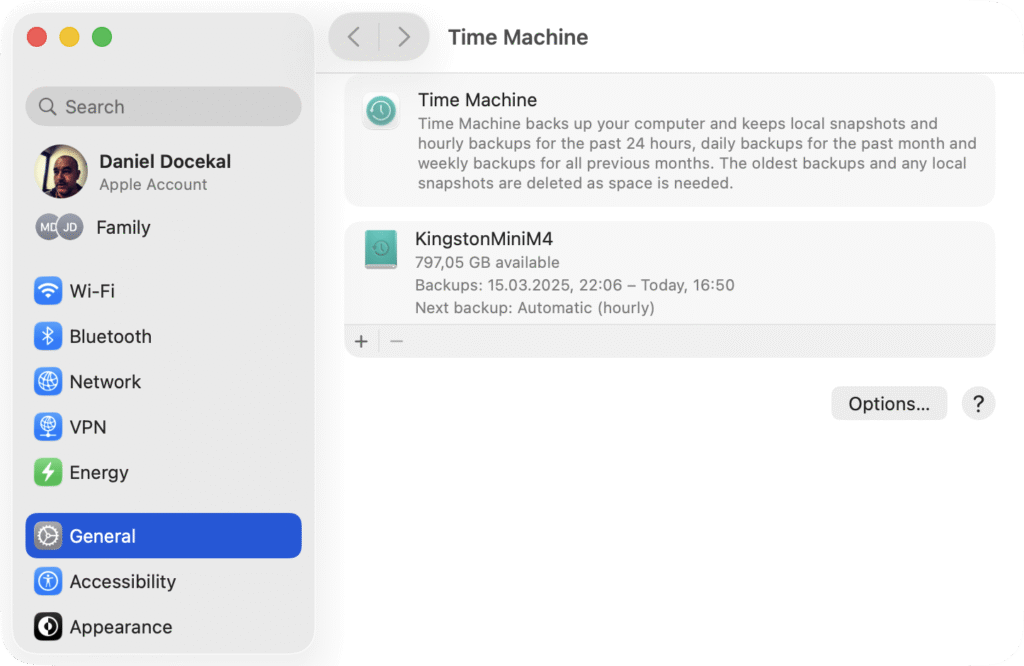
Aby z disku ale zálohy opravdu zmizely, tak je nutné spustit Disk Utility a disk znovu naformátovat. Pak je možné ho využít znovu pro zálohování nebo pro cokoliv jiného.
Tato cesta je řešení i pro Co dělat když je Time Machine plná?
Jak smazat snímky Time Machine na Macu
Time Machine ukládá snímky (snapshots) na disk vašeho Macu a teprve při zálohování je přemisťuje na zálohovací disk. Mimo to je umí použít i pro obnovu, aniž by byl připojen zálohovací disk.
K přehledu snímku se nejsnáze dostanete v terminalu pomocí
tmutil listlocalsnapshotdates /
dostanete jenom přehled snimků v podobě datum-čas (tedy něco jako 2025-10-31-091442). Pokud některý chcete smazat, tak
tmutil deletelocalsnapshots [datum snímku]
Snímky se pochopitelně mažou samy – po záloze na TimeMachine disk, ale systém může snímky umazávat, když dochází na disku místo.
Další tipy týkající se Mac OS
-
TIP#2884: Jak mít Mac OS barevnější, výraznější a lépe se vyznat v otevřených oknech? Jde to vůbec?
Jedna věc, kterou Mac OS neznámo proč skoro vůbec neumí. Barevná schémata, tak je to možné třeba ve Windows. Nebo alespoň nějak lépe zvýraznit okna. Související příspěvky TIP#3219: Emoji Picker v MacOS…
-

TIP#2883: Jak ve Finderu na Macu mít nejprve zobrazené složky a pak soubory
Jedna z věcí, která mne ve Finderu vytáčela přímo vesmírně. Důsledné třídění podle abecedy, kdy se složky míchaly abecedně mezi soubory. Související příspěvky TIP#3207: Co když disk na Mac OS zaplní neviditelné…
-
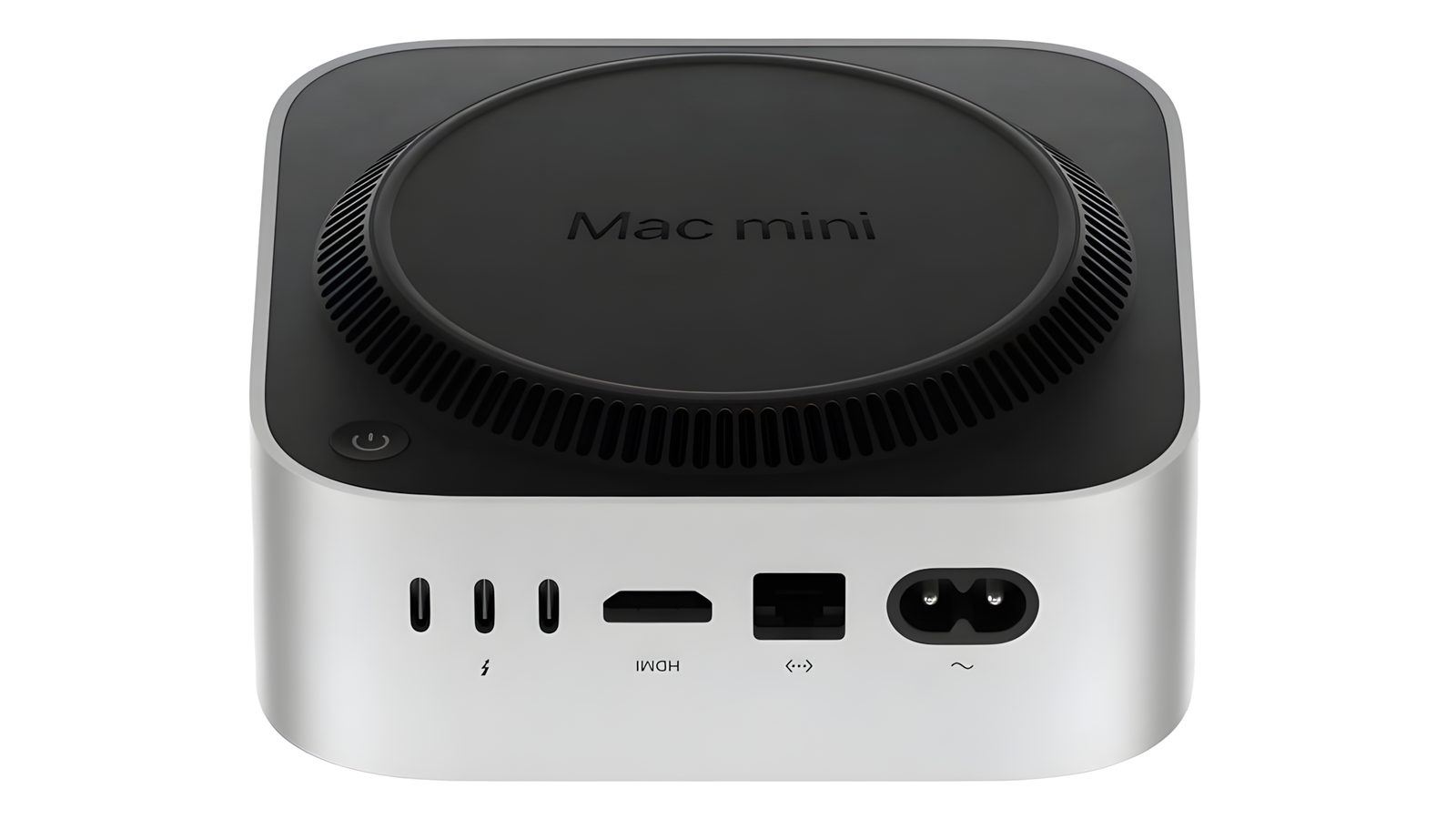
TIP#2881: Mac Mini M4 má vypínač na divném místě. Vadí to? A jak ho zpřístupnit?
Nejprve přišlo Apple se legendárně magickou myší, která má nabíjecí konektor na spodní straně a nejde ji při nabíjení používat. A teď je tu Mac Mini M4 kde je vypínač na spodní…
-
TIP#2879: Jak probudit Mac (Mini) co má jenom bezdrátovou klávesnici a myš?
Připomeňme, že Apple mělo podivuhodný nápad, že zapínací tlačítko je na spodní straně v zadním rohu a je tak poněkud obtížně dostupné. Musíte zvedat a otáčet “cihličku”, ke které jsou navíc připojeny…
-

TIP#2873: Ztrácíte se ve funkcích v Menu na Mac OS? Je tam vyhledávání. A můžete si ho dát na klávesovou zkratku
Menu v Mac OS se mění podle aplikace, ale některé věci tam jsou napříč, zejména pod Help/Nápověda je vyhledávací políčko. Funguje i jako našeptávač, hned zobrazuje nalezené věci po napsání pár písmen.…
-
TIP#2870: Jak mít iPhone/iPad aplikace na Mac OS?
Tohle platí jen pro Apple Silicon Macy, ale je to šikovná vychytávka. Můžete na notebooku i počítači spouštět aplikace pro iPhone/iPad. Související příspěvky TIP#3007: Jak na iPhone/iPadu/Macu zjistím, které aplikace používám nejvíce?…
-
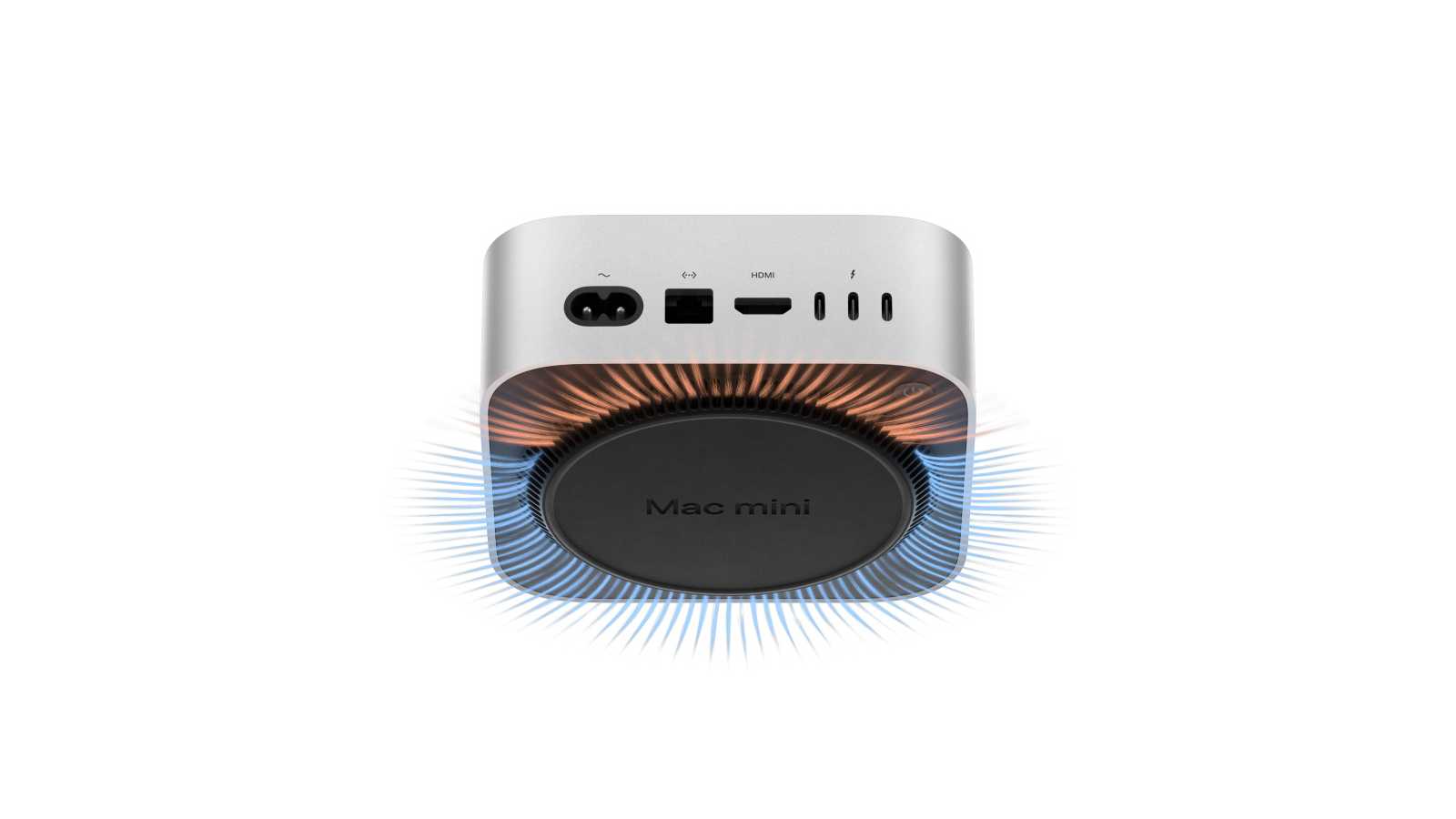
TIP#2868: Jak zprovoznit Mac (Mini)? Základní zprovoznění (po funkční stroj)
Zapojit Ethernet, zapojit napájení, zapojit HDMI a zapnout. Pokud jste nezapojili drátovou klávesnici a myš, tak spárovat bezdrátové (viz extra tip a jen trpělivost). Pokud jste přišli z Windows, tak pozor, rolovací…
-

TIP#2867: Jak k Mac Mini poprvé připojit bezdrátovou myš a bezdrátovou klávesnici?
Tohle je taková ta věc, u které budete přemýšlet jak to asi bude fungovat. Pořídíte si nový Mac (Mini) a máte jenom bezdrátovou myš a bezdrátovou klávesnici. Jak připojit? Související příspěvky TIP#2239:…
-

TIP#2863: Přechod z Windows na Mac: Okna a Dock
Další díl seriálu vznikajícího od listopadu 2024 poté, co jsem jednoho dne vypnul hlavní stroj s Windows a začal fungovat jenom na Mac Mini M4. Je i dost možné, že do jednotlivých…
-
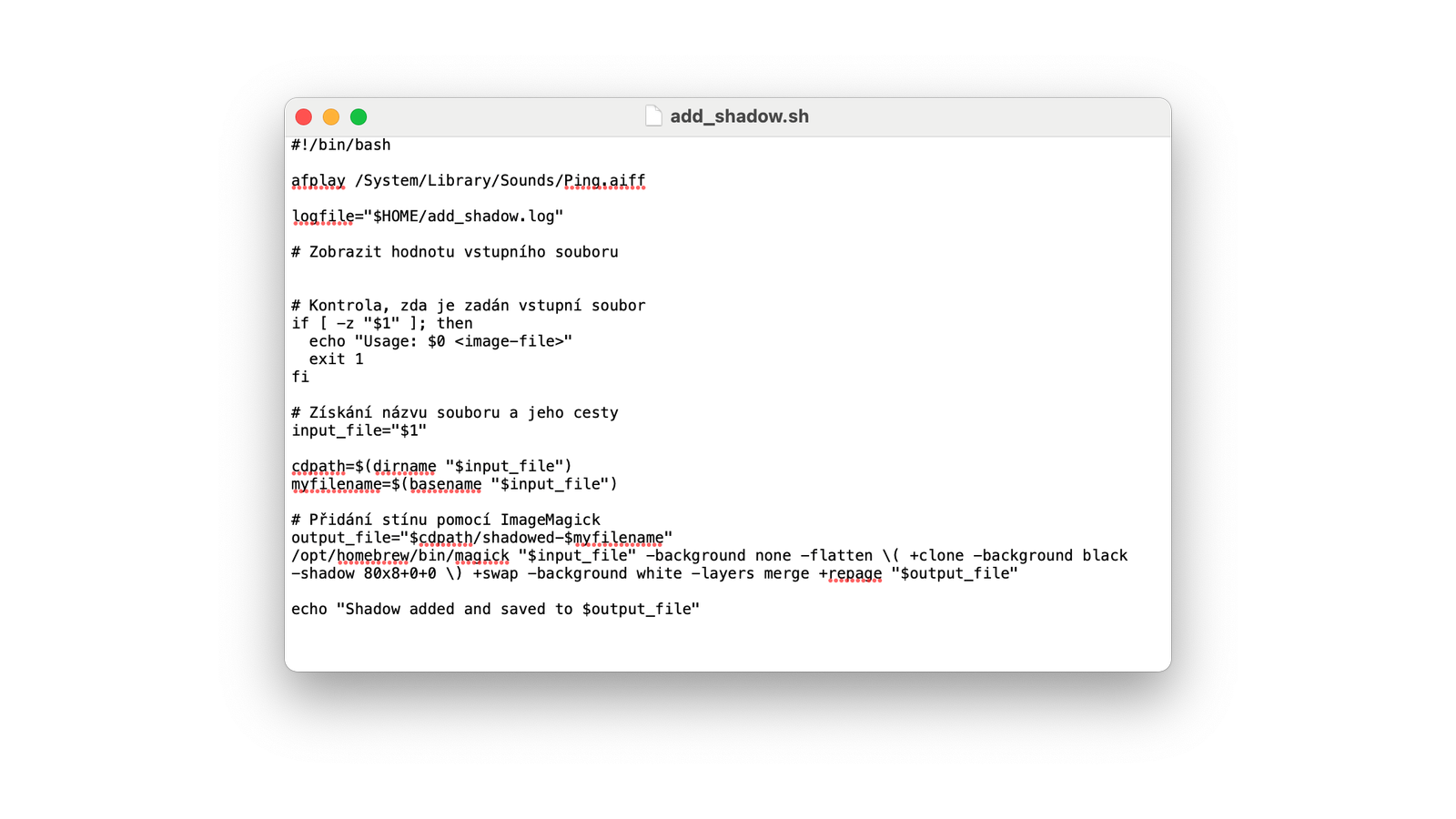
TIP#2860: Jak na MacOS přidat stín k obrázkům (pokračování řešení pro Windows)
Před mnoha měsíci jsem využil ChatGPT k vytvoření .cmd skriptu pro Windows, který k obrázku přidá stín pomocí imagemagick. Ušetřil mi záplavu času, protože to používám prakticky neustále pro sociální sítě i…
-
TIP#2857: Přechod z Windows na Mac: Menu, řádek nabídek nahoře
Menu nahoře (řádek nabídek, tak se tomu opravdu říká) je hezký koncept, ale co tam fatálne selhává jsou ikonky vpravo. Tak jako tak musíte pořídit něco pro jejich schovávání, ale co zásadně…
-
TIP#2855: Přechod z Windows na Mac: Displej a rozlišení. A více displejů
Rozlišení a scaling je v pojetí Apple peklo, prostě pokud nemáte monitor od Apple s Retinou, tak cokoliv většího bude problém. Ale jde to vylepšit jednou aplikací, takže nakonec konec dobrý, všechno dobré.…
-
TIP#2852: Jaké příslušenství k Mac Mini M4? Co je nutné a co je vhodné?
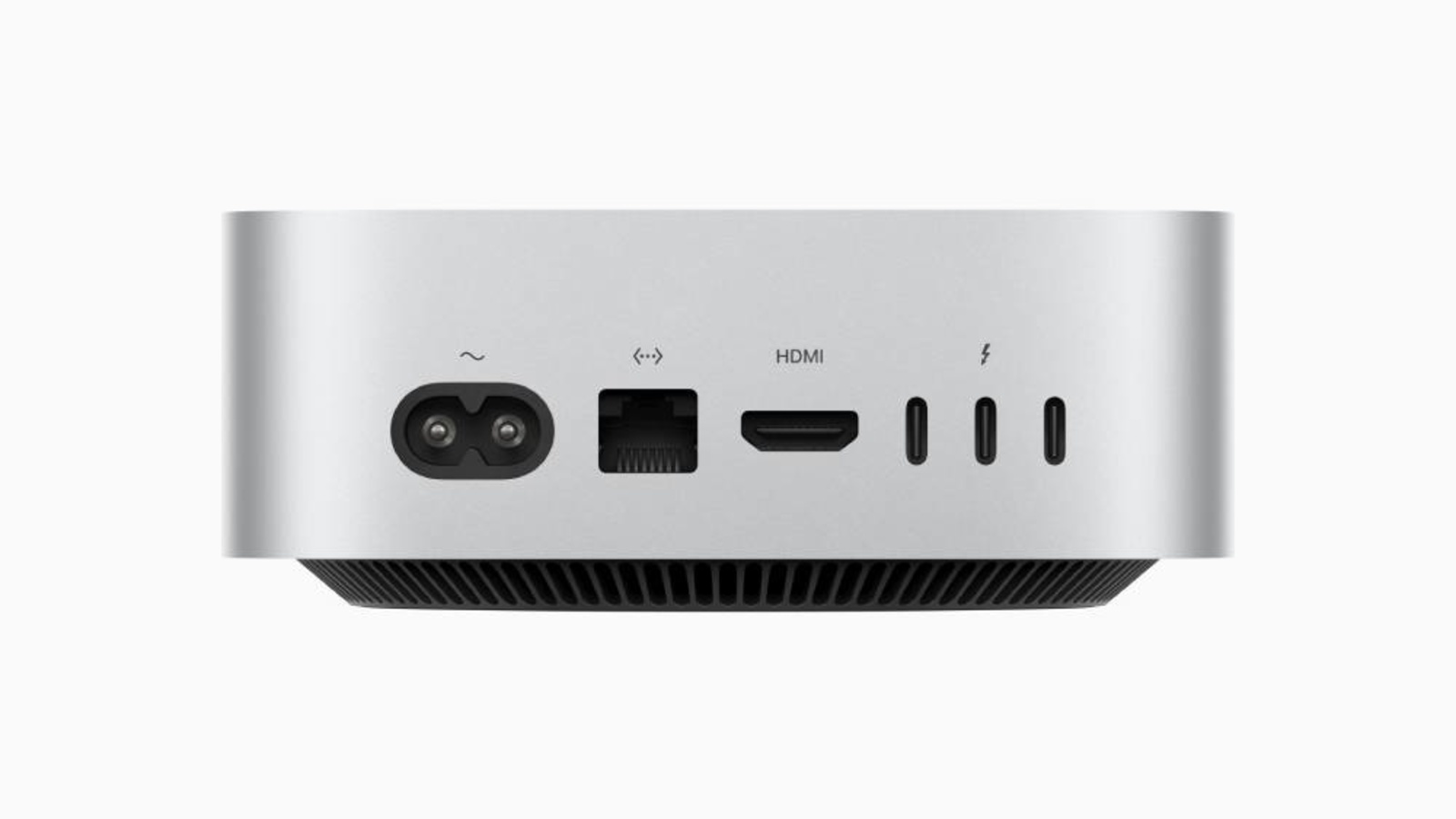
Mac Mini M4 má dvojici USB-C (na čelní straně. USB 3) a na zadní straně tři Thunderbolt 4 porty (což znamená i podporu USB 3). Takže máte v zásadě k dispozici pět…
-

TIP#2848: Nový nebo přeinstalovaný Mac/MacBook: Klíčová nastavení a tipy pro optimální start
Po čtyřech letech (Zprovoznění MacBooku aneb vždy je něco poprvé. Začínáme (1)) se MacBook dostal do stavu, kdy bylo vhodnější ho “resetnout” a nainstalovat Mac OS znovu (vrátí se k tomu samostatný…
-
TIP#2846: Jak reinstalovat macOS na Mac/MacBook? A proč to může být užitečné.
Může se stát, že budete chtít reinstalovat Mac OS, tedy operační systém, na svém Macu či MacBooku. V novějších modelech je to už poměrně snadné, stačí se dostat do Recovery. U těch…