Chcete smazat své staré zálohy z Time Machine na Macu? Zde jsou cesty, jak na to. Včetně toho jak promazat lokální snímky.
Odstraňte zálohy v aplikaci Time Machine (bezpečná cesta)
Nejsnazší a celkem jasná cesta, pokud tedy překousnete nepřívětivé ovládání a pomalost aplikace jako takové.
Je nutné připojit disk se zálohy, otevřít Time Machine (ideálně přes Spotlight). Pak najít odpovídající zálohu a smazat ji. Do cesty se vám bude stavět divný nápad Apple se zobrazením Time Machine jako jediné a skrytím všeho. Ale hlavně to, že tam nikde není vidět jak vlastně můžete jednotlivé zálohy mazat.
Ve starších MacOS tam bývalo ozubené kolečko, na novějších (a souvisí to ještě s použitím APFS formátu) prostě není. To ozubené kolečko podle všeho zmizelo počínaje Sequoia.
Mazat tudy je bezpečná cesta. Jedině tak se totiž nejenom smažou data, ale opraví se i veškeré indexy a související informace. Háček je, že to přestalo být možné.
POZNÁMKA: V Pokud je záložní disk Time Machine pro váš Mac plný Apple rovnou doporučuje “kupte si nový zálohovací disk”. Evidentně nepovažují za podstatně abyste mohli smazat starší zálohy. Osobně doporučím spíš zrušit celou zálohu, disk zformátovat a začít znovu (ostatně viz dále a také dřívější tip Co dělat když je Time Machine plná?).
Smažte zálohy Time Machine pomocí Finderu.
Disk se zálohami můžete klasicky oteřít ve Finderu (po připojení bude vidět v levém výběru). Na starších MacOS tam bude nutné otevřít Backups.backupdb, na Tahoe je tam ale přímo vidět přehled datumů zálohování – na rozdíl od předchozího je zde prostě možné klasicky zálohu z určitého dne smazat (je to složka).
Je to ve Finderu, takže pokud něco chcete smazat, tak to co se v záloze z daného dne nachází – složky či soubory.
Vymažte zálohy Time Machine pomocí Terminálu.
Dost užitečné, stačí totiž spustit tmutil listbackups – spuštěné v terminálu vám vypíše všechny zálohy. Pozor ale na to, že pokud to pouštíte v něčem jako třeba Termius, tak je nutné aby měa tato aplikace práva plného přístupu k disku.
Pak už to ale není až tak triviální, protože získáte seznam krypických jmen složek na zálohovacím disku. Můžete je pak smazat :
tmutil delete cesta
Nedivte se, pokud bude třeba použít sudo. A mazání může být velmi pomalé.
Zrušit celou zálohu v Time Machine v Nastavení
Hodí se nejvíc, když chcete začít od nuly. Otevřete si TimeMachine v Nastavení (System Settings lépe řečeno). Uvidíte tam zálohovací disk a pod ním “+ a -” – na to kliknete a vyberete Forget Destination.
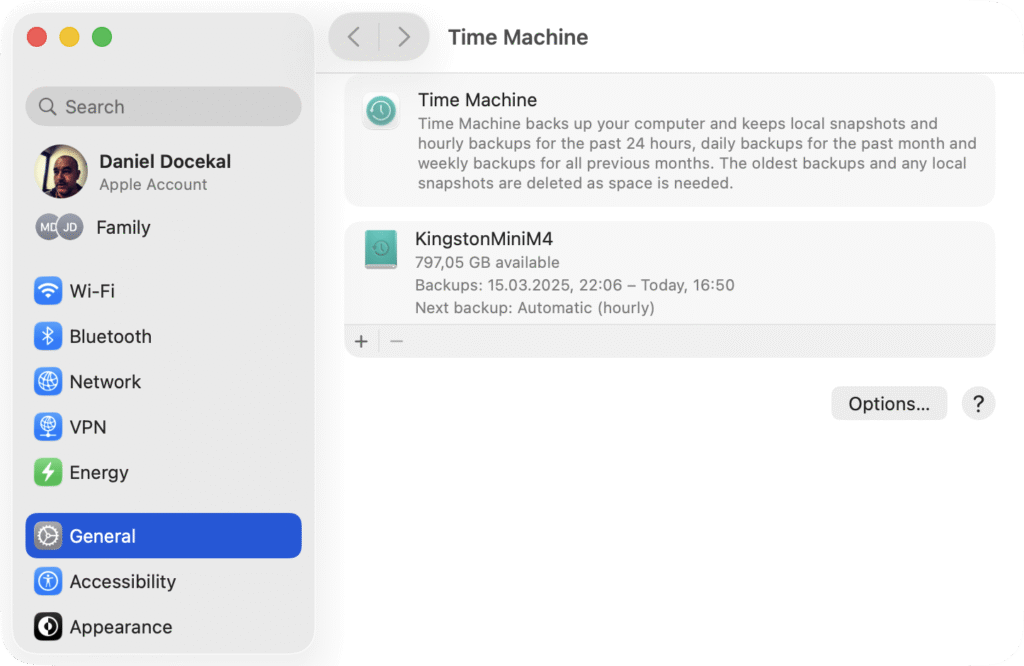
Aby z disku ale zálohy opravdu zmizely, tak je nutné spustit Disk Utility a disk znovu naformátovat. Pak je možné ho využít znovu pro zálohování nebo pro cokoliv jiného.
Tato cesta je řešení i pro Co dělat když je Time Machine plná?
Jak smazat snímky Time Machine na Macu
Time Machine ukládá snímky (snapshots) na disk vašeho Macu a teprve při zálohování je přemisťuje na zálohovací disk. Mimo to je umí použít i pro obnovu, aniž by byl připojen zálohovací disk.
K přehledu snímku se nejsnáze dostanete v terminalu pomocí
tmutil listlocalsnapshotdates /
dostanete jenom přehled snimků v podobě datum-čas (tedy něco jako 2025-10-31-091442). Pokud některý chcete smazat, tak
tmutil deletelocalsnapshots [datum snímku]
Snímky se pochopitelně mažou samy – po záloze na TimeMachine disk, ale systém může snímky umazávat, když dochází na disku místo.
Další tipy týkající se Mac OS
-

TIP#2842: Espanso coby náhrada AutoHotKey (AHK) a proč je to nejlepší text-expander pro Mac, Windows i Linux
Čistá instalace MacBooku pomohla zbavit se kupy aplikací, které jsem tam měl a nepoužíval. A také najít případně jiné lepší, než používané doposud. Velmi dobrý příklad je Espanso, open source pro automatické…
-
TIP#2824: NoMachine znáte? Pro vzdálený přístup na plochu skvělá možnost
Vzdálený přístup má mnoho různorodých podob – terminálový (příkazová řádka) i graficky, tedy na plochu na vzdáleném počítači, který to umožňuje. Je to trochu roztříštěná džungle a je s tím spojena řada…
-
TIP#2805: Historie schránky? K čemu se to hodí a jak na to ve Windows, Mac OS, iPhone/iPadu, Androidu, Linuxu, Chrome OS
Musím se přiznat, že mi docela dlouho trvalo, než jsem naučil hlavu používat historii schránky. Tedy ve Windows vědět, že stačí zmáčknout Win+V a objeví se několik desítek posledních obsahů co jsem…
-

TIP#2770: Jak dostat na jedno místo (ideálně do Windows) fotografie z iPhone a Samsungu (Androidu). A jak s nimi dál pracovat?
Ptal se na to před pár dny Jindra. Má iPhone i Samsung (stejně jako já) a řešil jak na jedno místo dodat fotky z obou a pak s nimi moci pracovat. Dokonce…
-

TIP#2764: Jak na Apple Watch vidět stav nabití baterie na iPhone i iPadu?
Tohle je takové trochu zábavné téma, protože když budete na Internetu hledat řešení, tak najdete spoustu článků, které budou tvrdit, že je to možné přímo na Watch. Související příspěvky TIP#2763: K čemu…
-

TIP#2748: Tailscale: VPN přístup na Raspberry či jiný stroj za NATem i navzájem mezi čímkoliv, kdekoliv
Moc šikovná věc, máte někde (doma například) stroj, na který se chcete připojit, když jste mimo domov. A nechcete nic moc řešit, jen nainstalovat, zprovoznit a používat. Klasicky do “doma” je připojení…
-
TIP#2733: Vývojová prostředí pro lokální vývoj pro WordPress (a webdesign vůbec)
Lokální vývojové prostředí vám umožní na vašem lokálním stroji mít vše co potřebujete pro provozování webu (s WordPressem, ale může to být i cokoliv jiného) – tedy web server (Apache, například), SQL…
-

TIP#2666: Jak vytvořit Apple ID pro vaše dítě. A opravdu to chcete udělat?
Pokud jste v rodině jableční, tak můžete dětem (míněno hlavně těm nezletilým) vytvářet “dětské” Apple ID – tedy účty u Apple, které jim umožní využívat jablečný ekosystém a zároveň budete mít kontrolu…
-

TIP#2658: .DS_Store? K čemu tenhle soubor slouží? A jak zamezit vytváření
Možná jste už .DS_Store soubor potkali. Vytváří ho Apple a Mac OS a DS na počátku je zkratkou Desktop Services. Související příspěvky TIP#3190: Kam na Macu ukládat soubory? Dokumenty a vůbec další…
-

TIP#2616: Jak na Mac OS přesunout okno ztracené mimo obrazovku zpět na plochu. Jak najít okno právě spuštěné aplikace?
Řešilo se to tu už pro Windows (Jak ve Windows přesunout okno ztracené mimo obrazovku zpět na plochu) a je nutné se podívat i na tuhle zapeklitost na Mac OS. Je to…
-

TIP#2590: Jak vypnout, uspat nebo restartovat Mac pomocí klávesových zkratek
Možná jste nevěděli, ale vypínat/uspávat či restartovat váš Mac nemusíte jenom pomocí myši a menu. Dá se k tomu použít i klávesnice. Související příspěvky TIP#3141: Postřehy k zprovoznění nového MacBook Air M4…
-

TIP#2582: Zcela nepostradatelné pomůcky (software) do počítače, vydání pro rok 2024
Inspirací není nikdy dost, takže tak trochu aktuální přehled toho co je zásadní pro moji práci ve Windows a na Mac Booku. Možná se ještě vrátím s mobilními aplikacemi v samostatném tipu.…
-

TIP#2538: Umí Mac OS v terminálu ftp a další běžné síťové věci?
Neumí, těžko říct proč Apple tak základní věci záměrně vynechalo. Ale napravit to můžete snadno, ale budete potřebovat homebrew Související příspěvky TIP#2928: Jaké souborové/FTP/síťové manažery pro MacOS si můžete pořídit? A k…
-

TIP#2532: Co si počít s varováním o starší verzi (legacy) rozšíření systému na Mac OS?
Jedna taková typická ukázka toho, jak Apple nemyslí na uživatele. Po aktualizace/restartu Mac/MacBooku na vás vyběhne varování o Starší verzi rozšíření systému, které nebude do budoucna kompatibilní. A můžete to odkliknout OK…
-

TIP#2511: Jak zabránit Mac/MacBooku aby se uspával (i když je na napájení)?
Taková dost otravná záležitost. Například spustíte zálohování, nebo něco co chcete aby běželo, MacBook máte připojený na napájení a přesto, po určité době se prostě uspí. Zálohování přestane běžet, stejně jako cokoliv…