Chcete smazat své staré zálohy z Time Machine na Macu? Zde jsou cesty, jak na to. Včetně toho jak promazat lokální snímky.
Odstraňte zálohy v aplikaci Time Machine (bezpečná cesta)
Nejsnazší a celkem jasná cesta, pokud tedy překousnete nepřívětivé ovládání a pomalost aplikace jako takové.
Je nutné připojit disk se zálohy, otevřít Time Machine (ideálně přes Spotlight). Pak najít odpovídající zálohu a smazat ji. Do cesty se vám bude stavět divný nápad Apple se zobrazením Time Machine jako jediné a skrytím všeho. Ale hlavně to, že tam nikde není vidět jak vlastně můžete jednotlivé zálohy mazat.
Ve starších MacOS tam bývalo ozubené kolečko, na novějších (a souvisí to ještě s použitím APFS formátu) prostě není. To ozubené kolečko podle všeho zmizelo počínaje Sequoia.
Mazat tudy je bezpečná cesta. Jedině tak se totiž nejenom smažou data, ale opraví se i veškeré indexy a související informace. Háček je, že to přestalo být možné.
POZNÁMKA: V Pokud je záložní disk Time Machine pro váš Mac plný Apple rovnou doporučuje “kupte si nový zálohovací disk”. Evidentně nepovažují za podstatně abyste mohli smazat starší zálohy. Osobně doporučím spíš zrušit celou zálohu, disk zformátovat a začít znovu (ostatně viz dále a také dřívější tip Co dělat když je Time Machine plná?).
Smažte zálohy Time Machine pomocí Finderu.
Disk se zálohami můžete klasicky oteřít ve Finderu (po připojení bude vidět v levém výběru). Na starších MacOS tam bude nutné otevřít Backups.backupdb, na Tahoe je tam ale přímo vidět přehled datumů zálohování – na rozdíl od předchozího je zde prostě možné klasicky zálohu z určitého dne smazat (je to složka).
Je to ve Finderu, takže pokud něco chcete smazat, tak to co se v záloze z daného dne nachází – složky či soubory.
Vymažte zálohy Time Machine pomocí Terminálu.
Dost užitečné, stačí totiž spustit tmutil listbackups – spuštěné v terminálu vám vypíše všechny zálohy. Pozor ale na to, že pokud to pouštíte v něčem jako třeba Termius, tak je nutné aby měa tato aplikace práva plného přístupu k disku.
Pak už to ale není až tak triviální, protože získáte seznam krypických jmen složek na zálohovacím disku. Můžete je pak smazat :
tmutil delete cesta
Nedivte se, pokud bude třeba použít sudo. A mazání může být velmi pomalé.
Zrušit celou zálohu v Time Machine v Nastavení
Hodí se nejvíc, když chcete začít od nuly. Otevřete si TimeMachine v Nastavení (System Settings lépe řečeno). Uvidíte tam zálohovací disk a pod ním “+ a -” – na to kliknete a vyberete Forget Destination.
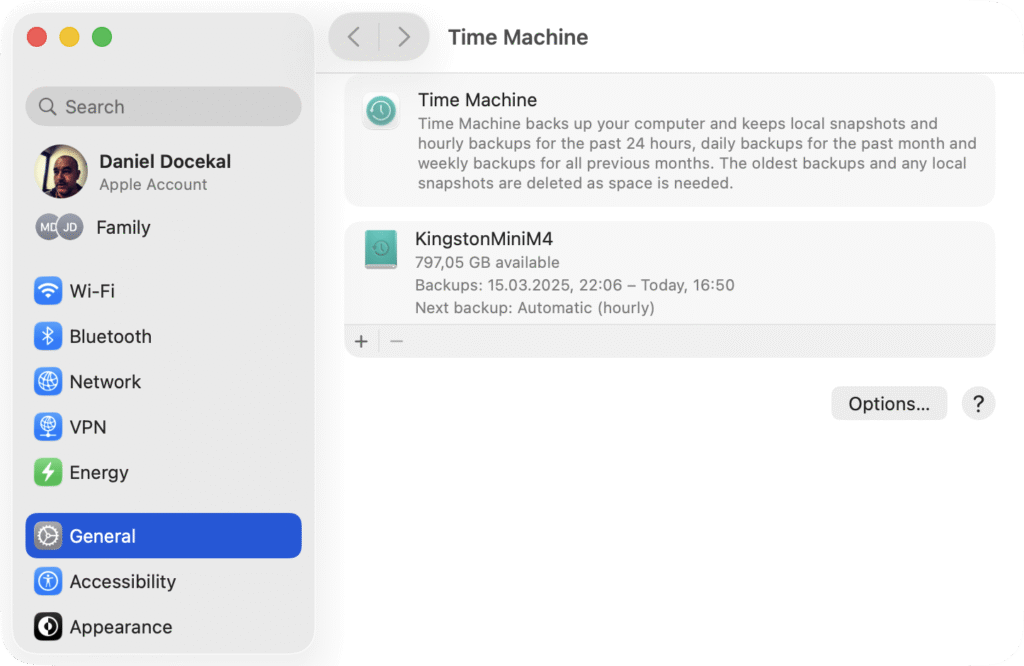
Aby z disku ale zálohy opravdu zmizely, tak je nutné spustit Disk Utility a disk znovu naformátovat. Pak je možné ho využít znovu pro zálohování nebo pro cokoliv jiného.
Tato cesta je řešení i pro Co dělat když je Time Machine plná?
Jak smazat snímky Time Machine na Macu
Time Machine ukládá snímky (snapshots) na disk vašeho Macu a teprve při zálohování je přemisťuje na zálohovací disk. Mimo to je umí použít i pro obnovu, aniž by byl připojen zálohovací disk.
K přehledu snímku se nejsnáze dostanete v terminalu pomocí
tmutil listlocalsnapshotdates /
dostanete jenom přehled snimků v podobě datum-čas (tedy něco jako 2025-10-31-091442). Pokud některý chcete smazat, tak
tmutil deletelocalsnapshots [datum snímku]
Snímky se pochopitelně mažou samy – po záloze na TimeMachine disk, ale systém může snímky umazávat, když dochází na disku místo.
Další tipy týkající se Mac OS
-

TIP#2510: Jak na iPhone/iPadu zmenšit rozměr či velikost fotografie?
Jedna z poměrně nepochopitelných věcí. Jakkoliv na iPhone/iPadu máte docela šikovný editor na fotky, který například umí krásně ořezávat, tak neumí zmenšit rozměr ani velikost fotografie. Nemluvě o tom, že dozvědět se…
-

TIP#2484: Automatizujete? Zjednodušujete procesy? Umíte si ušetřit čas? Deset nepostradatelných tipů
Tip co bude trochu netradiční, protože bude mixem různorodých věcí, které šetří čas. Budou dost konkrétní, ale tip je vlastně o zásadním principu. Máte-li jakoukoli často se vyskytující či opakující činnost a…
-

TIP#2454: Jaké jsou (nejlepší) terminálové aplikace pro Linux?
V každém Linuxu budete mít “terminál”. Nakonec ho budete mít i v MacOS, ne zcela “terminál” najdete i ve Windows – příkazovou řádku, ať už klasické cmd.exe nebo novější PowerShell. Související příspěvky…
-

TIP#2433: Jak rychle skrýt na Mac OS všechny aplikace s výjimkou té aktivní?
Může se hodit, třeba jen z toho důvodu, že máte na obrazovce příliš oken a chcete tam mít jenom jedno. Nebo chcete sdílet plochu, prezentovat, ale nechcete aplikaci roztáhnout na celou plochu…
-

TIP#2428: Jak se na Mac OS zbavit automaticky se spouštějícího Spotify?
Je to tak, mám na MacBooku Spotify a jakkoliv jsem si o to nikdy neřekl, spouští se automaticky. Otravné a zbytečné, na MacBooku ho skoro nepoužívám. Děje se to navíc nejenom po…
-

TIP#2423: Nedokumentované a vůbec fn klávesové zkratky pro mac OS
V Klávesové zkratky pro Mac OS (MacBook a Mac) a velké srovnání s těmi s Windows je záplava klávesových zkratek. Těch s fn (option) je tam ale jako šafránu a při psaní…
-

TIP#2418: Jak na Mac OS vyvolat emoji klávesnici jednou klávesou
Emoji klávesnice, nutnost pro každého kdo řeší sociální média, má na Mac OS absurdní klávesovou zkratku kterou si nejspíš nikdy v životě nezapamatujete. Tři nutné klávesy k vyvolání (Control + Command +…
-

TIP#2415: Co je to PWA (Progressive Web App, progresivní webová aplikace)?
PWA je zkratka pro „Progressive Web App„. Jedná se o webové aplikace, které se snaží poskytnout uživatelům podobnou uživatelskou zkušenost jako nativní aplikace, tedy aplikace stahované a nainstalované na zařízení. Související příspěvky…
-

TIP#2413: Co dělat s iCloudem na Mac OS když se odmítá synchronizovat?
Jedna z typických věcí o kterých jablíčkáři nechtějí mluvit. iCloud na Mac OS (ale nejenom tam) se běžně prostě sekne a odmítá synchronizovat. Zpravidla odmítá odesílat a příjem funguje (na Windows přesně…
-

TIP#2399: Proč se u Bluetooth či Wi-Fi ukazují divné číslice a věci? Jsou to očkovaní lidé? A jak zkoumat zařízení okolo vás?
Určitě jste to už někdy potkali. Vyvoláte si připojení Bluetooth zařízení (nebo seznam okolních Wi-Fi pro připojení k nějaké) a tam jsou vidět divné věci. Zejména u Bluetooth tam budou věci jako…
-

TIP#2363: Používat Desktop (plochu) pro soubory či nepoužívat?
Určitě jste to už někdy potkali. Někoho kdo má na pracovní ploše stovky ikonek a používá ji nejenom ke spouštění aplikací, ale také tam ukládá soubory. A pak přesný opak, někoho kdo…
-
TIP#2361: Jak na iPhone/iPadu/Mac OS/Apple Watch pouštět Zkratky (Shortcuts)
Zkratky (Shortcuts) jsou extrémně užitečná pomůcka. V aplikaci stejného jména můžete vytvářet základní až středně složité “aplikace” (bylo by lépe řečeno napsat rutiny, postupy) automatizující mnoho různorodých věcí. Můžete je tvořit sami…
-
TIP#2348: Používat Mac jako uživatel nebo s účtem správce?
Jedna z maličkostí, co u Windows (a i leckde) byla jedno ze zásadních bezpečnostních pravidel – nepoužívat počítač/zařízení pod účtem správce, ale pod uživatelským účtem, co správcovská práva nemá. Platí to ostatně…
-

TIP#2307: Chrome nově umí šetřit baterii notebooků. Stačí si to zapnout
Od Chrome 108 (prosinec 2022) je možné zapnout Energy Saver režim pro ty, kdo chtějí prodloužit výdrž baterie notebooku. Související příspěvky TIP#1969: Jak stáhnout a nainstalovat Google Chrome TIP#1925: Co je to…
-

TIP#2294: Mac OS Ventura: Předvolby systému jsou nově Nastavení systému
Vypadá to jako maličkost, tedy to, že Mac OS místo Předvolby systému/System Preferences má Nastavení systému/System Settings (aplikace samotné prostě Settings/Nastavení). A to po mnoha letech, kdy se Apple důsledně drželo poněkud…