
Občas na to taky trochu zapomínám, ale iPhone a iPad je už nějakou tu chvíli vybavený USB-C konektorem, který toho umí víc, než jen nějaké to nabíjení.
Přenášet fotky a videa mezi jablečnými zařízeními je tak možné kabelem a není nutné zápasit s pomalým a nespolehlivým AirDrop (pro jednu či pár fotek dobré, ale pro velký objem ne) či hledat jiná řešení. USB-C je navíc podstatně rychlejší – u Pro či Pro Max iPhone jde o UBS 3.2 Gen 2, takže až 10 Gbps, byť u jiných jen USB 2.0, tedy 480 MBps.
Jak na to? No, snadno, prostě propojit obě zařízení USB-C kabelem. Fungovat bude i ten co dorazil jako nabíjecí (od Appple), ale skutečný USB-C datový kabel je vhodnější u Pro/Pro Max řady.
Po připojení se objeví staré známé “Trust This Computer”, tedy zda se připojenému zařízení má důvěřovat.
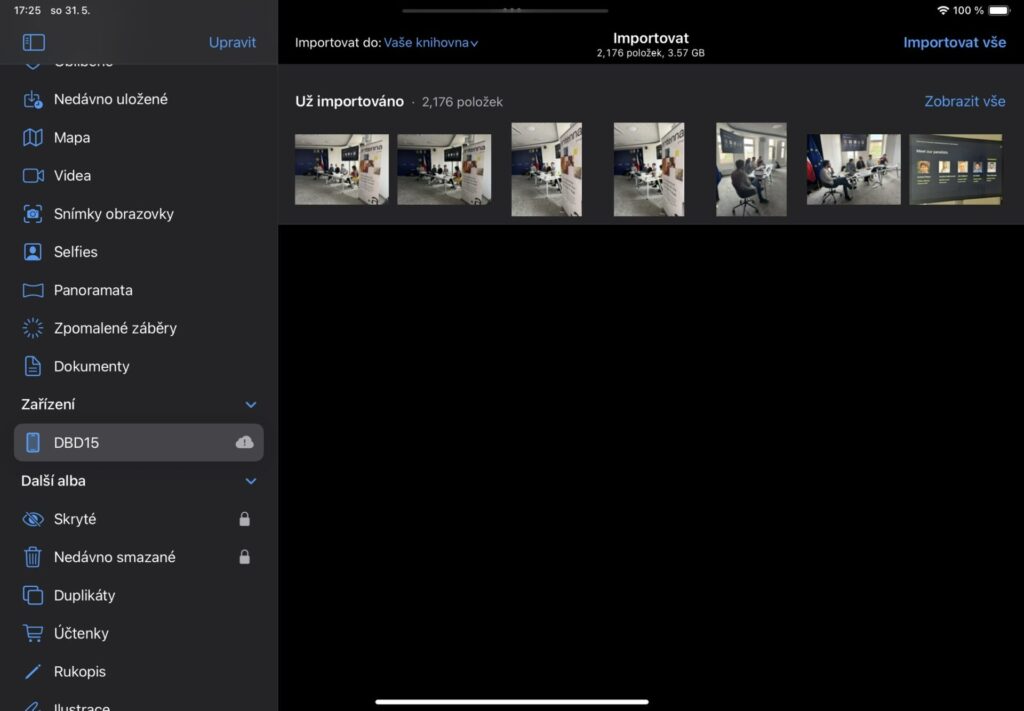
Pak už jen otevřít Photos/Fotky a uvidíte novou sekci Devices/Zařízení a tam váš připojený iPhone (či iPad) – kliknete, zobrazí se co je tam za obsah a můžete vybrat co chcete kopírovat a využít Iimport v pravém horním rohu – tam Import All nebo Import Selected.
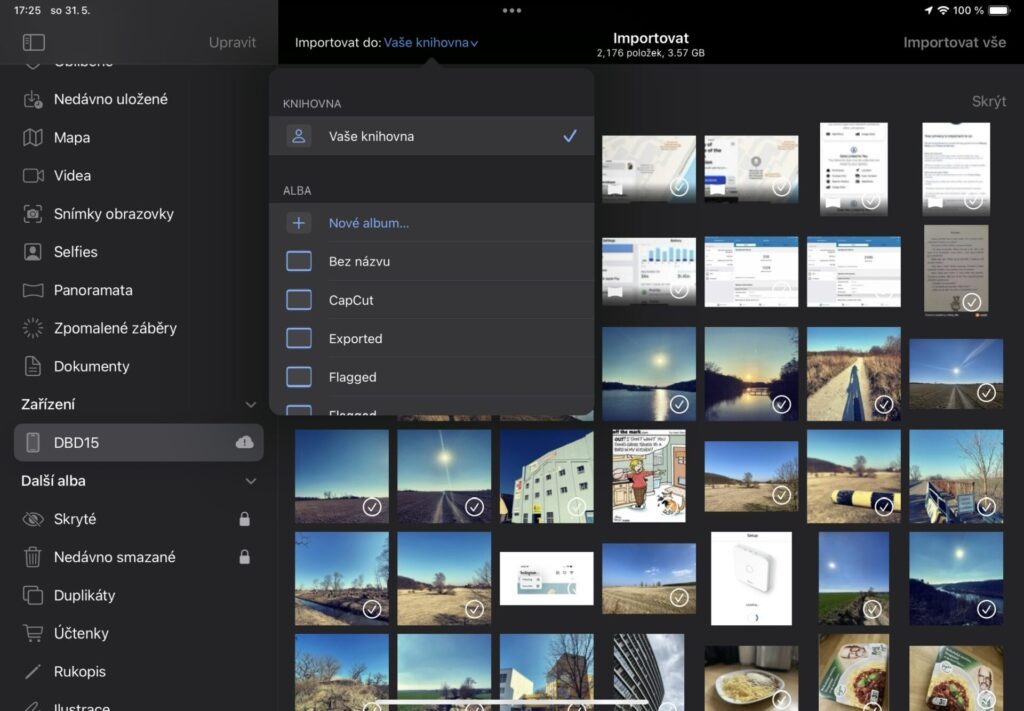
Nechová se to jako disk (což je trochu škoda), ale jenom jako funkce pro import. Umí to i poznat co už případně na iPadu máte (protože iCloud) a Import je možné provést do konkrétního alba (rovnou ho i vytvořit).
Funguje to jenom z iPhone do iPadu a jenom ve Fotky/Photos.
Pokud vám vedle názvu iPhone zobrazuje „mráček s vykřičníkem“, tak to znamen, že Některé fotky nebo videa nejsou fyzicky uložené v zařízení (iPhonu), ale jen v iCloudu. Buď proto, že máte optimalizované úložiště, nebo ještě nedošlo k synchronizaci z telefonu do iCloudu.
Přenášet vedle AirDrop je samozřejmě možné i přes iCloud, ale opět tady může stát v cestě to, že nejprve je musí iPhone odeslat do iCloudu a poté iPad stáhnout. Což může narazit třeba na to, že jste někde kde není dost rychlé/stabilní připojení k Internetu. Nebo na to, že nemáte iCloud s dostatečnou kapacitu (a Photo Stream má omezení).
A mimochodem, váš iPad bude nabíjet váš iPhone.
PS: Výše popsané nebude fungovat u modelů s Lightning konektorem.
Další tipy týkající se iPhone
-

TIP#2357: Jak na iPhone/iPadu konvertovat fotky? Včetně Zkratky, co vám pomůže
Fotky na iPhone/iPadu jsou v pohodě, dokud je nepotřebujete dát někam mimo jablečný svět. Protože pak, třeba i u tak obyčejné věci jako nahrát fotku (a video je ještě horší) na Mastodon…
-
TIP#2315: Jak na iPhone/iPadu v Soubory/Files zobrazovat přípony souborů?
Dlouhodobě Apple odmítá zobrazovat přípony souborů, ale v posledním iOS/iPadOS 16 se ve Files/Soubory konečně objevila možnost si je zapnout. Bohužel by to ještě chtělo totéž ve Fotky/Photos, kde chybí citelně pro…
-

TIP#2288: Mac OS umožňuje využít iPhone s iOS 16 jako kameru a/či mikrofon
Pokud máte iPhone s iOS 16 můžete jeho zadní kameru použít jako Webcam /mikrofon na Mac OS. Funkčnost spadá pod Continuity (Camera). Pro bezdrátové propojení bude fungovat od iPhone XR výše, drátové…
-
TIP#2278: Jak z Apple Watch odstranit aplikaci
Tohle je taková tak trochu typická nedomyšlenost od Apple. Když budete zkoumat jak v aplikaci Watch na iPhone odinstalovat nějakou aplikaci co máte na hodinkách, tak to dost dobře nejde poznat. Související…
-

TIP#2277: Jak si na iPhone/iPadu zapnout předčítání obsahu (Speak Screen)?
Mezi zajímavými vychytávkami na iPhone v Accesibility/Zpřístupnění je i funkce Speak Screen (aktivace se schovává v Settings/nastavení -> Accesibility/Zpřístupnění -> Spoken Content/Předčítání obsahu -> Předčítat obsah obrazovky/Speak Screen). Související příspěvky TIP#2764: Jak…
-
TIP#2276: Máte Apple One a chcete ušetřit? Jde to snadno, vypnutím jednotlivých částí
Apple na konci října 2022 přichystalo zdražení Apple Music, Apple TV+ a tím i Apple One. S ohledem na to, že v TV+ je toho stále extrémně málo a z toho mála…
-

TIP#2273: Widgety na zamykací obrazovku iPhone? Jak na to
iOS 16 přinesl možnost widgetů na zamykací obrazovku, byť tedy stále musíte počítat s tím, že představa Apple o widgetech je hodně omezená oproti tomu, co je možné už roky na Androidu.…
-

TIP#2272: Jak zjistit stav nabití/baterie Apple Watch a aktivovat režim nízké spotřeby či optimalizace nabíjení.
Nejpraktičtější pro zjištění stavu nabití Apple Watch je, si do některé z pozic na displeji dát komplikaci zobrazující právě tuto informaci. Budete ji mít na očích a při nabíjení je i vidět,…
-

TIP#2269: iOS 16 přinesl na iPhone nové notifikace/oznámení. Jsou příšerné. Jak se vrátit zpět?
Apple se možná trochu utajeně rozhodlo zbavit své mobilní telefony pekla záplavy oznámení a udělat tak dobrý skutek pro uživatele. iOS 16 vám prostě upozornění neukáže tak jako doposud, tedy “stažením” odshora…
-

TIP#2259: iOS16: Jak se zbavit vyhledávacího políčka nad Dockem
Těžko říct proč se v iOS 16 Apple rozhodlo k tolik kontraproduktivním změnám, ale některé z nich jsou řešitelné. Zbytečné vyhledávací políčko umístěno nad Dockem je jeden takový příklad. Potřeba totiž není,…
-

Jak v Pošta/Mail na iPhone/iPadu/Mac OS využít ochranu e-mailu proti šmírování
Jedna z nových funkcí od iOS/iPad OS 15 (a Mac OS 12 Monterey) je ochrana proti šmírování v Mail aplikaci. Aktivování najdete v Nastavení/Settings -> Pošta/Mail -> Ohrana soukromí/Privacy Protection -> Chránit…
-

TIP#2018: Jak se v iOS 15 (iPhone, iPad) podívat na EXIF (metadata) fotografie
Věc, která dlouho byla na iPhone či iPad komplikovaná. iOS 15 ale konečně přinesl možnost podívat se na EXIF (metadata) od fotografie, takže už nebude nutné pořizovat další aplikaci. Související příspěvky Ve…
-

Jak se zbavit Sdíleno s vámi/Shared for Your sekce na iPhone/IPadu (iOS 15)
Těžko říct co si Apple představuje pod Shared for You, možná pomýšlejí na vytvoření nějaké “velmi specifické” sociální sítě. Bohužel Shared for You se objevuje prakticky všude a to hlavně na místech,…
-

Jak používat “Skrýt můj e-mail/Hide My Email” na Apple iCloud+ (iPhone/iPad)
S iOS/IPad OS 15 dorazila jedna z nových bezpečnostních funkcí pojmenovaná Skrýt můj e-mail/Hide My Email – dostupná je ale jenom pokud si platíte iCloud+ nebo Apple One. A je tak trochu…


