Je celá řada užitečných změn, kterými vylepšíte použitelnost vašeho Macu, které ale nejsou dostupné přímo v Nastavení (viz Nový nebo přeinstalovaný Mac/MacBook: Klíčová nastavení a tipy pro optimální start) Buď na to můžete jít v Terminalu, nebo si pořídit něco jako TinkerTool (či Deeper). Co se ale vyplatí změnit?
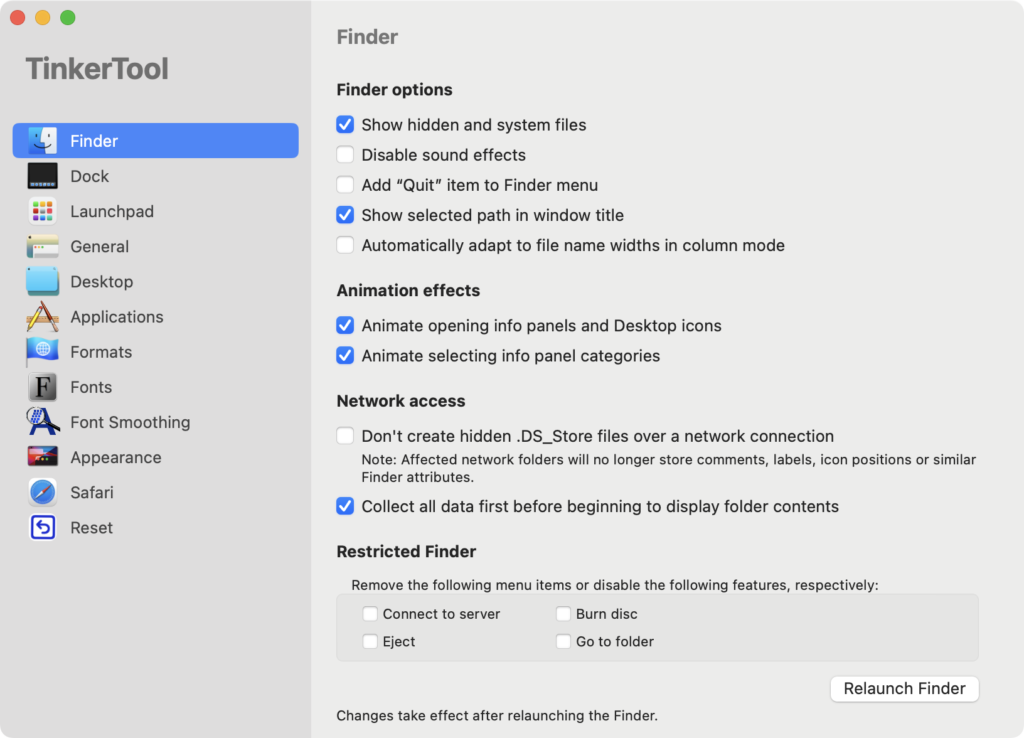
Finder
Show hidden and system files může být velmi užitečné, ale hodí se pro pokročilejší uživatele. Tedy to, že uvidíte skryté a systémové soubory.
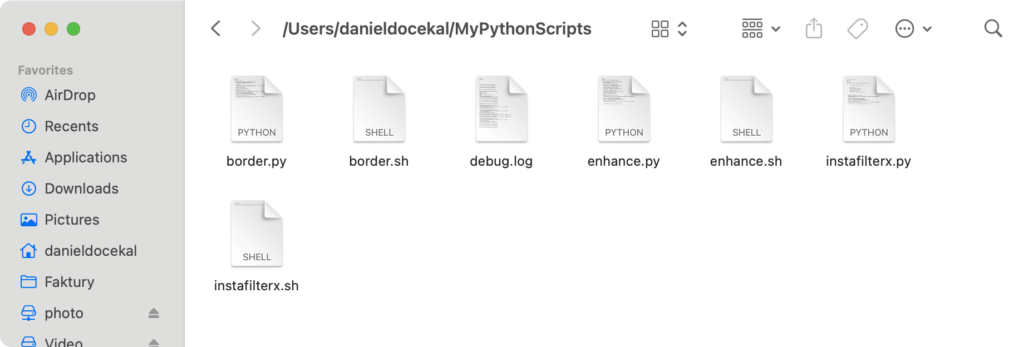
Show selected path in window title je věc, která dost chybí. Ve Finderu totiž nevidíte “kde” vlastně jste.
Velmi užitečné je Don`t create hidden .-DS_Store files over a network connection. Detaily v .DS_Store? K čemu tenhle soubor slouží? A jak zamezit vytváření
A osobně rozhodně změnu popsanou v Jak ve Finderu na Macu mít nejprve zobrazené složky a pak soubory
Dock a menu
Rozhodne Disable delay whe showing hidden Dock. Protože to jak dlouho trvalo objevení Docku od najetí kurzorem dolů mě fakt iritovalo. Ideálně ale pořídit třeba DockDoor, popsáno v Přechod z Windows na Mac: Okna a Dock
Pro menu (což je ten pruh nahoře) viz TIP#2857: Přechod z Windows na Mac: Menu, řádek nabídek nahoře.
Launchpad
Jedna z nejméně praktických věcí v MacOS vzniklá ve snaze “aby to vypadalo jako iPad/iPhone”. Bohužel za ty roky má stále stejně komplikované ovládání. A nic moc vylepšit si to nemůžete. Viz Launchpad na Mac OS. Co s ním? Má budoucnost?
TIP: Užitečné věci najdete i v TIP#2884: Jak mít Mac OS barevnější, výraznější a lépe se vyznat v otevřených oknech? Jde to vůbec?
Screenshoty
Screenshot file format pro případnou změnu v čem se ukládají screenshoty.
Vypnout Include shadow when capturing windows. Může být dost praktické. Tohle i předchozí jsme tu už řešili v Jak screenshot na Mac OS pořídit bez stínů a v jiném formátu než PNG
Neméně vhodné může být změnit Destination folder, tedy kam se screenshoty ukládají. Výchozí je totiž Desktop. Osobně to měním na totéž jako jsem měl ve Windows, tedy tmp složku (je v mém Home). A je tu i starší tip Jak na Mac OS udělat screenshot a (hlavně) jak změnit kam se ukládá
Myš vs. okna
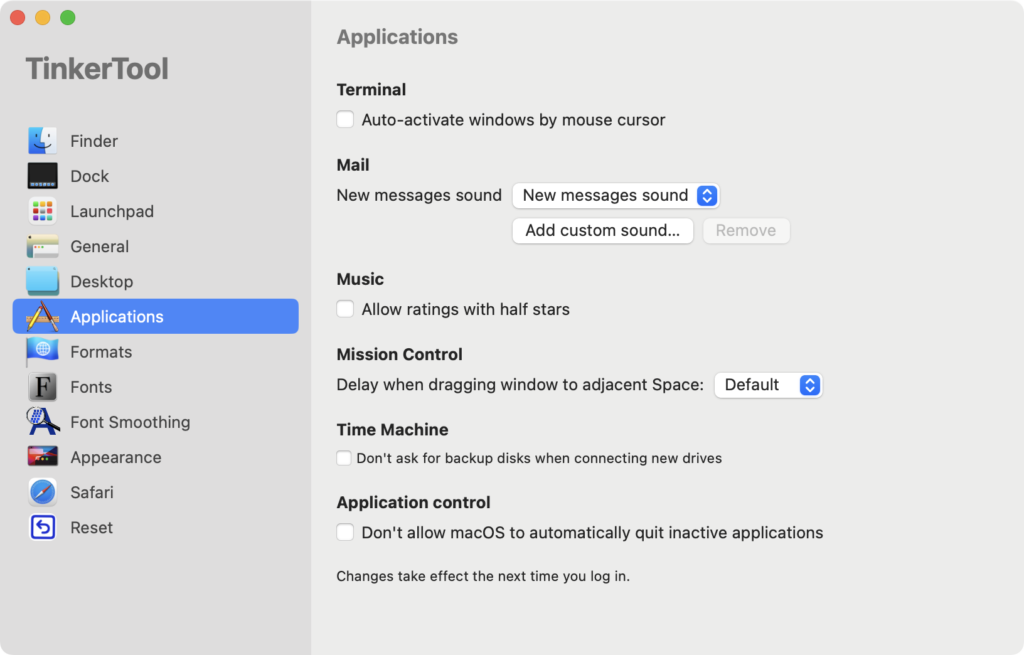
Tady může býtužitečné Auto-activate windows by mouse cursor. Mac se pak bude chovat více vstřícně a nebude nutno do okna kliknout. A jak ukazuje screenshot, pořiďte si na počátku zmíněný Tinkertool, protože kdo by se trápil s nastavováním přes příkazovou řádku.
Další tipy týkající se Mac OS