Jedna věc, kterou Mac OS neznámo proč skoro vůbec neumí. Barevná schémata, tak je to možné třeba ve Windows. Nebo alespoň nějak lépe zvýraznit okna.
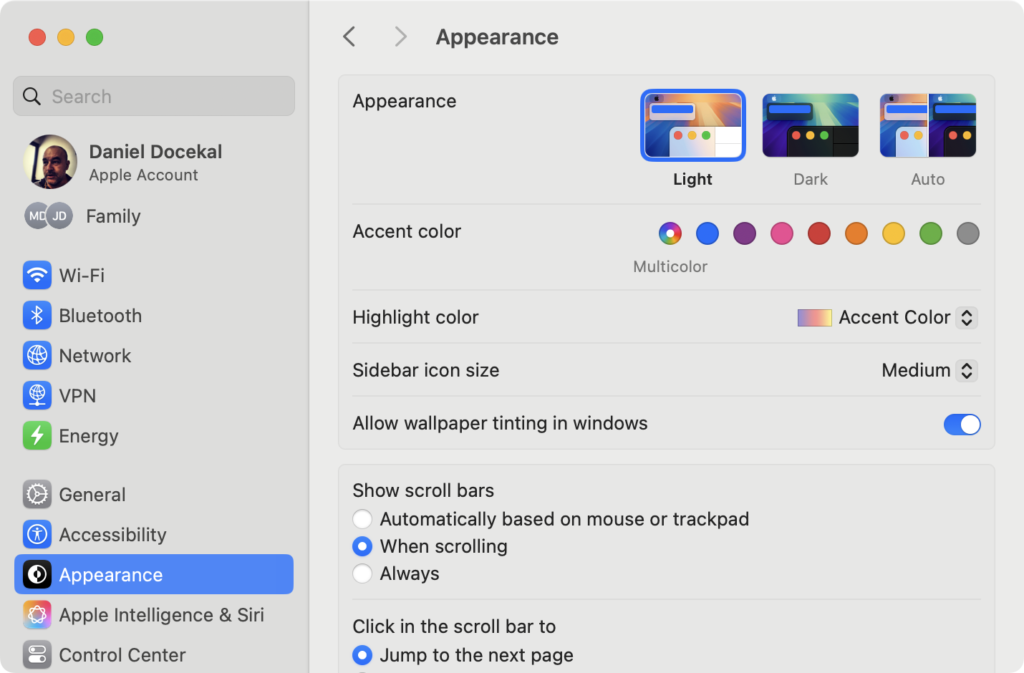
Jediné co můžete, je jít cestou světlého/tmavého režimu a režimu kontrastu, který je mimochodem zcela příšerný (najdete v Accesibility/Zpřístupnění).
Lze změnit barevný akcent (accent color) a barvu zvýraznění ( Highlight color), což je dost k ničemu. Najdete v System Settings > Appearance. A bohužel nelze ukládat zvolené kombinace a rovnou upozorním, že když se vám to povede nastavit nevhodně, tak je dost těžké to dostat do původní podoby. Navíc to nezmění onu nevýraznost rozhraní jako takové.
- Accent color je barva, která se používá pro různé prvky uživatelského rozhraní, jako jsou tlačítka, výběrové rámečky a další interaktivní prvky. Což může dost pomoci i v tom, že budete lépe vidět aktivní prvky, které ve výchozí podobě jsou stejně nevýrazné jako většina rozhraní.
- Highlight color se používá k označení vybraného textu nebo položek. Tedy toho co “vyberete do bloku”
Zkuste si pohrát s Povolit zabarvování tapet v oknech/Allow Wallpaper Tinting in Window, uvidíte co vám bude víc vyhovovat.
Mimochodem, ty výše uvedené možnost “přizpůsobení” se objevily jako velká novinka v roce 2020. A od té doby se nic nezměnilo.
Trochu si lze pohrát s průhledností, ale to je také bída. Viz konec tohoto tipu.
Malá užitečná aplikace je HazeOver – ztmavuje neaktivní okna, což dost pomůže. Na velkém displeji velmi, stačí nastavit jen něco okolo 15 % ztmavení, nejsou nutné příliš velké hodnoty.
POZNÁMKA: Chrome umožňuje měnit barvu okna a změní tím i barvu záhlaví s taby. Dost užitečné, protože tím lze snadno vizuálně odlišit různé profily Chrome. Některé další aplikace také mohou mít vlastní barvová a vzhledová schémata.
“Semafor” (traffic lights), tedy ony tři barevné prvky pro zavírání/minimalizaci/umístění oken nejde mít jinde než vlevo nahoře. A podle všeho opravdu neexistuje cesta, jak to změnit.
Můžete měnit ikonky, ale nemůžete to udělat pro předinstalované aplikace. A občas budete narážet na to, že to prostě někde funguje a někde nefunguje.
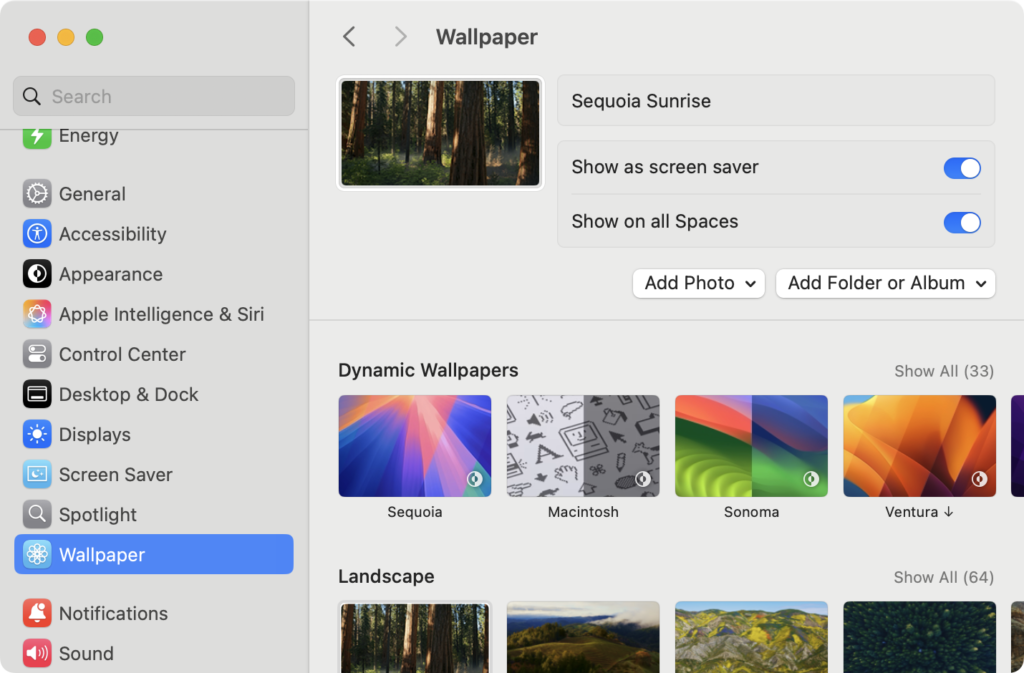
Je možné mít vlastní pozadí plochy (Wallpaper) ale také pozadí složek ve Finderu. Ale opět je to omezené, jedině pokud je v pohledu s ikonami.
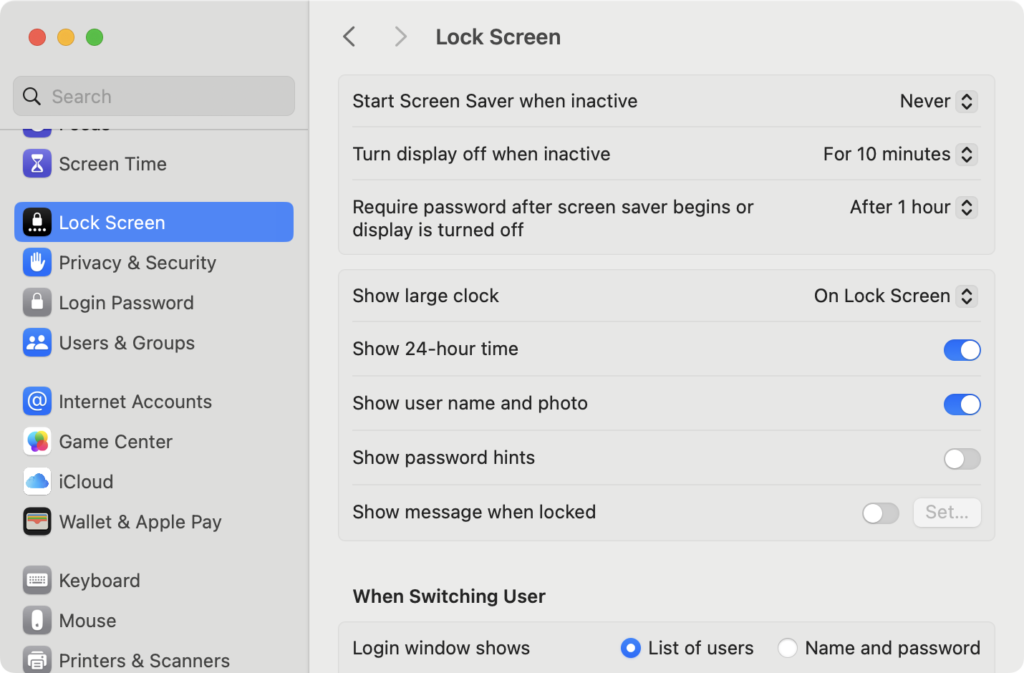
Lze přizpůsobit mírně přihlašovací/zamknutou obrazovku (login screen), ale to vám s přehledností a použitelností rozhraní nijak nepomůže.

Dock je přizpůsobitelný co se velikosti ikon týče, toho zda se zvětší při najetí kurzorem. Lze ho schovávat a umístit dolů, vlevo nebo vpravo. Nahoru ovšem ne. Pokud byste chtěli více přizpůsobitelný Dock, tak zahodit ten od Apple a pořídit si nějaký lepší. Pro přizpůsobení toho od Apple třeba viz již zmíněný DockDoor. A něco více v Přechod z Windows na Mac: Okna a Dock
Menu nahoře je rozhodně vhodné uvést do použitelnějšícho stavu. Dříve byl vhodný Bartender, aktuálně bych doporučil spíše Ice. Tady více v Přechod z Windows na Mac: Menu, řádek nabídek nahoře
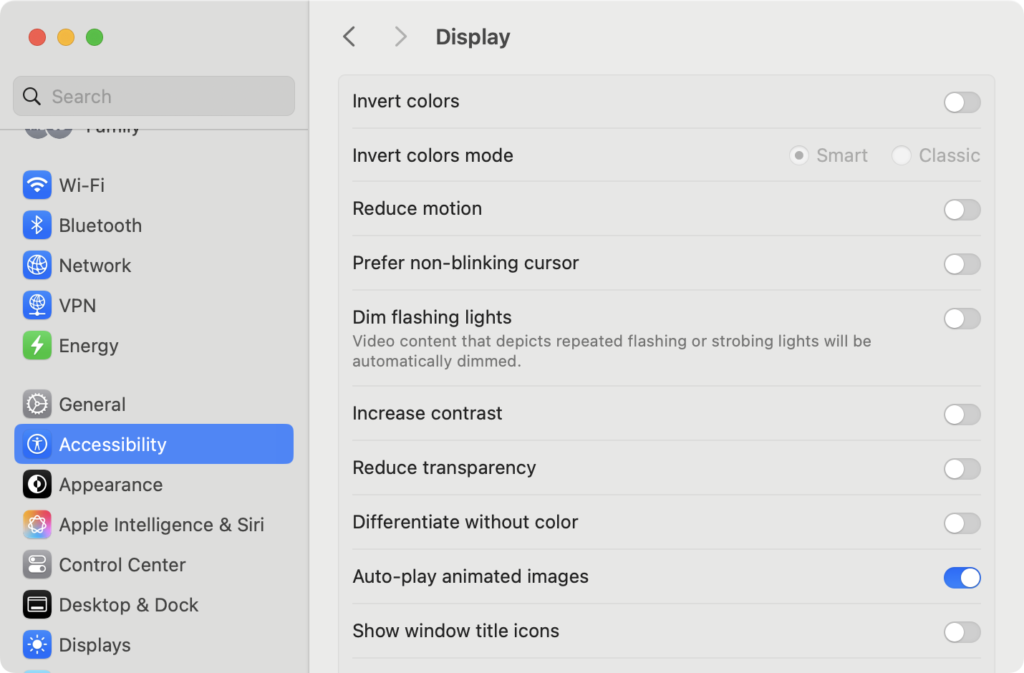
Poslední kde můžete něco zkusit něco Accesibility/Přístupnost kde v Display/Displej jsou různé možnosti přizpůsobení pro zobrazování pro uživatele se specifickými potřebami. Je zde i výše zmíněné nastavení průhlednosti.
PS: Otvírákový obrázek vytvořil Copilot. ChatGPT zrovna pár hodin nejela, takže se mi nechtělo čekat.
Další tipy týkající se Mac OS
-
TIP#2884: Jak mít Mac OS barevnější, výraznější a lépe se vyznat v otevřených oknech? Jde to vůbec?
Jedna věc, kterou Mac OS neznámo proč skoro vůbec neumí. Barevná schémata, tak je to možné třeba ve Windows. Nebo alespoň nějak lépe zvýraznit okna. Jediné co můžete, je jít cestou světlého/tmavého…
-

TIP#2883: Jak ve Finderu na Macu mít nejprve zobrazené složky a pak soubory
Jedna z věcí, která mne ve Finderu vytáčela přímo vesmírně. Důsledné třídění podle abecedy, kdy se složky míchaly abecedně mezi soubory. Související příspěvky TIP#3207: Co když disk na Mac OS zaplní neviditelné…
-
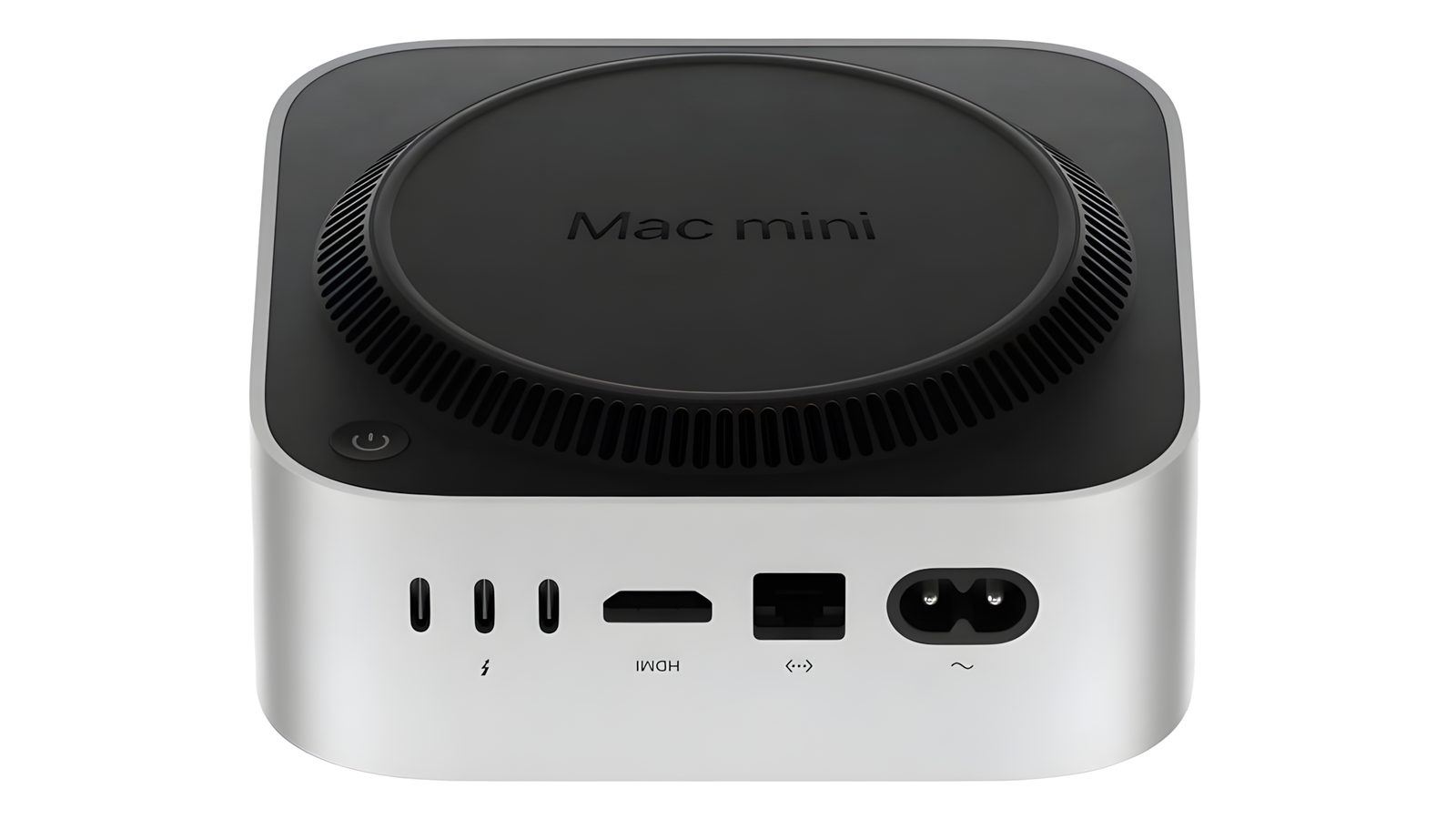
TIP#2881: Mac Mini M4 má vypínač na divném místě. Vadí to? A jak ho zpřístupnit?
Nejprve přišlo Apple se legendárně magickou myší, která má nabíjecí konektor na spodní straně a nejde ji při nabíjení používat. A teď je tu Mac Mini M4 kde je vypínač na spodní…
-
TIP#2879: Jak probudit Mac (Mini) co má jenom bezdrátovou klávesnici a myš?
Připomeňme, že Apple mělo podivuhodný nápad, že zapínací tlačítko je na spodní straně v zadním rohu a je tak poněkud obtížně dostupné. Musíte zvedat a otáčet “cihličku”, ke které jsou navíc připojeny…
-

TIP#2873: Ztrácíte se ve funkcích v Menu na Mac OS? Je tam vyhledávání. A můžete si ho dát na klávesovou zkratku
Menu v Mac OS se mění podle aplikace, ale některé věci tam jsou napříč, zejména pod Help/Nápověda je vyhledávací políčko. Funguje i jako našeptávač, hned zobrazuje nalezené věci po napsání pár písmen.…
-
TIP#2870: Jak mít iPhone/iPad aplikace na Mac OS?
Tohle platí jen pro Apple Silicon Macy, ale je to šikovná vychytávka. Můžete na notebooku i počítači spouštět aplikace pro iPhone/iPad. Související příspěvky TIP#3007: Jak na iPhone/iPadu/Macu zjistím, které aplikace používám nejvíce?…
-
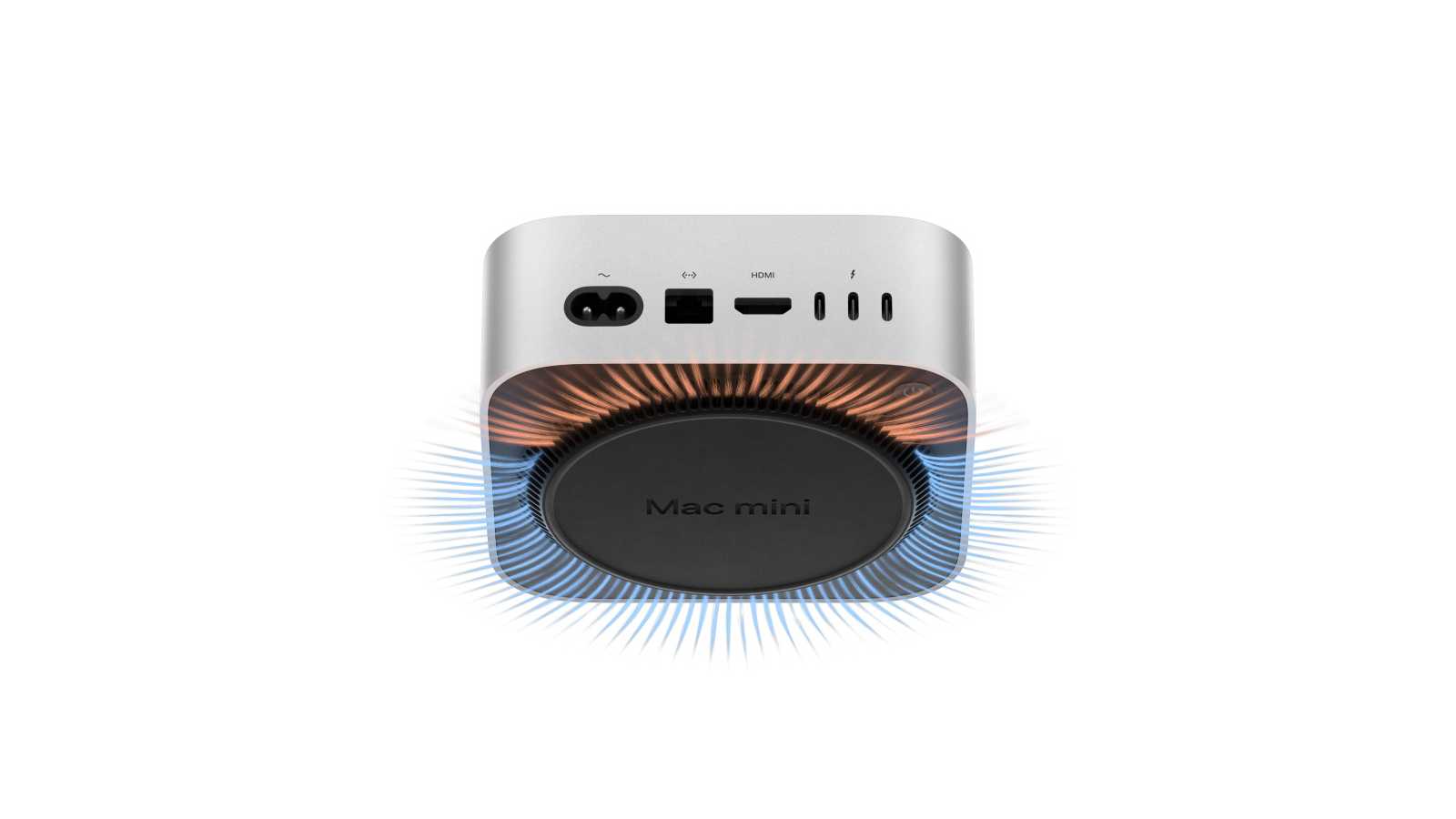
TIP#2868: Jak zprovoznit Mac (Mini)? Základní zprovoznění (po funkční stroj)
Zapojit Ethernet, zapojit napájení, zapojit HDMI a zapnout. Pokud jste nezapojili drátovou klávesnici a myš, tak spárovat bezdrátové (viz extra tip a jen trpělivost). Pokud jste přišli z Windows, tak pozor, rolovací…
-

TIP#2867: Jak k Mac Mini poprvé připojit bezdrátovou myš a bezdrátovou klávesnici?
Tohle je taková ta věc, u které budete přemýšlet jak to asi bude fungovat. Pořídíte si nový Mac (Mini) a máte jenom bezdrátovou myš a bezdrátovou klávesnici. Jak připojit? Související příspěvky TIP#2239:…
-

TIP#2863: Přechod z Windows na Mac: Okna a Dock
Další díl seriálu vznikajícího od listopadu 2024 poté, co jsem jednoho dne vypnul hlavní stroj s Windows a začal fungovat jenom na Mac Mini M4. Je i dost možné, že do jednotlivých…
-
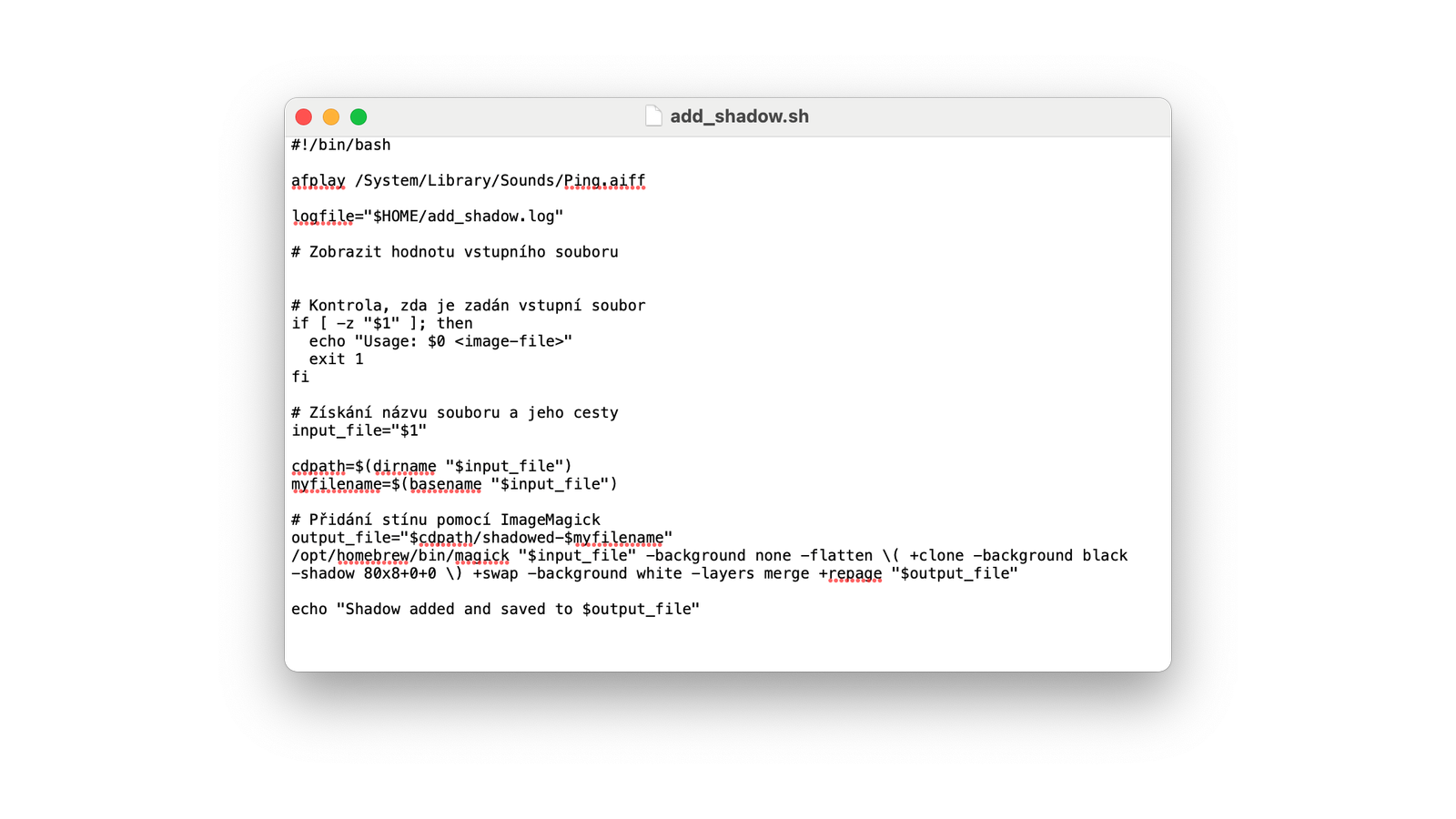
TIP#2860: Jak na MacOS přidat stín k obrázkům (pokračování řešení pro Windows)
Před mnoha měsíci jsem využil ChatGPT k vytvoření .cmd skriptu pro Windows, který k obrázku přidá stín pomocí imagemagick. Ušetřil mi záplavu času, protože to používám prakticky neustále pro sociální sítě i…
-
TIP#2857: Přechod z Windows na Mac: Menu, řádek nabídek nahoře
Menu nahoře (řádek nabídek, tak se tomu opravdu říká) je hezký koncept, ale co tam fatálne selhává jsou ikonky vpravo. Tak jako tak musíte pořídit něco pro jejich schovávání, ale co zásadně…
-
TIP#2855: Přechod z Windows na Mac: Displej a rozlišení. A více displejů
Rozlišení a scaling je v pojetí Apple peklo, prostě pokud nemáte monitor od Apple s Retinou, tak cokoliv většího bude problém. Ale jde to vylepšit jednou aplikací, takže nakonec konec dobrý, všechno dobré.…
-
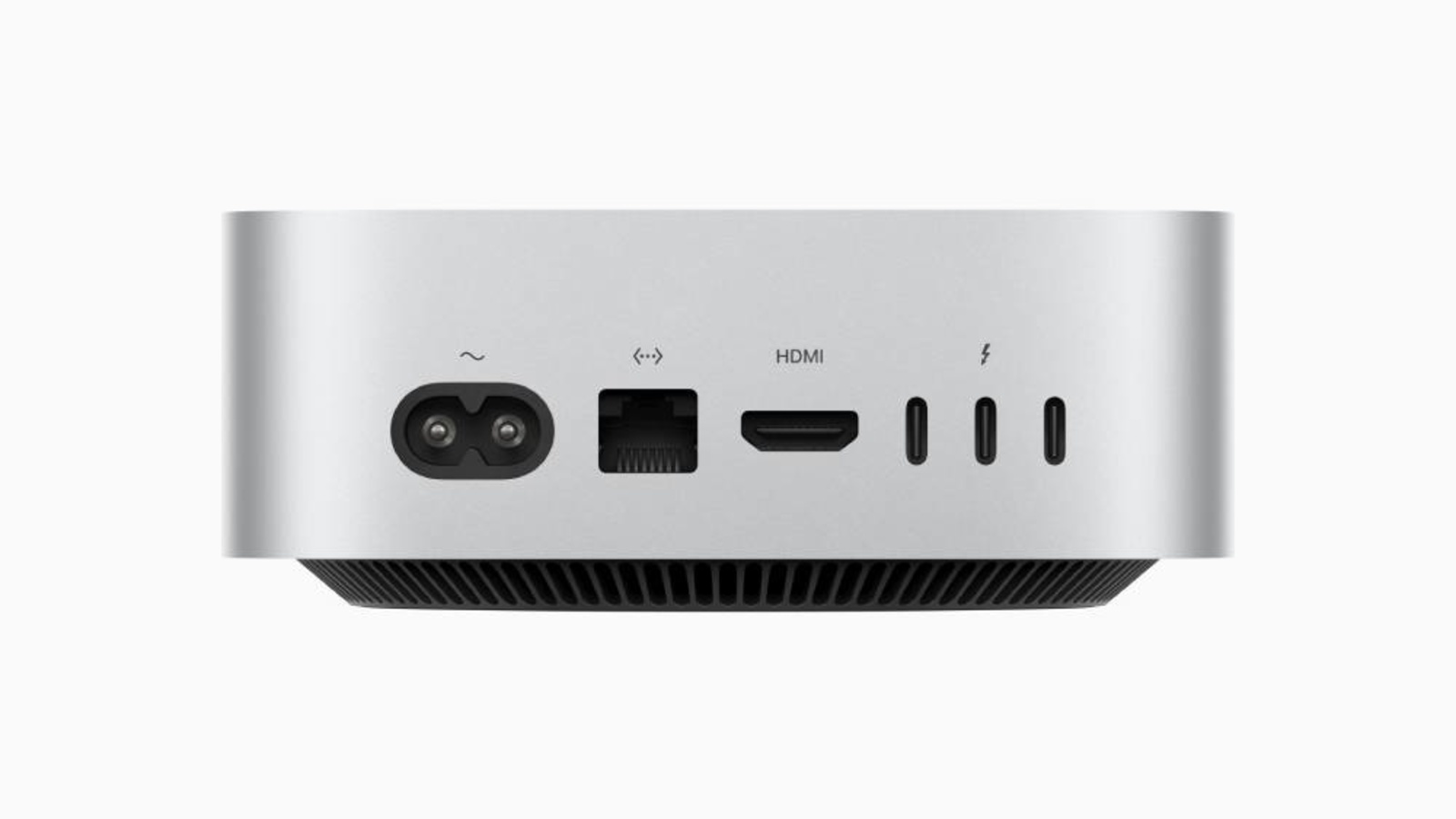
TIP#2852: Jaké příslušenství k Mac Mini M4? Co je nutné a co je vhodné?
Mac Mini M4 má dvojici USB-C (na čelní straně. USB 3) a na zadní straně tři Thunderbolt 4 porty (což znamená i podporu USB 3). Takže máte v zásadě k dispozici pět…
-

TIP#2848: Nový nebo přeinstalovaný Mac/MacBook: Klíčová nastavení a tipy pro optimální start
Po čtyřech letech (Zprovoznění MacBooku aneb vždy je něco poprvé. Začínáme (1)) se MacBook dostal do stavu, kdy bylo vhodnější ho “resetnout” a nainstalovat Mac OS znovu (vrátí se k tomu samostatný…
-
TIP#2846: Jak reinstalovat macOS na Mac/MacBook? A proč to může být užitečné.
Může se stát, že budete chtít reinstalovat Mac OS, tedy operační systém, na svém Macu či MacBooku. V novějších modelech je to už poměrně snadné, stačí se dostat do Recovery. U těch…


