V listopadu 2024 jsem pořídil Mac Mini M4, dva dny ho instaloval a nastavoval a současně pracoval na Windows stroji. A pak Windows stroj vypnul a přešel čistě na Mac. Což bylo nejlepší, protože mě to přinutilo postupně dořešit spoustu malých i velkých věcí. A také psát průběžně nový seriál.
Klávesnice je komplikace
Ctrl je prostě o pár pozic jinde než ve Windows, takže i tak obyčejná věc jako Ctrl+C/V (Cmd+C/V na Windows klávesnici bude jako Alt+C/V) na kterou je naučená hlava nefunguje.
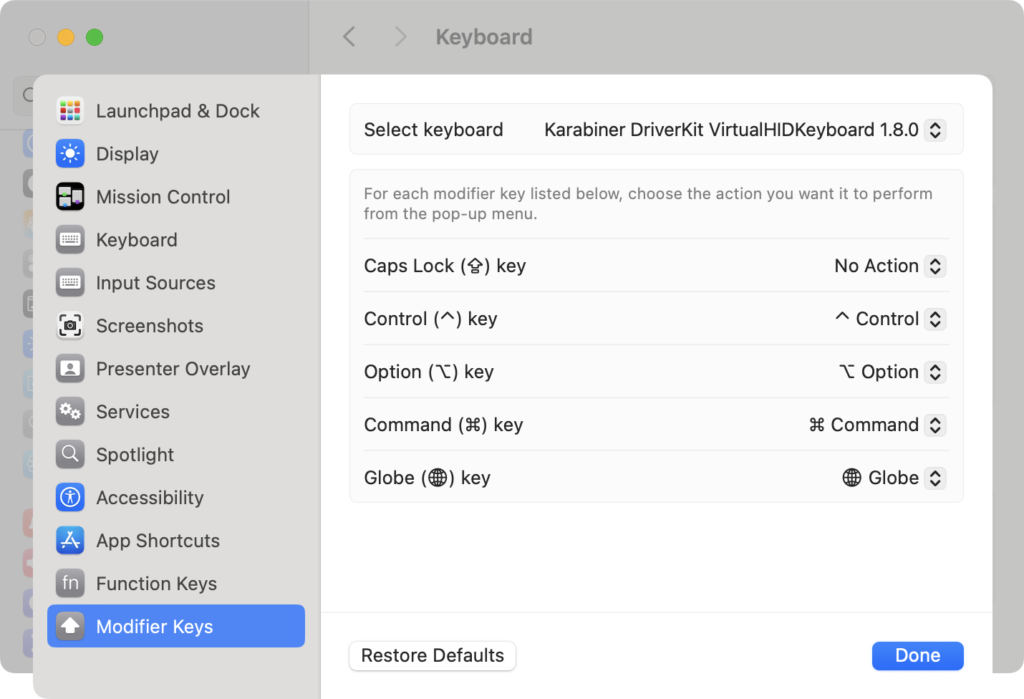
Řešitelné přemapováním kláves (přímo v Nastavení pro Mac OS). Nebo přesvědčením hlavy. To druhé asi bude lepší, protože ono to není 100% shodné a přemapováním se rozbijí některé jiné kombinace.
Klávesové zkratky co nefungují. Prostě i tak obyčejná věci jako Ctrl a End (viz dále) nefunguje. Naučené Ctrl+Backspace nesmaže slovo vlevo ale celý kus odstavce vlevo. Tahle komplikace má navíc dvě složky, jedna jsou Ctrl/Alt pozice vs ekvivalenty pro Apple, druhá jsou samotné aplikace, které nemají konzistentní klávesové zkratky mezi Win a Mac.
TIP: Před pár lety napsané Jak používat Mac OS s klasickou PC klávesnicí? se věnuje zprovoznění klasické Windows klávesnice a případnému přemapování.
Specificky česká klávesnice a psaní # a @ a dalších je velký nezvyk. Není to na pravém altu a už vůbec ne na písmenech, ale na číselné řadě.
O posedlosti Apple uvádět klávesy pomoci ⌃ | ⌥ | ⌘ raději nemluvě, čtyři roky používám MacBook a dodnes si nepamatuji co znamenají. A nejspíš nikdy nebudu.
- Řešení: Karabiner-Elements po některé úpravy (Home/End zejména, viz dále) a pak prostě pár dní trpělivě cvičit hlavu. Nedoporučím prohazovat Ctrl a Alt.
Klávesová zkratka pro emoji je také velmi velmi jinak Control + Command + Space (ctrl+alt). Našeptávač umí česky i anglicky, ale jsou tam jiné názvy, než ve Windows. A pozor, jde to změnit na jednu klávesu, viz Jak na Mac OS vyvolat emoji klávesnici jednou klávesou. Tedy pokud takovou klávesu na klávesnici vůbec máte.
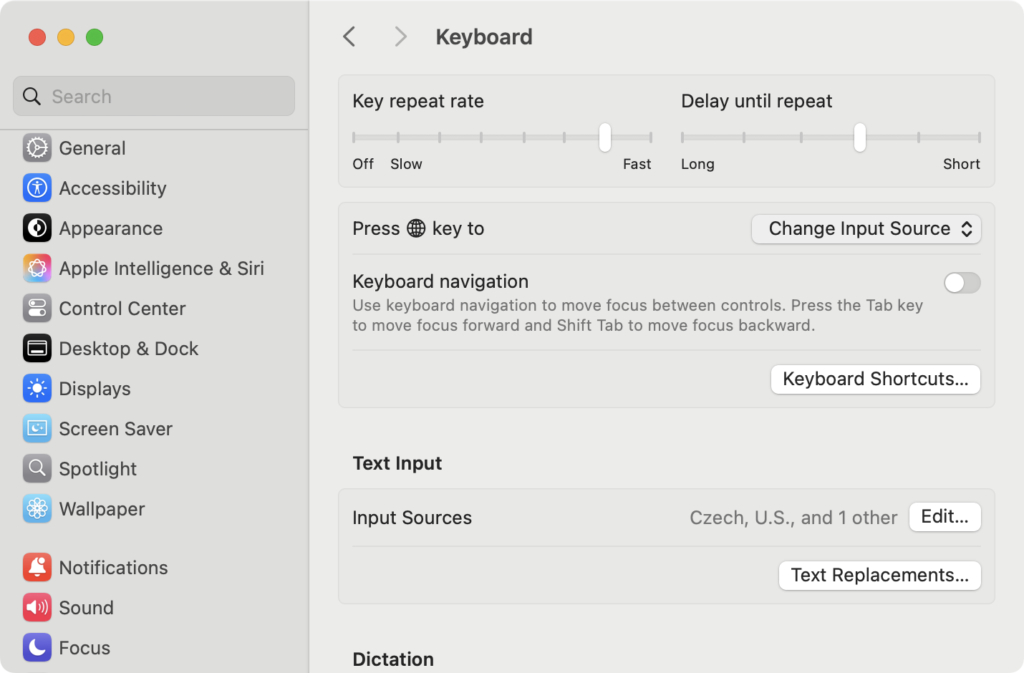
Pozor na Home/End, tyhle klávesy v pojetí Apple jsou začátek/konec dokumentu a dokonce jen zobrazení, bez přemístění kurzoru, nikoliv začátek a konec odstavce či snad řádku. V některých aplikacích se to bude chovat “jako na Windows”, ale někde vůbec (Substack například).
Absence F kláves (jde to přepnout) je nezvyk. Ale dnes už moc nejsou nutné. U Apple jsou tam ovládání různých věcí. Takže prostě naučit.
Screenshot neuděláte přes PrintScreen, ale to je jenom o zvyku a změně postupů. A také nezapomeňte na změnu kam se ukládají, protože to všechno dává na plochu. Logitech klávesnice co mám tak jako tak nemá screenshot klávesu. Tady viz Jak na Mac OS udělat screenshot a (hlavně) jak změnit kam se ukládá
Pokud jste zvyklí na numerické klávesnici zadávat znaky přes číselnou hodnotu, tak tohle Mac dělá přes Alt/Option a poté +unicode_hex_kód (ano včetně toho +). A nebude to fungovat, dokud to v System Preferences > Keyboard > Input Sources nezapnete (a nezapnete to, pokud nepřidáte klávesnici Other -> Unicode Hex Input). Ano, opět, prostě Apple. JInými slovy, na tohle spíš zapomeňte. Třeba i proto, že pak budete mít další klávesnici v systému a při přepínání bude překážet.
Chybějící Del(ete) bude realitou pokud si nenecháte Windows klávesnici, tam bude Del fungovat. Na té od Apple je jenom Backspace. Opět o tom se naučit/přeučit postupy, protože Delete je fn+Backspace.
Capslock je možné deaktivovat tam, kde je možné prohodit všechny ty ctrl/alt/start a podobně. Rozhodně doporučim.
Další tipy týkající se Mac OS
-

TIP#3210: Jak správně odpojit externí disk pro Time Machine? Musím ho vysunout?
Tohle budete řešit jenom pokud Mac/MacBook zálohujete na externí USB disk. MacOS je velmi nepřívětivý co se odpojení disku týče. Související příspěvky TIP#3242: Co se stane, když zálohovací disk pro Time Machine…
-

TIP#3207: Co když disk na Mac OS zaplní neviditelné snapshoty a poškodí se souborový systém? Nejspíš skončíte u reinstalace
Věci od Apple jsou skvělé do doby, než se něco rozbije tak, že to nejde “fixnout”. Což jsem tak nějak po roce a půl zjistil u Mac Mini M4. Tenhle příběh se…
-

TIP#3205: Jak na vzdálený přístup na Mac OS?
Mám rád možnost vzdáleného přístup na počítač co leží vedle mne. Běžně jsem to dělal z hlavního počítače na Windows notebook, později totéž s Mac a MacBookem. Dělával jsem to i na…
-

TIP#3190: Kam na Macu ukládat soubory? Dokumenty a vůbec další věci?
Tohle je komplikovaná otázka pokud jste přišli ze světa Windows. Nejen že Mac OS je tak trochu Linux, ale Apple do toho všeho vneslo své vlastní originální představy, které ve většina případů…
-

TIP#3184: Jak na MacOS poznat, že máte nedostatek paměti? A co s tím můžete dělat
Pomohlo by vašem Macu mít víc paměti? Dost důležitá otázka u které nechme stranou, jestli vůbec lze rozšířit paměť na jablečném hardware. Důležité je totiž, jak zjistit, že paměť dochází. Související příspěvky…
-

TIP#3160: Jak v terminálu v Linuxu hledat v souborech. Grep a ripgrep
Něco co budete potřebovat často, zjistit zda v nějakém textovém souboru je něco obsaženo (a kde). Případně ve kterém ze souborů ve složce to něco jeho. Související příspěvky TIP#3213: Jak na MacOS,…
-

TIP#3159: Jak mezi hlavním Mac Mini a MacBookem synchronizovat různé věci
Mám Mac Mini M4 jako hlavní stroj a k tomu MacBook Air (čerstvě taky M4). Na tom hlavním mám nějaké věci, které chci mít stejně funkční/nastavené i na MacBooku. Jak na to?…
-

TIP#3151: Co si pořídit na novém MacBook Air M4 za aplikace
Pořídil jsem MacBook Air M4 (pět let starý MacBook Air už přeci jen není úplně ideální) a jsem tu opět s postřehy. Začínají v Postřehy k zprovoznění nového MacBook Air M4 a…
-

TIP#3145: Proč mi na MacOS náhle sluchátka znějí zcela příšerně?
Docela častý problém u Bluetooth sluchátek (včetně Sony WH-CH720N co mám, nebo Picun F8S) na Macu vs. iPhonu. Na iPhone je zvuk v pohodě, na Macu je “divný”. Související příspěvky TIP#2913: Jak…
-

TIP#3141: Postřehy k zprovoznění nového MacBook Air M4
Čas na upgrade nadešel a 6 let používaný intelovský MacBook nahradil MacBook Air M4 (viz Jaký je MacBook Air 13″ M4 CZ 2025). A s tím přišlo i obvyklé kolečko zprovoznění a…
-

TIP#3134: Game Mode na Mac OS? K čemu je to dobré?
Apple Silicon Mac umí herní režim a možná jste si všimli upozornění, že byl aktivován. Ale není použitelný pro libovolné hry a není to něco až tak zázračného. Zde je vše co…
-

TIP#3133: Co je to MagSafe a jak to funguje
MagSafe je magnetický systém přichycení a nabíjení používaný pro různé účely na (převážně) mobilních zařízeních. Technologie od Apple představená v roce 2005 u napájecích konektorů pro MacBook, v roce 2020 Apple technologii…
-

TIP#3122: Dá se nějak odstranit na Macbooku Notch, tady ta díra nahoře na displeji?
Notch je zhůvěřilost Apple, kde místo umístění kamery (a senzorů) klasicky do okraje displej ji umístili “do displeje” a okolo vytvořili nepoužitelnou díru. Ta nejen že je vizuálně otravná, ale zajíždí do…
-

TIP#3118: Jaký je MacBook Air 13″ M4 CZ 2025 a co se změnilo oproti MacBook Air z roku 2019
Po šesti letech jsem se odvážil utratit nemalý peníz za nový MacBook. S 11 % slevou to lákalo a končící podpora Intel MacBooků je už tak půl roku a déle dost důvod.…
-

TIP#3100: Mac OS, jak (ne) zakázat (vypnout) rolování neaktivního okna?
Už docela dlouho Mac OS umí “rolovat neaktivním oknem”, což může být užitečné, ale stejně tak komplikovat život. Paradox je, že to nikde v Nastavení nejde vypnout. Prostě kurzor nad oknem, byť…