Zrychlit počítač nebo notebook není až tak problematickou záležitostí, jak by se mohlo na první pohled zdát. Předně je třeba vycházet z technického vybavení daného zařízení a současně z jeho stáří. Ke zlepšení rychlosti mohou pomoci softwarové nástroje nebo výměna vhodných hardwarových komponentů.
Softwarové řešení
Softwarové zrychlení počítače je rychlé a jednoduché, ale nepomůže každému, zejména jde-li o náročné požadavky na moderní PC hry. Pro běžné uživatele přináší benefit v pročištění nepotřebných souborů, mezipaměti, cookies v prohlížeči a zastavení zbytečných procesů. To samo o sobě počítači na čas uleví, což se projeví svižnějšími reakcemi. Známý je především program CCleaner (viz Jaké pomůcky na vyčištění Windows?), který je k dispozici zdarma pro Windows a Mac OS. Nicméně oba tito giganti se dušují, že podobné nástroje nejsou u nejnovějších verzích operačního systému potřeba.
Využít lze také integrované nástroje přímo v operačním systému, jako je defragmentace disku, případně můžete ověřit ve správci úloh/monitoru aktivity, zda neběží nepotřebné procesy, které snižují výkon počítače. Správce ve Windows spustíte stiskem Shift+Ctrl+Esc, v Mac OS přes Spolight (cmd+mezerník) vyvolejte Monitor aktivity.
HDD vs. SSD
Efektivní zrychlení počítače nebo notebooku představuje poměrně jednoduchý upgrade úložiště, typicky se jedná o výměnu HDD za SSD. Jaké jsou hlavní rozdíly mezi těmito dvěma typy disků?

HDD je zkratkou spojení “hard disk drive”, což je klasické úložiště, které existuje od samotného počátku počítačů, jen se v průběhu let jeho maximální možná kapacita navyšuje. A právě velký prostor pro ukládání dat je největším benefitem HDD. Dnes není problém sehnat disky s kapacitou až několik desítek terabajtů za relativně nízkou cenu.
Nicméně HDD má svá omezení vyplývající z konstrukce, kterou primárně tvoří plotny a čtecí hlavy. Rychlost otáčení ploten je na dnešní poměry poměrně nízká a hlavní nevýhodou je tak menší rychlost přenosu dat.
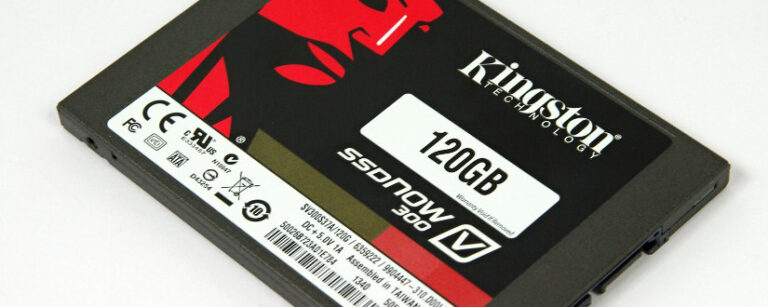
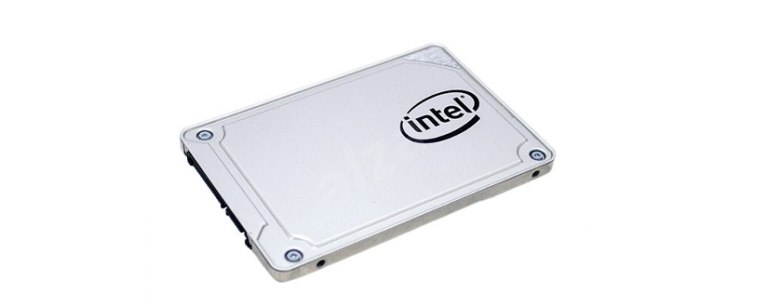
U SSD problém s rychlostí odpadá, protože jsou data ukládána na flash paměť, čímž je disk svižnější a počítač nebo notebook pracuje daleko rychleji a efektivněji.
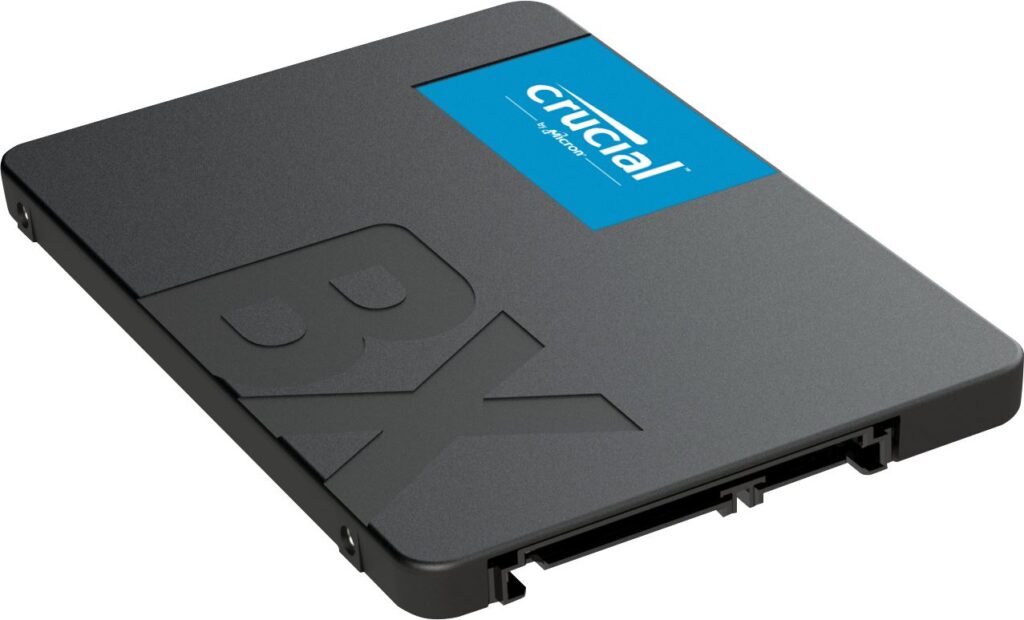
Nevýhodu může představovat cena, která je u vysokokapacitních úložišť řádově o tisíce korun vyšší než u HDD, ale například disky Crucial 2,5“ BX500 SSD SATA s kapacitou 240 GB až 2 TB a NVMe disky P3 představují cenově velmi zajímavé modely, které spolehlivě nahradí pomalé HDD.

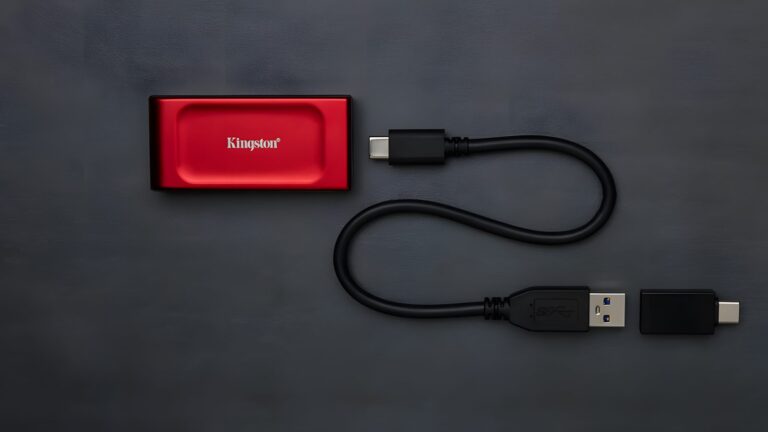
Někdy lze v jednom počítači kombinovat HDD i SSD úložiště, což ocení hráči her či uživatelé, kteří pracují s velkými soubory. Na SSD se pak instaluje operační systém a nejpoužívanější programy. HDD slouží k ukládání velkého množství dat. Jako úložiště lze také používat externí hard disk, který se hodí pro ukládání souboru, které nepotřebujete mít zrovna po ruce. Typicky jde o filmy nebo fotografie.
TIP: Nákupní rádce: Co je to SSD. A proč je velmi důležité, aby váš počítač právě „ssd disk“ měl
Je váš počítač kompatibilní?
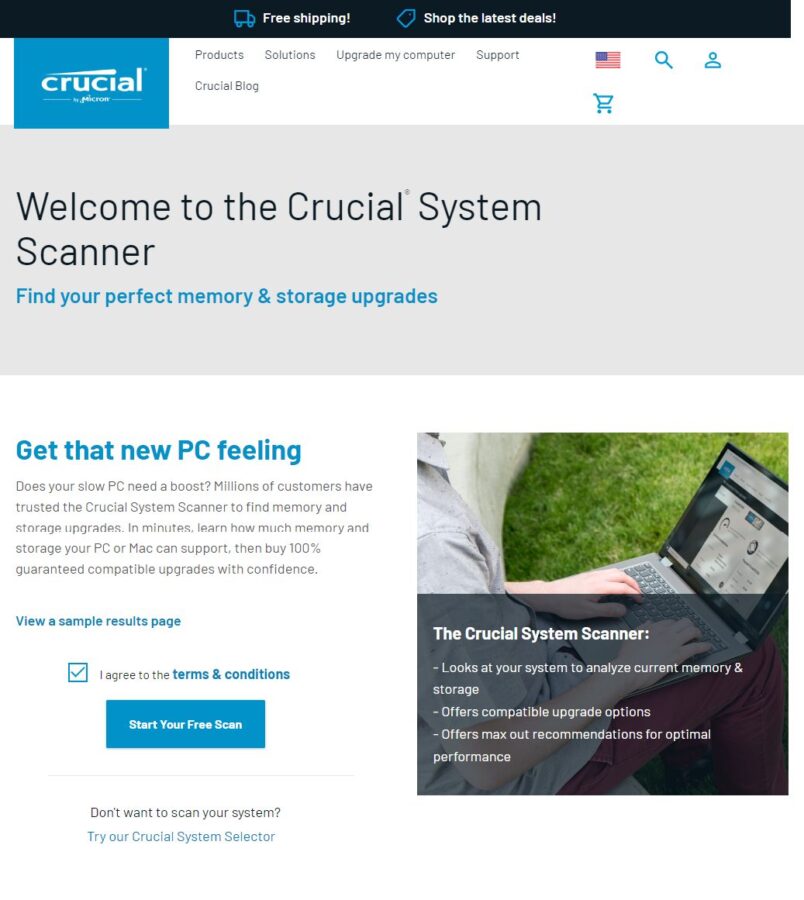
Pokud nevíte, jaké možnosti má váš počítač, můžete stáhnout jednoduchý nástroj Crucial System Scanner, který oskenuje vaše zařízení a navrhne optimální řešení týkající se upgrade paměti a úložiště.
Kompatibilní je se systémy Windows a Mac OS a výsledek se dozvíte po krátkém testu, který zabere jen několik minut. Po použití jej stačí jednoduše z počítače smazat.
Další nákupní rádci
Nákupní rádci všeho druhu