Přeskočit na obsah
@365tipu
  • Domů
    • Práce na dálku
    • Twitter for dummies
    • Jak na Mastodon
    • Facebook a marketing
    • Návod pro Instagram
    • Jak na LinkedIn
    • Bezpečný Internet
    • Bezpečnost pro novináře
    • Soukromí na Facebooku
    • Pomocník webdesignera
    • Jak na WordPress
    • Nepostradatelné software
      • Jak na Windows 11
      • Jak na Windows 10
      • Jak na iPhone/iPad
      • Jak na Mac OS
      • Jak na Apple TV/TV+
      • Jak na Apple Watch
      • Jak na Apple AirTag
      • Microsoft Office
      • Linux
    • Jazykový koutek
    • GTD
    • Filmy a TV seriály
    • Recenze
    • Chytrá domácnost
      • Chytrá domácnost
      • Jak na Google Home
      • Amazon Echo a Alexa
      • Apple HomePod
      • Jak na Raspberry Pi
      • Jak na QNAP NAS
      • Netatmo
    • Jak na Home Assistant
  • Všechny štítky
  • Odběr e-mailem
  • RSS/XML
  • Kontakt
    • Kontakt
    • Twitter
    • Facebook
    • BlueSky
    • Mastodon
      • Threads
    • Zásady Cookies (EU)
9. 6. 2022 podle 365tipů
Software

TIP#2180: Potřebujete v počítači aplikaci pro Google Drive (či další cloudová úložiště)? 

Když už Google spojil dvě aplikace pro práci s Diskem Google (Google Drive) do jedné, tak je vhodný čas na trochu jiný tip. Zda je opravdu nutné v počítači mít aplikaci pro Disk Google.

Pokud používáte Disk Google hlavně v prohlížeči, tak si aplikaci do počítače pořizovat nepotřebujete. Platí to obecně i pro další cloudová úložiště.

V případě Google je to ale ještě umocněno tím, že i když Disk Google v počítači máte, tak ne vše z něj se vám do počítače dostane – nebudete tam mít nativní dokumenty/tabulky a další soubory (s těmi vždy pracujete v prohlížeči) a nebudete tam mít ani složky, které s vámi pouze někdo další nasdílel. 

Disk Google v počítači je dobrý pokud synchronizujete (a také si tím zálohujete) množství lokálně vytvořených a ukládaných souborů do cloudu. Bude k tomu docházet automaticky a pokud byste aplikaci neměli, tak byste soubory museli nahrávat (upload) přes prohlížeč. 

S příchodem nového Disku Google se navíc nejspíš stejně naučíte nesynchronizovat všechno – stejně to nejspíš děláte u věcí, které v počítači mít nechcete nebo nemůžete (protože jsou příliš velké). Nový Disk Google umí streaming, tedy možnost otevírat v počítači soubory, které v něm ve skutečnosti nejsou – samozřejmě to předpokládá, že máte dostatečně silné připojení k Internetu. 

Pokud synchronizovat/zálohovat nepotřebujete, tak je snadné Disk Google používat z prohlížeče. Budete-li nějaký soubor potřebovat v počítači, tak si ho prostě stáhnete a zpracujete a poté ho můžete z počítače smazat (nebo nahrát zpět na Disk Google). 

Některé aplikace či weby umí přístup přímo do Disku Google, ale časté to nebude (WordPress to například umí také, ale prakticky nikdy jsem to nevyužil). 

Samozřejmě byste stále mohli mít aplikaci pro Disk Google a nastavit vše pro “streaming”. Pokud ale soubory z Disku Google často nepotřebujete mít přímo v počítači, tak je snazší to dělat bez přítomnosti aplikace v počítači. Mít ji znamená další zabranou paměť a další (zbytečnou) aplikaci v počítači. 

Jak už bylo řečeno, výše popsané platí i pro další cloudová úložiště. Pokud například máte Dropbox, ale reálně ho nepoužíváte, tak v počítači aplikaci Dropboxu nemějte. Pro občasné použití (nejčastěji pro jednorázová sdílení něčeho s někým) si vystačíte s přístupem přes web. Pokud ve Windows nijak nevyužíváte One Drive, tak je taky možné aplikaci odstranit. 

Jak aktuálně používám souborové “cloudy”? 

Před pár lety jsem zcela opustil Dropbox a to co v něm bylo, jsem přesunul do Google Drive. To proto, že Dropbox začal bobtnat a dělat věci, které nejsou cloudové úložiště a pokud mám placené Google Workspace, takže je lepší být právě tam. Aplikace Dropboxu tedy šla pryč z počítačů i mobilních zařízení (navíc v té době zásadně zkomplikovali používání neplacené verze). 

Ve Windows nechávám One Drive, ale prakticky ho nepoužívám. I tady to co jsem původně do One Drive dával skončilo v Google Disku. Aplikaci jsem si nechal, na testovacím notebooku s Windows 11 se to hodí při pořízení screenshotů, přenesou se do velkého počítače automaticky. 

Telefon, tablet a Mac Book má aktivní iCloud a v hlavním strojí je synchronizace jak iCloudu tak fotek. Je to ale pořád stejné nespolehlivé peklo a stále to není souborový subsystém.

Přechod na iPhone znamená, že jsem přestal používat Fotky Google, byť tam někde jsou stále uloženy záplavy fotek z minulosti – nové se tam ale spíš neobjeví, na iPhone to totiž nefunguje automaticky, je nutné ručně spouštět aplikaci a tím vyvolat synchronizaci.

Od doby psaní Mám používat více cloudových úložišť? Praktické postřehy k životu se soubory v cloudu se vlastně ještě víc potvrdilo, že je lepší mít jedno hlavní cloudové úložiště. 

Žádná jiná cloudová úložiště nepoužívám, byť na řadě dalších mám účty. Nepoužívám ani žádné cloudové zálohování (stačí mi Disk Google, kde mám prakticky všechno). Nepoužívám ani služby jako Úschovna či Ulož.to, pokud chci někomu něco poslat, tak přes Google.

Další tipy týkající se Google Drive (Disku)
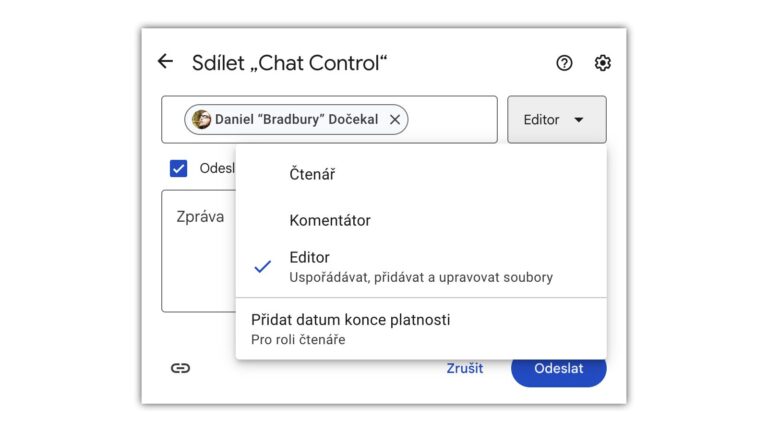
  • TIP#3170: Sdílíte soubory či složky z Disku Google? Přidejte datum vypršení sdílení

    TIP#3170: Sdílíte soubory či složky z Disku Google? Přidejte datum vypršení sdílení

    Něco co dlouho nešlo, ale už pár měsíců to můžete udělat. Při sdílení složky či souboru v Disku Google můžete nastavit datum, kdy sdílení (přístup) přestane platit. Související příspěvky TIP#2622: Když dám…

  • TIP#078: Jak dnes dostat papír do počítače či mobilu. Jak skenovat dokumenty? Čím nahradit Microsoft Lens?

    TIP#078: Jak dnes dostat papír do počítače či mobilu. Jak skenovat dokumenty? Čím nahradit Microsoft Lens?

    Dřív jste k převedení papírového dokumentu do počítače potřebovali stolní skener. Dnes stačí mobil nebo tablet s fotoaparátem a vhodnou aplikací – a to i na cestách. Moderní „scan“ aplikace už umí…

  • TIP#2949: Jak na Disku Google uzamknout soubory pro úpravy (a zabránit tak nechtěným změnám)

    TIP#2949: Jak na Disku Google uzamknout soubory pro úpravy (a zabránit tak nechtěným změnám)

    Disk Google má užitečnou vychytávku v podobě uzamčení souboru na kterém pracujete proti změnám od jiných lidí. Což se dost hodí v momentě, kdy se jinak hodně užitečná možnost kolaborace prostě zrovna…

  • TIP#2622: Když dám na Google Disku někomu práva na složku, bude to automaticky platit i pro soubory a podsložky?

    TIP#2622: Když dám na Google Disku někomu práva na složku, bude to automaticky platit i pro soubory a podsložky?

    Stručná odpověď je, ano bude. Jen se nenechte mýlit tím, že to nemusí být okamžité, protože doplnit práva pro soubory a (hlavně) podsložky může chvíli trvat, obzvlášť pokud je tam těch souborů…

  • TIP#2435: Pokud někomu chcete poprvé nasdílet dokument v Disku Google, nedělejte to jen tamním sdílením

    TIP#2435: Pokud někomu chcete poprvé nasdílet dokument v Disku Google, nedělejte to jen tamním sdílením

    Pokud chcete někomu nasdílet dokument/tabulku/prezentaci/soubor či složku na Disku Google/Google Drive tak zpravidla prostě vyvoláte sdílení (share) přidáte do seznamu těch co mají mít přístup nového člověka, do políčka pro zprávu napíšete…

  • TIP#2197: Přestal fungovat pravý Alt+G pro hranatou závorku? Může za to disk Google a vyhledávání

    TIP#2197: Přestal fungovat pravý Alt+G pro hranatou závorku? Může za to disk Google a vyhledávání

    Pro programátory jsou hranaté závorky “[“ a “]” dost běžná věc, pro běžné uživatele až tolik ne. Na české klávesnici ve Windows se píší pomoci Pravý Alt a “F” a “G”. Před…

  • TIP#2180: Potřebujete v počítači aplikaci pro Google Drive (či další cloudová úložiště)? 

    TIP#2180: Potřebujete v počítači aplikaci pro Google Drive (či další cloudová úložiště)? 

    Když už Google spojil dvě aplikace pro práci s Diskem Google (Google Drive) do jedné, tak je vhodný čas na trochu jiný tip. Zda je opravdu nutné v počítači mít aplikaci pro…

  • TIP#2177: Jak zjistit velikost složek na Google Disku? 

    TIP#2177: Jak zjistit velikost složek na Google Disku? 

    Zjistit jaké největší soubory máte na Google Disku je poměrně snadné. Google poskytnutý přehled ale zahrnuje jenom soubory, takže pokud byste chtěli najít největší složky, tak máte smůlu. Související příspěvky TIP#946: Jak…

  • TIP#2172: Naučte se využívat Sdílené disky v Google Workspace

    TIP#2172: Naučte se využívat Sdílené disky v Google Workspace

    Google Workspace umí sdílené disky (shared drives) – za předpokladu, že to máte povolené v nastavení a umožníte přístup uživatelům i z jiné organizace než vaše, tak můžete vytvořit sdílený prostor, kde…

  • TIP#2168: Když nahraju soubor na “cizí” Disk Google, kam se počítá zabrané místo?

    TIP#2168: Když nahraju soubor na “cizí” Disk Google, kam se počítá zabrané místo?

    Můžete si zkusit tipnout, jaké to má řešení.  Získáte přístup do „firemního“ Disku Google a budete tam nahrávat soubory, aniž byste byli součástí oné firmy – pomocí svého vlastního Google účtu. Kam…

  • TIP#1986: Nový Google Disk pro počítače. Co vás čeká, co se změnilo a jak přejít

    TIP#1986: Nový Google Disk pro počítače. Co vás čeká, co se změnilo a jak přejít

    Google to oznámil už dříve a na začátku záři skutečně dorazil nový Disk Google. Ten sjednocuje dvě aplikace pro cloud od Google v počítači do jedné a dorazí k vám tak, že…

  • TIP#1967: Jak v Disku Google najít “osiřelé” soubory (které zabírají místo, ale vidět přímo nejsou)

    TIP#1967: Jak v Disku Google najít “osiřelé” soubory (které zabírají místo, ale vidět přímo nejsou)

    Tohle je jeden z vedlejších efektů poněkud zmateného a komplikovaného systému souborů a složek v Disku Google  – snadno se může stát, že sice stále vlastníte nějaký soubor, ale on jaksi přestal…

  • TIP#1893: Jak změnit vlastníka souboru v Disku Google (Google Drive)

    TIP#1893: Jak změnit vlastníka souboru v Disku Google (Google Drive)

    Disk Google (a samozřejmě i Dokumenty Google) při vytváření či nahrání jakéhokoliv souborů (a založení složek) nastaví vlastníka toho, kdo soubor/složku vytvořil/nahrál. Je to důležité, protože vlastník může určit kdo další má…

  • TIP#1873: Přidáváte práva na Disk/Dokumenty Google? Pozor na to, co vám Google navrhne

    TIP#1873: Přidáváte práva na Disk/Dokumenty Google? Pozor na to, co vám Google navrhne

    U jednoho z klientů jsem nedávno narazil na tuhle letitou komplikaci. Jeden z členů týmu si stěžoval, že nemá přístup k nasdíleným dokumentům. Přitom při pohledu do nastavení Sdílení tam bylo vidět…

  • TIP#1649: Jak v pozvánce v Kalendáři Google nemít matoucí odkaz na Google Meet videohovor

    TIP#1649: Jak v pozvánce v Kalendáři Google nemít matoucí odkaz na Google Meet videohovor

    V okamžiku kdy Google přidal do levého sloupce Google Kalendáře blok s Google Meet (zbytečné tři řádky, které mají jen výjimečné použití, naštěstí je můžete vypnout) udělali ještě horší věc. Pokaždé když…

1 2 3
Další stránka»

Související příspěvky

TIP#946: Jak zjistím co všechno v Google Disku (Docs) sdílím s určitým člověkem či veřejně? A jak to sdílení odstranit?
TIP#789: Jak si nenechat zahltit Internet cloudovými službami jako je Dropbox, OneDrive či Disk Google
TIP#757: Co je to verzování a jak vám v tom pomohou cloudová úložiště?

Cloudové úložiště Disk Google Google Google Drive

Předchozí článekTIP#2179: Jak zapnout a vypnout Apple Watch?Další článek TIP#2181: Jaká gesta můžete používat na iPhone a iPadu? 

Nejnovější příspěvky

  • TIP#3255: Jak poznáte podvodnou sbírku?
  • TIP#3254: Vlastní homepage ve WordPressu bez Guttenbergu. Použijte Codex či jinou AI. K čemu to posloužilo na 365tipech
  • TIP#3253: Co je to latence a proč to hraje roli (nejen) při hraní her
  • TIP3252: Chladit notebooky podložkou? Co byste měli vědět
  • TIP#3251: Kouzelná meteostanice ATMOS řeší problém, o kterém ani nevíte

Nejčtenější

Přispět na provoz můžete

Přispějte. 500 Kč můžete změnit dle vlastního uvážení. Z částky zaplatíme DPH a pochopitelně daně platbou na účet 331049001/5500, spec. symbol 365. Částku si můžete změnit. Z platby odvádíme DPH a daníme ji.

Zdejší tipy na zajímavé/užitečné věci obsahují affialiate odkazy na Alzu/Aliexpres

... nebo placeným odběrem

Staňte se platícím odběratelem newsletteru. 5 USD/měsíc, 50 USD/rok nebo dle vlastního uvážení od 100 USD/rok. Každou středu a neděli nálož informací.

Kontakt a tak

Kontakt: 365tipu@gmail.com

Veškerý obsah zde uveřejněný je CC-BY-NC-SA

Oznámení