Přeskočit na obsah
@365tipu
  • Domů
    • Práce na dálku
    • Twitter for dummies
    • Jak na Mastodon
    • Facebook a marketing
    • Návod pro Instagram
    • Jak na LinkedIn
    • Bezpečný Internet
    • Bezpečnost pro novináře
    • Soukromí na Facebooku
    • Pomocník webdesignera
    • Jak na WordPress
    • Nepostradatelné software
      • Jak na Windows 11
      • Jak na Windows 10
      • Jak na iPhone/iPad
      • Jak na Mac OS
      • Jak na Apple TV/TV+
      • Jak na Apple Watch
      • Jak na Apple AirTag
      • Microsoft Office
      • Linux
    • Jazykový koutek
    • GTD
    • Filmy a TV seriály
    • Recenze
    • Chytrá domácnost
      • Chytrá domácnost
      • Jak na Google Home
      • Amazon Echo a Alexa
      • Apple HomePod
      • Jak na Raspberry Pi
      • Jak na QNAP NAS
      • Netatmo
    • Jak na Home Assistant
  • Všechny štítky
  • Odběr e-mailem
  • RSS/XML
  • Kontakt
    • Kontakt
    • Twitter
    • Facebook
    • BlueSky
    • Mastodon
      • Threads
    • Zásady Cookies (EU)
3. 1. 2022 podle 365tipů
Bezpečnost, Software

TIP#2067: Jak ve Windows ve fotografiích a screenshotech rozmazat informace, které nemají být čitelné

Taková ta důležitá věc při pořizování screenshotů. Moci rozmazat nebo nějak zakrýt důvěrné, soukromé či jinak citlivé informace. Už jsme to tu řešili v Jak na Mac OS rozmazat ve fotce obsah co nemá být vidět a v Jak na iPhone/iPadu rozmazat ve fotce obsah, co nemá být vidět a je čas to doplnit i pro Windows.

Osobně pro tento účel používám screenshotovací aplikaci Greenshot – ta, podobně jako řada dalších, totiž umí při pořízení screenshotu rozmazávat. Dá se navíc použít i později, takže jsem si ji přidal do XnView jako další tlačítko a vyvolávám ji i pro fotky či screenshoty pořízené jinde. 

Pokud tedy používáte něco na pořizování screenshotů, tak se mrkněte, jestli (a jak) umí rozmazávat (hledejte termíny jako pixelate či blur). Klasicky screenshotovač ve Windows to totiž neumí. 

TIP: Pozor na screenshoty (snímky obrazovky), které vkládáte na sociální sítě a weby
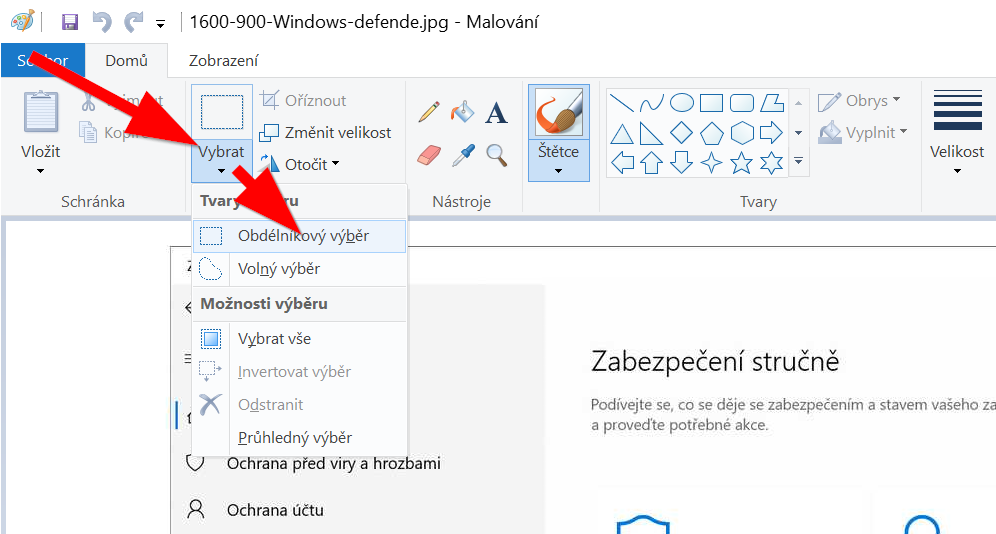
S trochou kreativy můžete využít klasické Malování/Paint – neumí sice přímo rozostření, ale lze toho dosáhnout tím, že část co chcete rozostřit vyberete (pravoúhlý výběr) a poté kliknutím na roh výběru několikrát zmenšíte a poté výrazně zvětšíte.  Je to trochu nepraktické, protože se musíte udržet výsledek na původním místě a v původním rozměru.

Pokud používáte něco pokročilejšího pro úpravy obrázků (jako třeba Paint.NET, Photoshop, atd) tak prakticky všechny mají možnost úpravy obrázků v podobě Blur/Rozostření a můžete je tedy také využít. Většinou dost podobně jako u Paintu – na kýženém místě provedete výběr (hranatý či kulatý) a pak zpravidla v Efekty/Effects najdete vhodný rozostřovač.
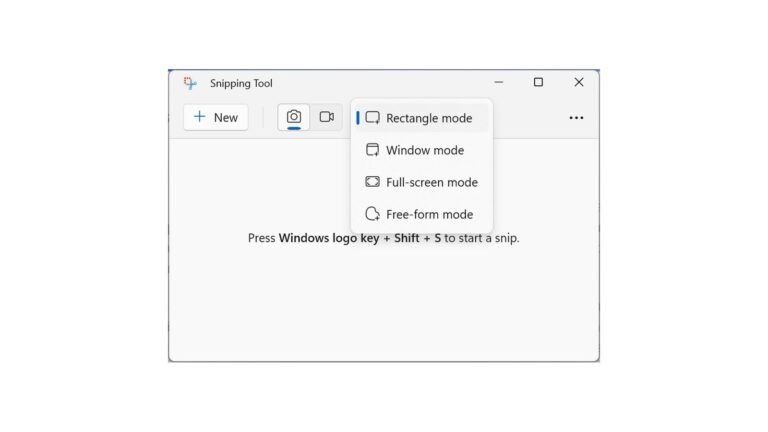
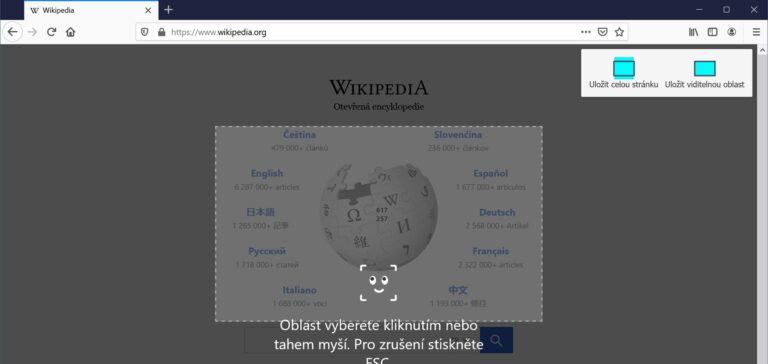
TIP: Jak na screenshoty ve Windows (a nejen Windows 10)?

Související příspěvky

Windows Feedback je místem pro poučné čtení. Ale také otravnou věcí co po vás něco chce
Vypněte si ve Windows 10 odesílání informací o tom jak píšete a ovládáte počítač
Ve Windows 10 si k přihlašovacímu heslu můžete pořídit PIN. A je to hodně užitečné

Screenshot Soukromí Windows

Předchozí článekTIP#2066: Proč nejde Mac/MacBook uspat?Další článek TIP#2068: Jak zjistím jaké Bloky jsou k dispozici na mém WordPressu?

Nejnovější příspěvky

  • TIP#3253: Co je to latence a proč to hraje roli (nejen) při hraní her
  • TIP3252: Chladit notebooky podložkou? Co byste měli vědět
  • TIP#3251: Kouzelná meteostanice ATMOS řeší problém, o kterém ani nevíte
  • TIP#3250: Jak zabránit tomu, aby se Mac po restartu znovu otevřel se všemi aplikacemi z poslední relace
  • TIP#3249: Zálohovat počítači či NAS? Rozhodně ano. Ale kam a jak? Včetně velkého přehledu cloudových služeb

Nejčtenější

Přispět na provoz můžete

Přispějte. 500 Kč můžete změnit dle vlastního uvážení. Z částky zaplatíme DPH a pochopitelně daně platbou na účet 331049001/5500, spec. symbol 365. Částku si můžete změnit. Z platby odvádíme DPH a daníme ji.

Zdejší tipy na zajímavé/užitečné věci obsahují affialiate odkazy na Alzu/Aliexpres

... nebo placeným odběrem

Staňte se platícím odběratelem newsletteru. 5 USD/měsíc, 50 USD/rok nebo dle vlastního uvážení od 100 USD/rok. Každou středu a neděli nálož informací.

Kontakt a tak

Kontakt: 365tipu@gmail.com

Veškerý obsah zde uveřejněný je CC-BY-NC-SA