TIP#2019: Jak na Mac OS pracovat s ikonkami v horním menu (menu bar)?
Tohle je na Mac OS tak trochu pekelná záležitosti. V horním menu jsou umisťovány ikonky spuštěných aplikaci, většinou takových těch co byste mohli rychle či často potřebovat, či vidět jejich stav. Na počátku používání Macu to bude v pohodě, bude jich tam málo, ale časem to začne být komplikace.
Menu „překrývá“ ikonky, není pro ně dostatek prostoru.
Horní pruh nemá navíc jasnou velikost části pro ikonky – položky menu vlevo se liší podle spuštěné aplikace a může jich být pár, stejně jako hodně přes polovinu horního pruhu. Apple to vyřešilo tak, že prostě ikonky neukazuje a neexistuje žádný způsob jak se k nim dostat (než odejít do nějaké aplikace, kde je málo položek v menu).
Další peklo je to, že jakkoliv můžete na ikonku najet kurzorem, nestane se nic. Neobjeví se název, abyste věděli na co klikáte. Musíte kliknout. Což někdy zobrazí dostatek informací k pochopení, ale někdy rovnou spustí něco, co jste vůbec spustit nechtěli.
Pokud byste chtěli ikonky přesouvat tak to jde pokud podržíte command a pak můžete ikonky přesouvat. Upozornění/Notifikace a Siri přesunout nejde.
Odstranit ikonku můžete “přesunutím” mimo pruh, tedy do desktopu. Některé to ale odmítnout a musíte najít možnost vypnutí/zapnutí v konkrétní aplikaci.
Přidat ikonku (či vrátit zpět) do pruhu musíte v příslušné aplikaci nebo v příslušném nastavování v Předvolby systém/System Preferences. Bohužel žádné centrální místo kde jde zapínat a vypínat ikonky neexistuje.
Ještě zábavnější je, že v /System/Library/CoreServices/Menu Extras (pozor, v českém MacOS počeštěno na Knihovna) se schovává pár ikonek, které jdou přidat jenom odtamtud
Základní řešení je to, že odstraníte ikony co nebudete potřebovat nebo změníte pořadí tak, aby co nejvíc vpravo byly ty potřebné.
Pro aplikace ikonky potřebovat nutně nebudete, můžete je spouštět klasicky (osobně velmi rád přes Spotlight, nalezení přes něj je rychlejší, než když budu zkoumat kde mám kterou aplikaci podle velké ikony).
A poslední možnost je, pořídit si něco lepšího, co vám s ikonami umožní pracovat. Umožní vám to ikonky skrývat bez odstranění (a tím komplikovaného vracení).
Už v Zprovoznění MacBooku: MacOS a pokročilejší aplikace je tip na Bartender 3 (mezitím mají Bartender 4) coby nejvíce oceňovanou aplikaci právě pro zvládání zmatku na displeji. Má 4 týdenní trial a pak si ji musíte koupit. Za nějakých 420 Kč to samozřejmě není špatný nápad. V App Store nehledejte.
[04.07.24] A pozor, mezitím ne Bartender 5 a rok 2024 přinesl nepříjemnost, změnu vlastníka na společnost Applause a řadu nejistot. Možná je vhodný čas tuto aplikaci opustit.
Aktivní Bartender 4, ikonky jsou schované. Aktivní Bartender 4, ikonky zobrazeny, menu se sschovalo
Zdarma dostupná alternativa je Dozer a přidá jednu jedinou vychytávku – můžete přetáhnout “tečky” Dozeru v menu pruhu tak, aby oddělovaly viditelné a skryté ikonky (včetně možnosti nastavit klávesovou zkratku). Pořídit buď na uvedeném odkaze nebo přes “brew install –cask dozer”. Po instalaci ale pozor, tečky se přidají zcela vlevo, takže pokud už máte moc ikonek (nebo moc položek menu) tak ji neuvidíte. Nevýhoda je, že nepoznáte která tečka dělá co. Při odinstalaci přes homebrew pozo,r. abyste Dozer ukončili ještě před odinstalací.
Hidden Bar na to jde podobně jako Dozer, s trochu lepším GUI. A dostupný je zdarma.
Vanilla je další zdarma dostupná možnost (má Pro verzi s více možnostmi za 10 USD). Přístup opět jako dva předchozí, tedy vytvoření “oddělovače”. Můžete opět instalovat přes Homebrew pokud chcete. A je to stejně komplikovaně použitelné jako předchůdci.
Jedna věc, kterou Mac OS neznámo proč skoro vůbec neumí. Barevná schémata, tak je to možné třeba ve Windows. Nebo alespoň nějak lépe zvýraznit okna. Související příspěvky TIP#3219: Emoji Picker v MacOS…
Jedna z věcí, která mne ve Finderu vytáčela přímo vesmírně. Důsledné třídění podle abecedy, kdy se složky míchaly abecedně mezi soubory. Související příspěvky TIP#3207: Co když disk na Mac OS zaplní neviditelné…
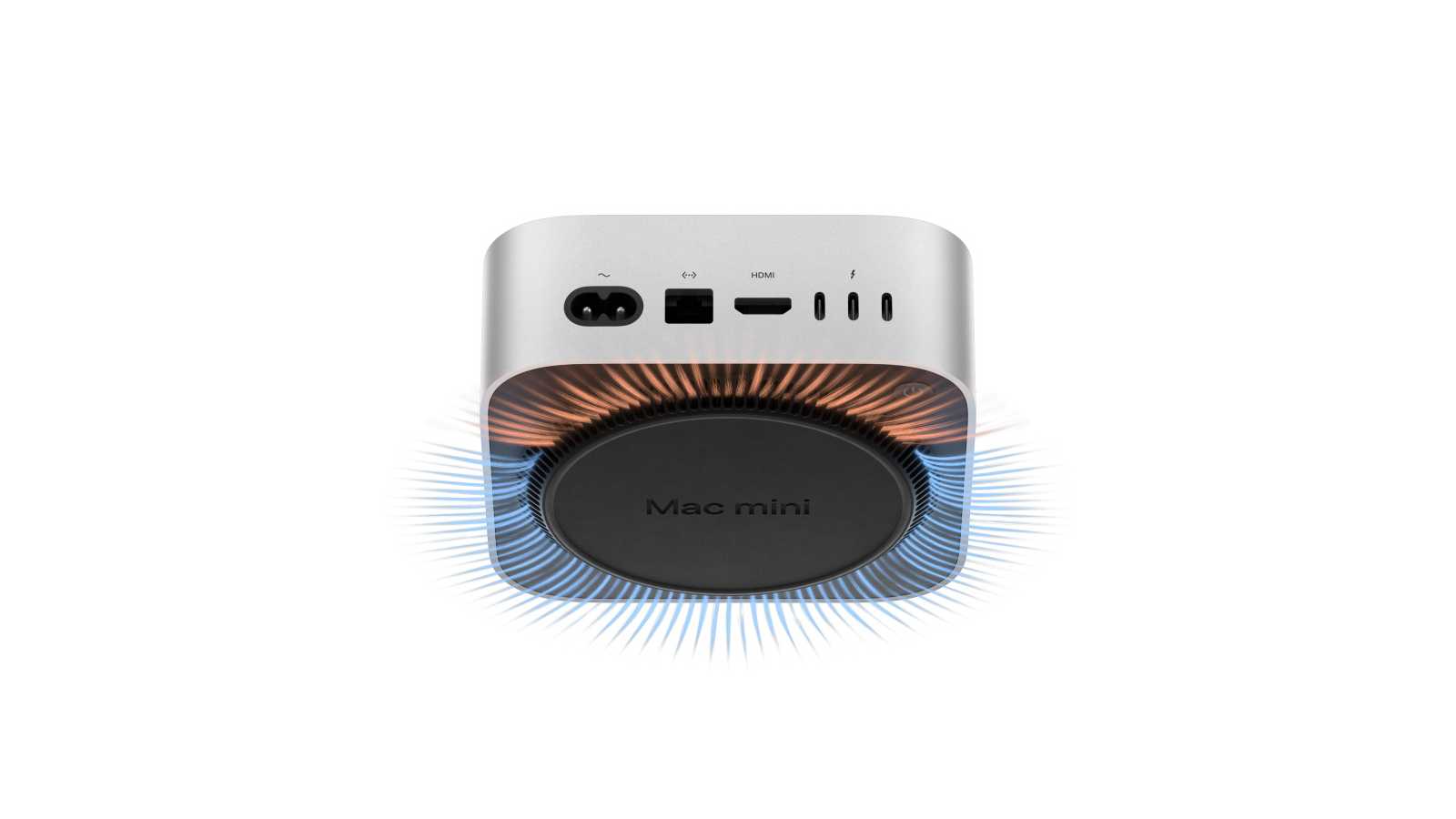
Nejprve přišlo Apple se legendárně magickou myší, která má nabíjecí konektor na spodní straně a nejde ji při nabíjení používat. A teď je tu Mac Mini M4 kde je vypínač na spodní…
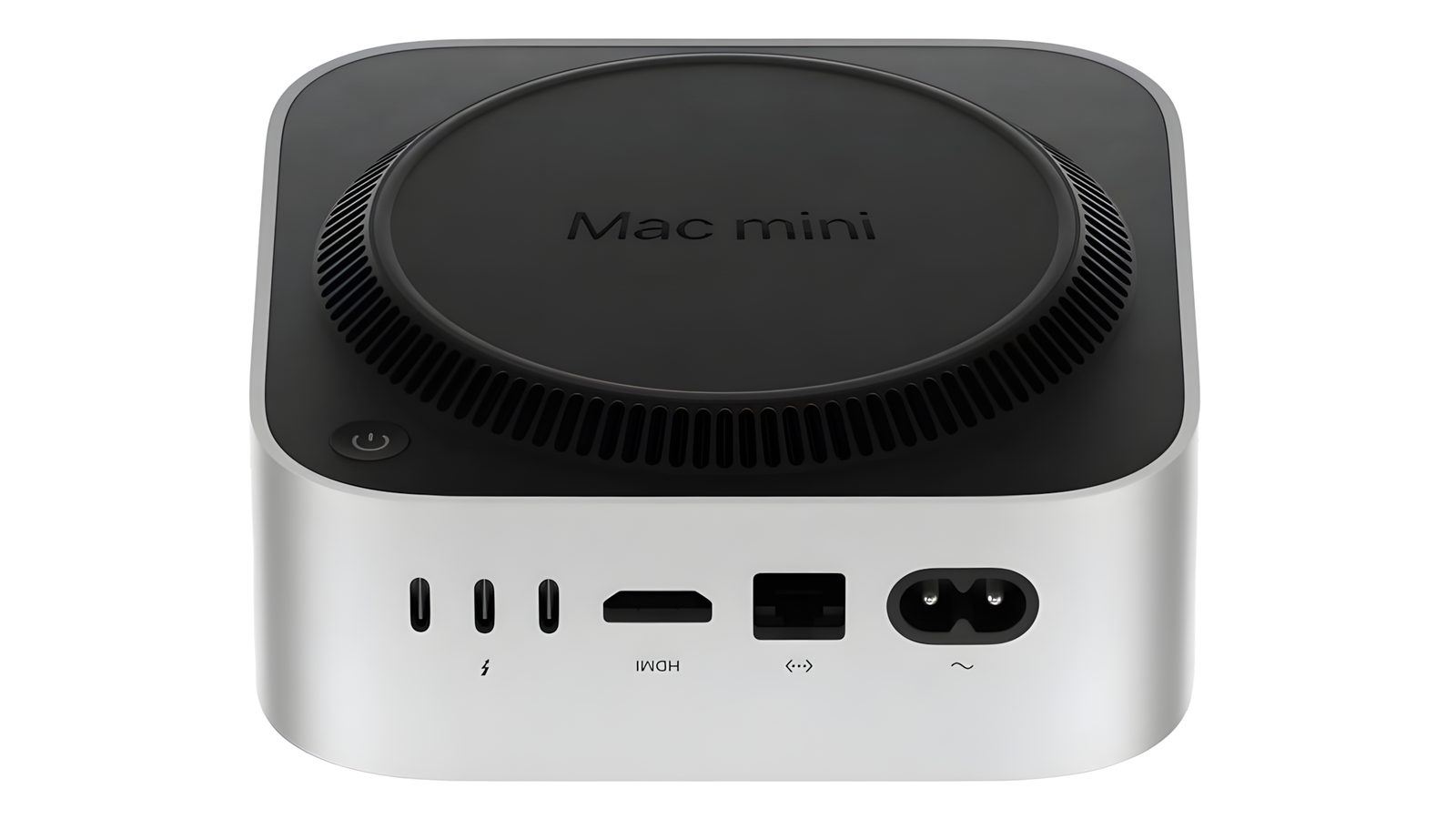
Připomeňme, že Apple mělo podivuhodný nápad, že zapínací tlačítko je na spodní straně v zadním rohu a je tak poněkud obtížně dostupné. Musíte zvedat a otáčet “cihličku”, ke které jsou navíc připojeny…
Menu v Mac OS se mění podle aplikace, ale některé věci tam jsou napříč, zejména pod Help/Nápověda je vyhledávací políčko. Funguje i jako našeptávač, hned zobrazuje nalezené věci po napsání pár písmen.…
Tohle platí jen pro Apple Silicon Macy, ale je to šikovná vychytávka. Můžete na notebooku i počítači spouštět aplikace pro iPhone/iPad. Související příspěvky TIP#3007: Jak na iPhone/iPadu/Macu zjistím, které aplikace používám nejvíce?…
Zapojit Ethernet, zapojit napájení, zapojit HDMI a zapnout. Pokud jste nezapojili drátovou klávesnici a myš, tak spárovat bezdrátové (viz extra tip a jen trpělivost). Pokud jste přišli z Windows, tak pozor, rolovací…
Tohle je taková ta věc, u které budete přemýšlet jak to asi bude fungovat. Pořídíte si nový Mac (Mini) a máte jenom bezdrátovou myš a bezdrátovou klávesnici. Jak připojit? Související příspěvky TIP#2239:…
Další díl seriálu vznikajícího od listopadu 2024 poté, co jsem jednoho dne vypnul hlavní stroj s Windows a začal fungovat jenom na Mac Mini M4. Je i dost možné, že do jednotlivých…
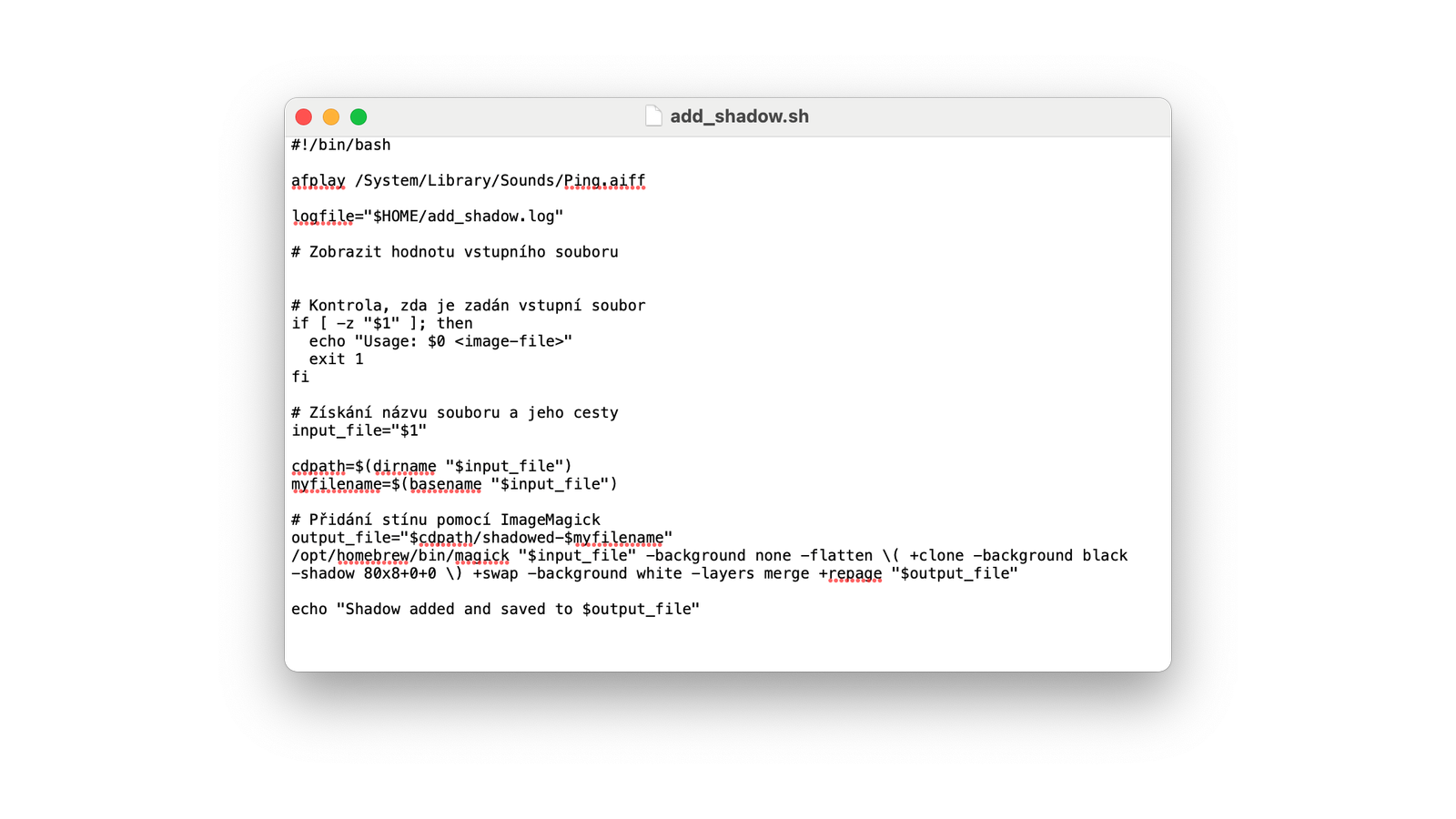
Před mnoha měsíci jsem využil ChatGPT k vytvoření .cmd skriptu pro Windows, který k obrázku přidá stín pomocí imagemagick. Ušetřil mi záplavu času, protože to používám prakticky neustále pro sociální sítě i…
Menu nahoře (řádek nabídek, tak se tomu opravdu říká) je hezký koncept, ale co tam fatálne selhává jsou ikonky vpravo. Tak jako tak musíte pořídit něco pro jejich schovávání, ale co zásadně…
Rozlišení a scaling je v pojetí Apple peklo, prostě pokud nemáte monitor od Apple s Retinou, tak cokoliv většího bude problém. Ale jde to vylepšit jednou aplikací, takže nakonec konec dobrý, všechno dobré.…
Mac Mini M4 má dvojici USB-C (na čelní straně. USB 3) a na zadní straně tři Thunderbolt 4 porty (což znamená i podporu USB 3). Takže máte v zásadě k dispozici pět…
Po čtyřech letech (Zprovoznění MacBooku aneb vždy je něco poprvé. Začínáme (1)) se MacBook dostal do stavu, kdy bylo vhodnější ho “resetnout” a nainstalovat Mac OS znovu (vrátí se k tomu samostatný…
Může se stát, že budete chtít reinstalovat Mac OS, tedy operační systém, na svém Macu či MacBooku. V novějších modelech je to už poměrně snadné, stačí se dostat do Recovery. U těch…