Hodilo by se vám mít v iPadu či iPhone externí úložiště s dostatkem kapacity a myslíte si, že to přece musí být tak snadné jako všude jinde? Bohužel, tady narazíte na typický přístup uzavřeného světa Apple. Žádné externí disky k iPadu či iPhone přímo, a už vůbec ne klasicky, přes USB připojit nejde. Byť tomu nic technicky nebrání, Apple to neumožňuje. Z jejich pohledu si prostě máte koupit zařízení s větší pamětí. Změnilo se to až s příchodem iOS 13 (Co je nového, co se změnilo a co byste měli vědět), skočte na konec tipu pro aktuální stav.
Jediná možnost jak připojit externí disk k iPhone či iPadu je bezdrátově. Narazíte ale na klasický problém, že Apple stále nemá v iOSu reálně a dobře použitelný souborový systém a do cesty se staví zmatený model aplikací, které mají oddělená úložiště. Po připojení se na síťové (bezdrátové) úložiště se sice už od iOS 11 konečně k souborům dostanete, ale bude to vždy nepraktické a budete muset velmi kreativně sdílet soubory mezi různými aplikacemi a iCloudem.
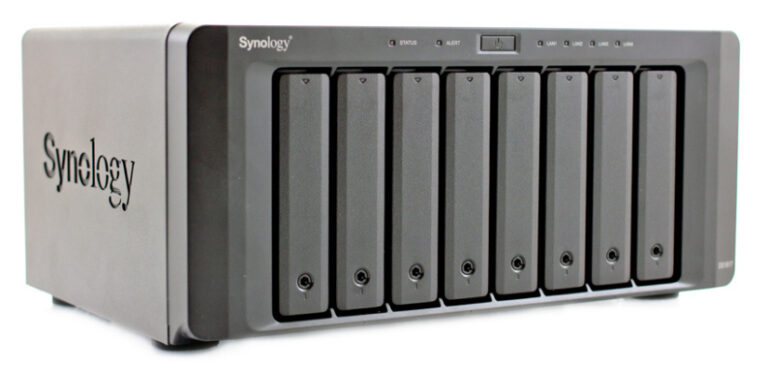
Externí disk můžete k iOSu připojit přes klasickou Time Capsule od Apple, ale také třeba tak, že si USB externí disk napojíte na USB port ve vašem routeru. Můžete si pořídit i externí disky přímo vybavené WiFi (mimochodem existuje i bezdrátově vybavené SD karty), praktický příklad viz řada WD My Passport Wireless. Připojit se můžete i přes WebDAV či FTP, pokud tedy máte čím. Vždy totiž budete potřebovat nějakou aplikací, která s obsahem na externím disku bude pracovat – může to být VLC (pokud chcete přehrávat filmy) nebo dále zmíněný FileBrowser. Pokud si přímo koupíte nějaký externí disk s WiFi, tak mívají zpravidla přímo od výrobce dostupnou aplikaci (Synology NAS má dokonce několik takových aplikací).

Usnadnit si práci se soubory v iOSu můžete pomocí aplikace FileBrowser. Usnadní vše i v tom, že najde dostupné disky (ve WiFi síti), připojí se na ně a umožní zkoumat jejich obsah a pracovat s ním. FileBrowser dobře fungoval už před iOS 11 a příchodem lepšího souborového systému, od jedenácté verze výše, se přímo integruje do Files, podobně jako Dropbox a další cloudová úložiště. Byť i to slovo integruje je dost nadsázka, prostě je tam vidět.
Možná teď namítnete, že tohle přece řešil už tip Jak k iPhone či iPadu připojím USB disk či klíčenku (a přes Files se dostanu k obsahu)? Budete mít částečně pravdu, tamní SanDisk iXpand Flash Drive je docela užitečná věc. Ale není to externí disk a je to založené na proprietárním software od SanDisku – ten funguje podobně jako výše zmíněný FileBrowser.
K iPadu ani iPhone prostě nebylo možné připojit klasický „USB disk“. Nakonec i v onom starším typu je zmínka o výše uvedené aplikace FileBrowser a použití nějaké aplikace, který vám ho zpřístupní.
Zajímavé je i to, že dříve (tuším do deváté verze iOSu) bylo možné na iPadu/iPhone přímo přehrávat hudbu či filmy co nejsou fyzicky přímo na iPhone. Pak se Apple rozhodlo to ještě více zkomplikovat, takže něco takového už možné není. Pro přehrávání přímo z externího disku musíte používat vždy nějakou další aplikaci, nebo obsah nakopírovat přímo do vašeho telefonu či tabletu.
Změnilo se to až od iOS 13 (Co je nového, co se změnilo a co byste měli vědět) kdy je možné připojit externí USB disky i USB klíčenky – za předpokladu, že si pořídíte nějaký USB hub, externí disk co má přímo Lightning nebo USB-C konektor nebo potřebný konverzní konektor. Připojit půjde i SD kartu, ale musíte ji dát do USB čtečky. Apple k tomu má návod v Připojení externích zařízení nebo serverů pomocí Souborů na iPad. Připojený disk se objeví klasicky ve Files.
Pozor na to, že iPhone/iPad nemusí napájením utáhnout externí disky. A také pozor na to, že externí disk musí mít odpovídající souborový systém – což není NTFS. V tomto ohledu Apple žádné konkrétní údaje neuvádí.
TIP: Další tipy a triky pro iPhone a iPad hledejte v📱 Tipy a triky pro Apple iOS