Přeskočit na obsah
@365tipu
  • Domů
    • Práce na dálku
    • Twitter for dummies
    • Jak na Mastodon
    • Facebook a marketing
    • Návod pro Instagram
    • Jak na LinkedIn
    • Bezpečný Internet
    • Bezpečnost pro novináře
    • Soukromí na Facebooku
    • Pomocník webdesignera
    • Jak na WordPress
    • Nepostradatelné software
      • Jak na Windows 11
      • Jak na Windows 10
      • Jak na iPhone/iPad
      • Jak na Mac OS
      • Jak na Apple TV/TV+
      • Jak na Apple Watch
      • Jak na Apple AirTag
      • Microsoft Office
      • Linux
    • Jazykový koutek
    • GTD
    • Filmy a TV seriály
    • Recenze
    • Chytrá domácnost
      • Chytrá domácnost
      • Jak na Google Home
      • Amazon Echo a Alexa
      • Apple HomePod
      • Jak na Raspberry Pi
      • Jak na QNAP NAS
      • Netatmo
    • Jak na Home Assistant
  • Všechny štítky
  • Odběr e-mailem
  • RSS/XML
  • Kontakt
    • Kontakt
    • Twitter
    • Facebook
    • BlueSky
    • Mastodon
      • Threads
    • Zásady Cookies (EU)
21. 5. 2018 podle 365tipů
Software

TIP#1084: Jak ponechat notebook s Windows zapnutý i při zavřeném víku?

Možná máte k notebooku jeden (či dva) externí monitory a chcete ho používat jako klasický „stolní“ počítač. Psát budete na klasické klávesnici, myšovat s klasickou myší a notebook budete chtít mít zaklapnutý aby nepřekážel.

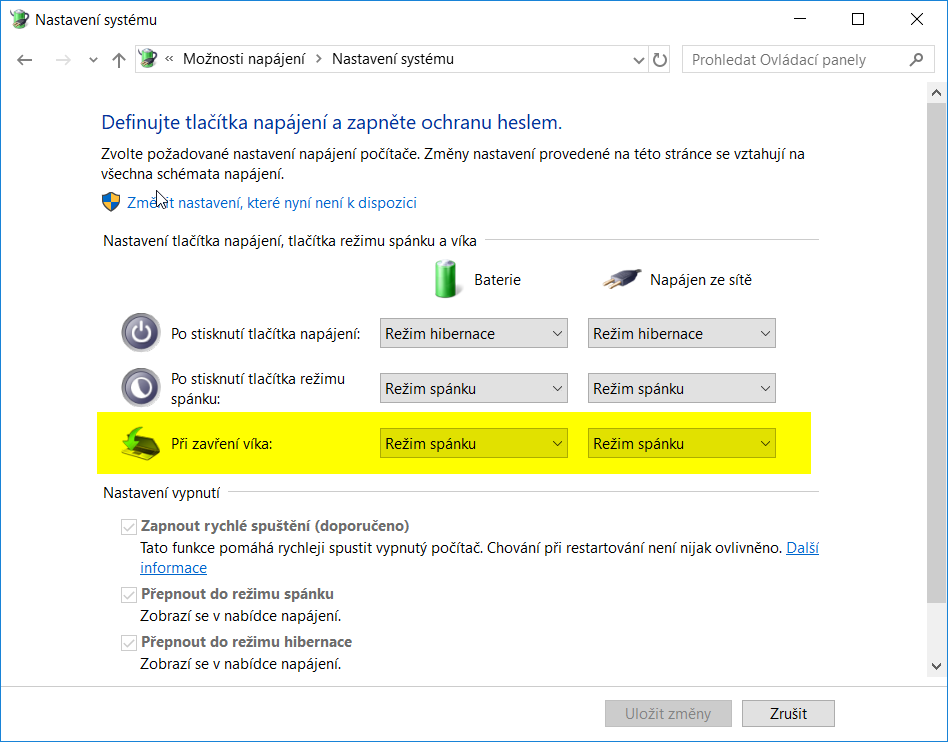
Za normálních okolností se zaklapnutí víka notebooku postará o jeho uspání či vypnutí – nic ale nebrání tomu to změnit, stačí navštívit Nastavení napájení (starý Ovládací panel) a najít tam místo, kde se nastavuje reakce na zapínací knoflík a zavření víka – budou tam dvě možnosti, jedna pro stav kdy je notebook napájen ze zdroje a druhá kdy je napájen z baterii.

2018-05-21 07_05_59-Nastavení.png

Zajímat vás bude nastavení reakce na zavření víka – stačí dát „Neprovádět žádnou akci“ („do nothing“) a tím je nastaveno potřebné.
2018-05-21 07_06_13-Nastavení systému.png

Nezapomeňte, že pro přesun s vašim notebookem v tomto nastavení musíte provést korektní vypnutí (nebo spíše uspání/hibernaci), jinak budete cestovat se zapnutým notebookem. Řeč je o tom ostatně i v Jak ve Windows nastavit. co se stane po zavření víka notebooku

Nezapomeňte také, že zavřený notebook se méně větrá, takže pokud budete dělat něco intenzivního, může hrozit přehřátí. Což právě zapomenutí vypnutí a vložení do přepravní brašny může být dost zásadní problém.

Částečně si můžete pomocí tím,že „nic nedělat“ nastavíte pro stav kdy je notebook napájen a uspání/hibernaci si nastavíte pro stav bez baterie. Tím dojde po odpojení napájení k uspání/hibernaci notebooku.

Osobně zapínací knoflík nastavuji na hibernaci, zavření víka na uspání  – což je dáno tím, že notebook sice používám často s dalším displejem, ale nikdy ho nezavírám.

TIP: Hibernace, vypnutí, uspání? Jaký je mezi nimi ve Windows rozdíl a co používat kdy vysvětlí co jsou jednotlivé možnosti ve výše uvedeném nastavení. Více tipů a triků týkající se Windows (a Windows 10) hledejte ve ‣ Vše co jste chtěli vědět o Windows 10

Související příspěvky

TIP#1006: Nákupní rádce: Koupit levný notebook/laptop či nekoupit? Na co hledět při koupi notebooku?
TIP#347: Co dělat když po zapojení zdroje do notebooku zhasne obrazovka?
TIP#1062: Jak zjistím, který z mých USB portů je 3.0/2.0 a hlavně kolik Amperů dává?

Displej Hardware Laptop LCD Microsoft Windows Monitor Notebook Windows

Předchozí článekTIP#1083: Kde zdarma stahovat hudbu? Legálně stahovatDalší článek TIP#1085: Jak omezit programům ve Windows, kolik kapacity internetového připojení mohou mít

Nejnovější příspěvky

  • TIP#3253: Co je to latence a proč to hraje roli (nejen) při hraní her
  • TIP3252: Chladit notebooky podložkou? Co byste měli vědět
  • TIP#3251: Kouzelná meteostanice ATMOS řeší problém, o kterém ani nevíte
  • TIP#3250: Jak zabránit tomu, aby se Mac po restartu znovu otevřel se všemi aplikacemi z poslední relace
  • TIP#3249: Zálohovat počítači či NAS? Rozhodně ano. Ale kam a jak? Včetně velkého přehledu cloudových služeb

Nejčtenější

Přispět na provoz můžete

Přispějte. 500 Kč můžete změnit dle vlastního uvážení. Z částky zaplatíme DPH a pochopitelně daně platbou na účet 331049001/5500, spec. symbol 365. Částku si můžete změnit. Z platby odvádíme DPH a daníme ji.

Zdejší tipy na zajímavé/užitečné věci obsahují affialiate odkazy na Alzu/Aliexpres

... nebo placeným odběrem

Staňte se platícím odběratelem newsletteru. 5 USD/měsíc, 50 USD/rok nebo dle vlastního uvážení od 100 USD/rok. Každou středu a neděli nálož informací.

Kontakt a tak

Kontakt: 365tipu@gmail.com

Veškerý obsah zde uveřejněný je CC-BY-NC-SA