Přeskočit na obsah
@365tipu
  • Domů
    • Práce na dálku
    • Twitter for dummies
    • Jak na Mastodon
    • Facebook a marketing
    • Návod pro Instagram
    • Jak na LinkedIn
    • Bezpečný Internet
    • Bezpečnost pro novináře
    • Soukromí na Facebooku
    • Pomocník webdesignera
    • Jak na WordPress
    • Nepostradatelné software
      • Jak na Windows 11
      • Jak na Windows 10
      • Jak na iPhone/iPad
      • Jak na Mac OS
      • Jak na Apple TV/TV+
      • Jak na Apple Watch
      • Jak na Apple AirTag
      • Microsoft Office
      • Linux
    • Jazykový koutek
    • GTD
    • Filmy a TV seriály
    • Recenze
    • Chytrá domácnost
      • Chytrá domácnost
      • Jak na Google Home
      • Amazon Echo a Alexa
      • Apple HomePod
      • Jak na Raspberry Pi
      • Jak na QNAP NAS
      • Netatmo
    • Jak na Home Assistant
  • Všechny štítky
  • Odběr e-mailem
  • RSS/XML
  • Kontakt
    • Kontakt
    • Twitter
    • Facebook
    • BlueSky
    • Mastodon
      • Threads
    • Zásady Cookies (EU)
1. 5. 2018 podle 365tipů
Software

Windows 10 a oprava aplikací zobrazovaných rozmazaně

Jednou z ne zcela zřejmých novinek v dubnové aktualizaci je „oprava aplikací, které se ve Windows 10 zobrazují rozmazaně„. Situaci, kterou jste už možná potkali – po připojení na externí monitor nebo na vzdálenou plochu se některé aplikace nedokáží přizpůsobit jinému rozlišení a jsou viditelně rozmazané. Děje se to občas i u přesunu mezi dvěma monitory (displeji), pokud mají rozdílná rozlišení.

Windows 10 nově umí „opravit“ rozmazání a dokonce vám to může nabídnout ve vyskakovacím upozornění. Můžete to ale vyvolat i ručně, stačí jít do Nastaveni -> Systém -> Obrazovka -> a Upřesnit nastavení měřítka.
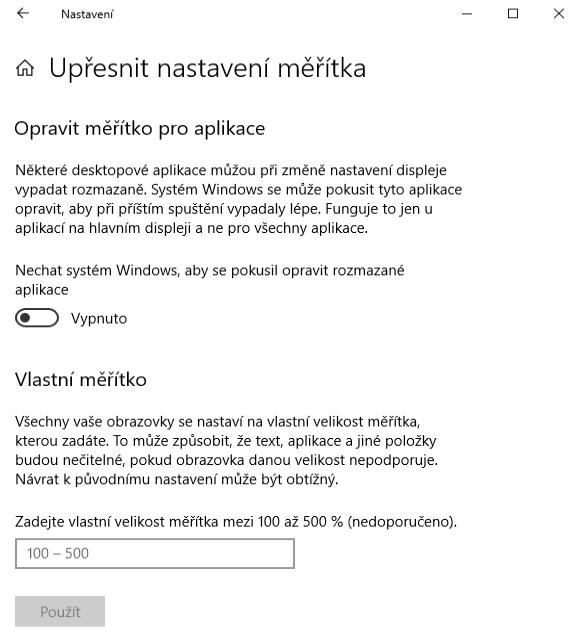
2018-05-01 07_11_24-10.0.0.16 – Připojení ke vzdálené ploše.png

Má to ale jeden háček, ta „oprava“ bude tak jako tak vyžadovat, abyste „rozmazanou“ aplikaci zavřeli a znovu spustili. Druhý háček je trochu zvláštní, je tam totiž uvedeno, že to „funguje jen u aplikací na hlavním displeji“ (a samozřejmě ne pro všechny aplikace).

Na stejném místě můžete nastavit vlastní měřítko, ale asi byste měli pečlivě číst varování, které tam uvádějí.

TIP: Chcete-li vědět co je nového v dubnové aktualizaci Windows 10, tak mrkněte do přehledu v Co je nového ve Windows 10 April 2018 Update. Stovky tipů týkající se Windows najdete v ‣ Vše co jste chtěli vědět o Windows 10
Související příspěvky

Od Windows 10 Creators Update můžete zapnout noční režim (night light)
Ve Správci úloh je od Windows 10 Fall Creators Update nově informace o grafické kartě
TIP#949: Jak si usnadnit život při používání Windows na více displejích?

Displej Hardware Microsoft Microsoft Windows Windows Windows 10

Předchozí článekTIP#1070: Co je nového ve Windows 10 April 2018 UpdateDalší článek Nové zobrazení úloh - Timeline aneb Časová osa (Windows 10 April 2018 Update)

Nejnovější příspěvky

  • TIP#3253: Co je to latence a proč to hraje roli (nejen) při hraní her
  • TIP3252: Chladit notebooky podložkou? Co byste měli vědět
  • TIP#3251: Kouzelná meteostanice ATMOS řeší problém, o kterém ani nevíte
  • TIP#3250: Jak zabránit tomu, aby se Mac po restartu znovu otevřel se všemi aplikacemi z poslední relace
  • TIP#3249: Zálohovat počítači či NAS? Rozhodně ano. Ale kam a jak? Včetně velkého přehledu cloudových služeb

Nejčtenější

Přispět na provoz můžete

Přispějte. 500 Kč můžete změnit dle vlastního uvážení. Z částky zaplatíme DPH a pochopitelně daně platbou na účet 331049001/5500, spec. symbol 365. Částku si můžete změnit. Z platby odvádíme DPH a daníme ji.

Zdejší tipy na zajímavé/užitečné věci obsahují affialiate odkazy na Alzu/Aliexpres

... nebo placeným odběrem

Staňte se platícím odběratelem newsletteru. 5 USD/měsíc, 50 USD/rok nebo dle vlastního uvážení od 100 USD/rok. Každou středu a neděli nálož informací.

Kontakt a tak

Kontakt: 365tipu@gmail.com

Veškerý obsah zde uveřejněný je CC-BY-NC-SA