Máte doma nebo ve firmě iPhone, iPad či Mac připojený k Wi-Fi? Není důvod preventivně vypínat vše, co Apple označuje jako ochranu soukromí. Některé volby ovlivňují, jak router zařízení pozná, jiné řeší úplně něco jiného.
Soukromá Wi-Fi adresa: nechte ji zapnutou, pro stabilitu zvolte Pevná
Každá Wi-Fi síť může Apple zařízení poznávat pod soukromou MAC adresou určenou pro danou síť, nikoli pod hardwarovou adresou používanou všude. Tato adresa se nemusí měnit při každém připojení.
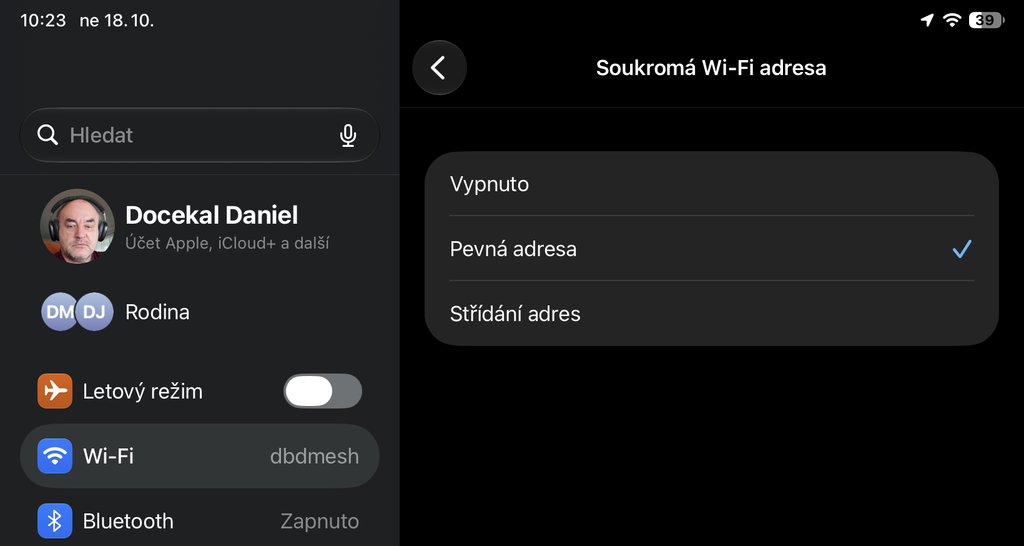
V aktuálních systémech ji můžete nastavit jako Vypnuto, Pevná nebo Střídání adres.
- Při volbě Vypnuto zařízení použije svou hardwarovou MAC adresu.
- Při volbě Pevná používá soukromou adresu, která zůstává pro danou Wi-Fi síť stejná.
- Volba Střídání adres používá soukromou adresu, která se může měnit; neplatí pro ni pevný interval dvou týdnů.
Podle Apple je volba Pevná výchozí pro novou síť se zabezpečením WPA2 nebo silnějším.
Na iPhonu či iPadu najdete volbu v Nastavení > Wi-Fi > tlačítko informací ⓘ vedle názvu sítě > Soukromá Wi-Fi adresa. Na Macu otevřete Nastavení systému > Wi-Fi > Podrobnosti u dané sítě.
V systémech starších než iOS 18, iPadOS 18 a macOS Sequoia se obvykle zobrazuje jen přepínač zapnuto/vypnuto. U starších systémů se adresa mohla změnit také po šesti týdnech bez připojení k síti; novější systémy ji mohou změnit po zapomenutí sítě nebo resetu síťových nastavení.
To je důležitý rozdíl oproti původnímu předpokladu: u volby Pevná se MAC adresa v jedné běžně používané síti nemá průběžně měnit. Pokud ale zařízení používá Střídání adres, síť jste zapomněli nebo jste resetovali její nastavení, router ho může poznat jako jiného klienta. Ke změně může dojít například po aktualizaci systému nebo resetu síťových nastavení; nejde o úplný seznam situací. Rezervace IP adresy, rodičovská kontrola nebo jiné pravidlo navázané na původní MAC se pak nemusí použít.
Potřebujete-li v domácí síti pro iPhone či iPad stálou IP adresu, můžete nechat soukromou adresu zapnutou a zvolit Pevná.
V administraci routeru vytvořte DHCP rezervaci pro MAC adresu, kterou zařízení v této síti používá. Není to hardwarová MAC adresa, ale router ji při volbě Pevná může stabilně rozpoznávat. Rezervace tedy zachová soukromou adresu vůči hardwarové identitě, neznamená však anonymitu vůči místní síti. Vypnutí soukromé adresy používejte až tehdy, když konkrétní síť nefunguje ani po aktualizaci systému a ověření nastavení, případně když to po vás požaduje správce. Apple doporučuje soukromou adresu ponechat zapnutou všude, kde ji síť podporuje.
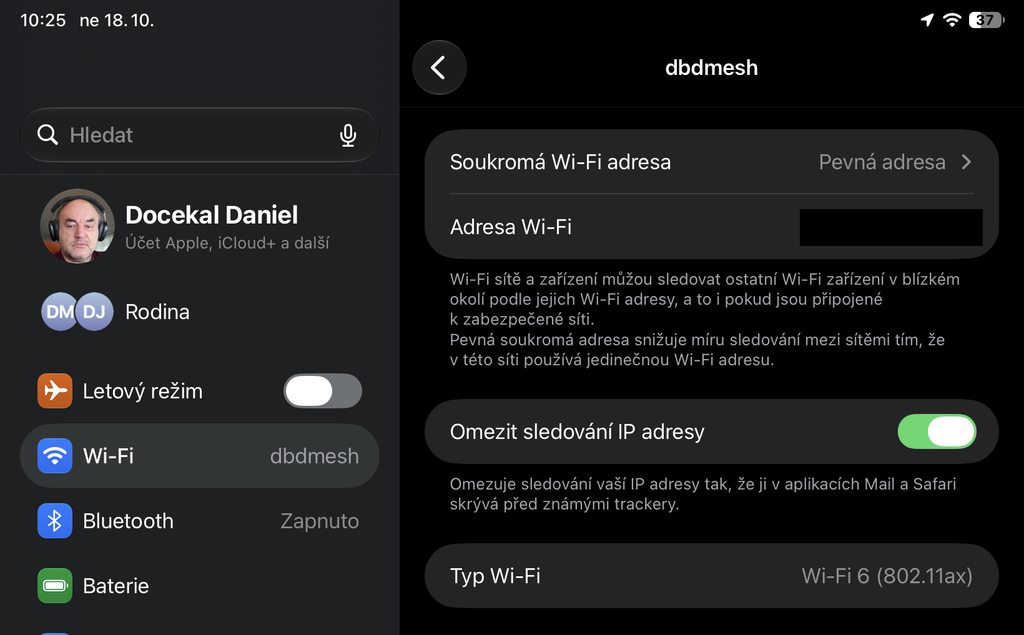
„Omezit sledování IP adresy“ není nastavení MAC adresy
Volba Omezit sledování IP adresy nesouvisí s privátní MAC adresou. Pro konkrétní Wi-Fi síť zapíná nebo vypíná funkci iCloud Private Relay. Není přesné popisovat ji jen jako ochranu trackerů v Mailu či Safari: některé weby, sítě a služby potřebují vidět skutečnou IP adresu, například kvůli síťovému filtrování, auditu provozu nebo omezení rychlosti. To může být důležité zejména ve firmách a školách; Apple popisuje, jak Private Relay pro jednotlivou síť vypnout nebo znovu zapnout v návodu pro iCloud Private Relay.
Tato volba ale sama o sobě nemění MAC adresu ani nastavení DHCP. Pokud iPad z Wi-Fi skutečně odpadává, nezačínal bych jejím vypínáním. Změňte ji až při konkrétním problému s kompatibilitou nebo podle pokynu správce sítě.
TIP: Tento tip je tak trochu pokračování iPad vypadával z TP-Link Deco Mesh. Co nakonec pomohlo
IP adresa, DNS a proxy: většinou automaticky
V běžné domácí Wi-Fi ponechte konfiguraci IP adresy, IPv6 a DNS na Automaticky. Proxy nechte Vypnutou, pokud vám správce sítě výslovně nepředepsal jinou možnost. IP adresy zařízením obvykle přiděluje router přes DHCP; Apple upozorňuje, že v síti má být jen jeden DHCP server. Router také obvykle předává zařízením DNS server, který používá.
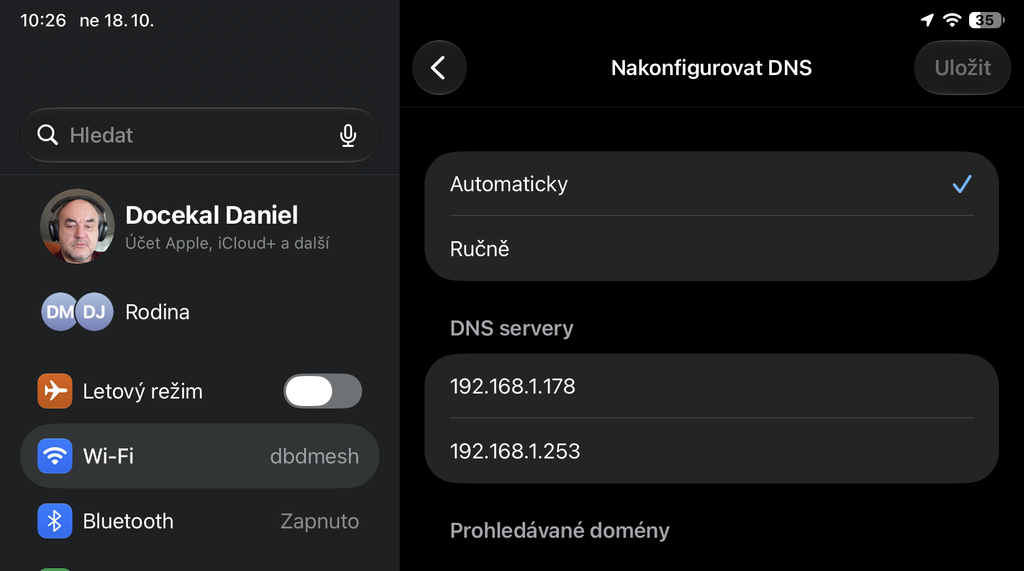
Pozor na tvrzení, že iPhone či iPad více ručně zadaných DNS serverů vždy používá „náhodně“. To se nedá bezpečně zobecnit pro každou verzi systému a každý způsob konfigurace. Apple například u jednoho typu spravovaného DNS profilu popisuje adresy serverů jako neuspořádaný seznam, ale z toho neplyne, že každé běžné ruční nastavení Wi-Fi funguje stejně. Zároveň není rozumné spoléhat na to, že první adresa bude vždy primární a druhá zaručená záloha. Potřebujete-li jasně řídit primární a sekundární DNS, nastavte je na routeru nebo se držte konfigurace od správce; Apple popisuje nastavení primárního a sekundárního DNS na routeru ve svém doporučeném nastavení Wi-Fi.
Když do seznamu přidáte například 1.1.1.1 nebo 8.8.8.8 vedle místního DNS serveru, nepředpokládejte, že veřejná adresa poslouží pouze jako záloha. Může se tím změnit způsob, jakým zařízení hledá místní názvy nebo používá síťové filtrování. V domácí síti proto DNS měňte jen tehdy, když víte proč; ve firmě jej neupravujte bez souhlasu správce. Podrobnosti o spravované konfiguraci DNS pro Apple zařízení uvádí Apple Platform Deployment.
Doma a ve firmě nejsou stejná pravidla
Doma obvykle stačí nechat soukromou Wi-Fi adresu na Pevná a nastavit případnou DHCP rezervaci podle adresy, kterou zařízení v dané síti skutečně používá. Pokud router přiřazuje klientům profily nebo na ně váže rodičovská pravidla, zkontrolujte, zda pravidlo míří na aktuální MAC adresu. Každá odlišná Wi-Fi síť může mít vlastní soukromou adresu, takže změna SSID nebo zapomenutí sítě může znamenat i novou rezervaci či nové pravidlo.
Ve firmě by uživatelé neměli soukromou adresu plošně vypínat sami. Apple výslovně uvádí, že organizace mají buď upravit zabezpečení a správu Wi-Fi tak, aby soukromé adresy podporovaly, nebo mohou nastavení vypnout pro spravovanou síť prostřednictvím MDM profilu. Rozhodnutí proto patří správci a může se lišit podle konkrétní firemní Wi-Fi.
Jiný může být i přístup k Private Relay, DNS a proxy. Firemní nebo školní síť může potřebovat audit provozu, filtrování či interní DNS; Apple upozorňuje, že takové sítě mohou vyžadovat úpravy pro kompatibilitu s Private Relay. Veřejný DNS server zadaný ručně na jednom iPhonu může obejít místní názvy nebo pravidla. V práci tedy ponechte síťová nastavení podle profilu organizace a řešte potíže se správcem, místo abyste naslepo vypínali ochranu soukromí.
Stručně: pro stabilní IP adresu v domácí Wi-Fi můžete zvolit Soukromá Wi-Fi adresa: Pevná a vytvořit DHCP rezervaci pro její soukromou MAC adresu. Router ji pak v dané síti pozná stabilně; při volbě Vypnuto zařízení použije hardwarovou MAC adresu. IP, IPv6 a DNS ponechte na Automaticky a proxy vypnutou, pokud síťový správce neříká jinak.
Další tipy týkající se iPhone