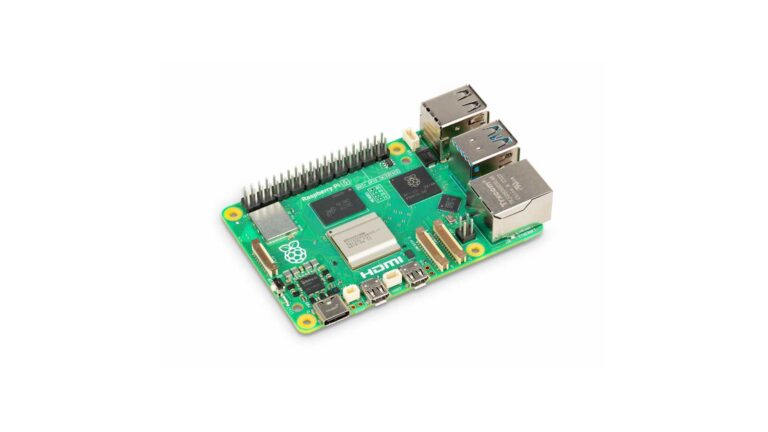
Na i něčem tak základním jako Raspberry Pi můžete sledovat (nejen) teplotu a dá se pro to použít velmi nenáročný Psensor.
Nejprve nainstalujte sensory (hddtemp na RaspBerry 5 není mimochodem k dispozici)
sudo apt install lm-sensors hddtemp -y
a poté nainstalujte vlastní Psensor
sudo apt install psensor -y
Následně můžete spustit detekci dostupných senzorů. Pokud vám nic nenajde tak nezoufejte, na starším Raspberry Pi 3 to tak je – není tam nic nad základy, tedy Na Raspberry Pi 5 ostastně také nic nenajde.
sudo sensors-detect
Hodit se pak může podívat se jaké senzory vlastně existují (a případně byly nalezeny). Je to i cesta jak se v příkazové řádce podívat na stav.
sensors
Na Raspberry 5 pak nejspíš dostanete (mám case s aktivním řízeným větráčkem):
daniel@raspberrypi5:~ $ sensors
pwmfan-isa-0000
Adapter: ISA adapter
fan1:        4086 RPM

cpu_thermal-virtual-0
Adapter: Virtual device
temp1:        +57.3 °C

rpi_volt-isa-0000
Adapter: ISA adapter
in0:              N/A

rp1_adc-isa-0000
Adapter: ISA adapter
in1:           1.47 V
in2:           2.54 V
in3:           1.37 V
in4:           1.40 V
temp1:        +59.0 °C
V GUI pak už můžete pustit Psensor – v Raspberry Pi bude v System Tools. Uvidíte tam přehled senzorů, jejich aktuální, minimální a maximální hodnoty. A můžete si nastavit barvu pro graf a aktivovat zobrazování v grafu.

Aby byl vidět graf, tak musíte odtáhnout onu bílou část s hodnotami za levý okraj směrem doprava.
Základní hodnoty pro starrší Rpi je teplota, využití procesoru a volná paměť. Pro Rpi5 (a case s větráčkem) viz obrázek výše.
TIP: Jak ve Windows a Linuxu monitorovat teplotu procesoru, grafické karty, disků a dalších komponent
Psensor umí ukazovat i hodnoty vzdáleného serveru – ta je ale třeba přidat balíček psensor-server. A je to možné pouze na Debianech.
Aktuální hodnoty jsou na Rpi vidět pod ikonkou v horní liště.
Omrkněte i co je v menu, jsou tam další možnosti nastavení. Od frekvence aktualizace přes změnu barev (pozadí) až třeba i pro nastavení alarmů, tedy reakce na překročení min-max.
Tipy týkající se Raspberry Pi