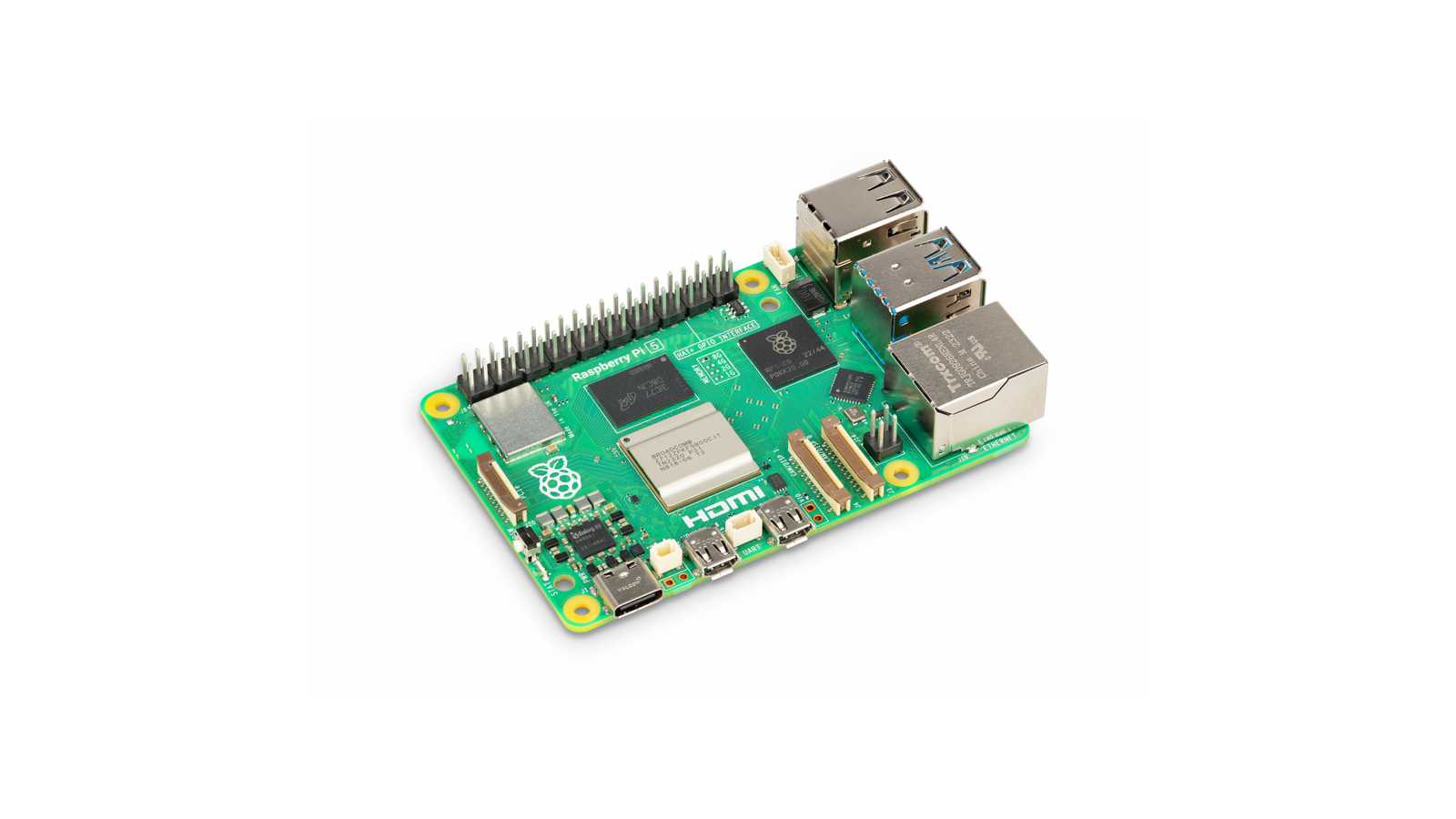
Už to bude docela dost let co jsem zprovozňoval první RaspBerry Pi – to co posloužilo pro celou sérií tipů (začínají v Jak na Raspberry Pi? Co si k samotnému Raspberry koupit? (1)) a funguje dodnes. Jen je trochu pomalejší a mezitím se objevila pátá generace, v obchodech už bez problémů dostupné, takže proč se na to nepodívat s odstupem let.
Co koupit?
| Raspberry Pi 5, ideálně 8GB model | Raspberry Pi 5 – 8GB RAM Raspberry Pi 5 – 4GB RAM | 2 639 Kč 2 399 Kč |
| Box/case | Raspberry Pi Case for Raspberry Pi 5 černé Raspberry Pi Case for Raspberry Pi 5 malina | 379 Kč |
| Zdroj | Raspberry Pi napájecí adaptér 27W/5A pro Rpi 5 | 449 Kč |
| microHDIM<> HDMI (délku dle potřeb) případně jen redukci (adaptér) | JOY-IT RASPBERRY Pi HDMI propojovací 1.8m | 109 Kč |
| Paměťová karta | SanDisk MicroSDHC 32GB Ultra | 229 Kč |
| Ethernet kabel (délku dle potřeby) | Vention Cat.6 UTP Patch Cable 1.5m Black | 79 Kč |
Pokud budete kupovat vše, tak počítejte s cca 3 800 Kč (na Alze). Ušetřit můžete nakupem na Amazon.de, ale třeba i na českém RPiHsop.cz nebo Botland.cz (na RPi 5 zpravidla ušetříte pár stokorun).
| Klávesnice (pokud nemáte) | USB obyčejná | |
| Myš (pokud nemáte) | USB obyčejná |
TIP: Original case pro Raspberry Pi5 přímo od Raspberry v tipu, ať víte víc co kupujete.
Zprovoznění
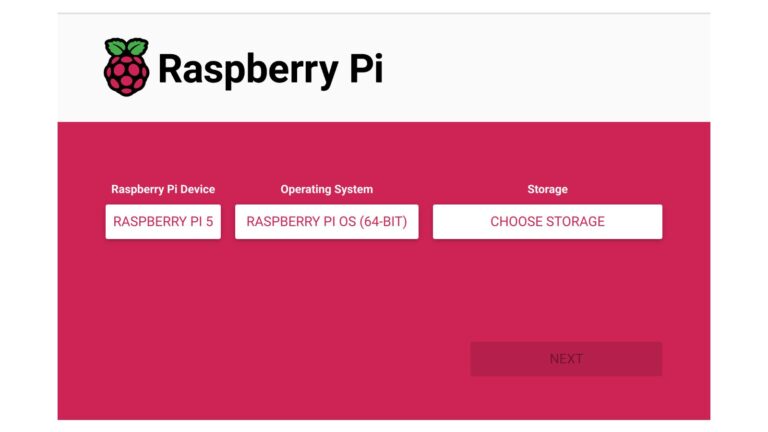
Začněme tím, že budete potřebovat rychlou micro SDHC kartu – stačí 32 GB, ale můžete zkoušet i větší, byť stejně časem přemýšlejte o tom, jak neprovozovat z karty.. Na tu potřebujete nahrát Raspberry Pi OS a nejlépe to je udělatelné stažením Raspberry Pi Imager. MicroSD kartu musíte pochopitelně dát do počítače – ať už Windows nebo Mac nebo Ubuntu (pro tyto tři platformy je Pi Imager dostupný).
Pak už jen vyberete jaké máte RaspBerry Pi, 64 bitový (určitě) nebo 32 bitový systém a kam nahrát (tedy na připojenou SD kartu).
Co ale můžete je ještě přizpůsobit nastavení – ať nemusíte vyplňovat údaje při po prvním spuštění a dostanete se rovnou na plochu.
TIP: Můžete toho dost vyplnit na to, abyste si pořídili headless Raspberry Pi a nemuseli použít myš ani klávesnici a jen se po zapnutí připojili přes SSH/VNC.
Po nahrání (není to nejrychlejší) vyjměte SD kartu z počítače a dejte ji do Raspberry Pi – to zapněte. A bude se hodit klávesnice, myš a připojení k displeji, pokud jste nešli výše zmíněnou headless cestou.
Pokud neuděláte ono přizpůsobení, budete po zapnutí muset vyplnit údaje ručně – jméno stroje, vaše jméno a heslo, vybrat klávesnici, zemi, jazyk, připojit na WiFi (pokud jste nepřipojili přímo na Ethernet). Můžete přeskočit aktualizaci – osobně bych to doporučil, protože trvá dlouho a nejlepší je ji pustit až z desktopu/terminalu. Objeví se tam i dotaz na výchozí prohlížeč (Chromium nebo Firefox), ale nechte si je tam oba, byť nabízí možnost nepoužívaný odstranit..
TIP: Pokud vám nejde Rpi zapnout a zapne se, na chvíli problikne zeleně a pak skončí s rudým světlem, tak je velmi pravděpodobné, že nemáte dostatečně silný zdroj. Omylem jsem tam dal jiný USB-C konektor a chvíli na to zmateně koukal.
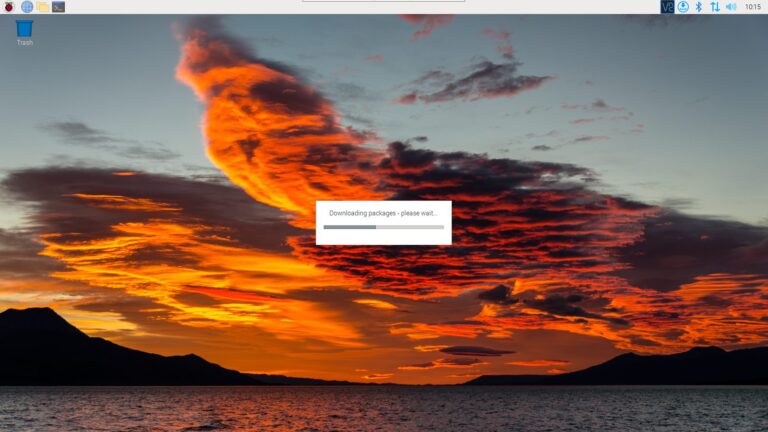
Po naběhnutí čerstvé RPi můžete začít okamžitě používat – nabídka aktualizace systému se vám objeví v upozornění, teď už je určitě dobré to udělat.

Bezdrátová myš a klávesnice
Drátovou myš a klávesnici po zprovoznění můžete používat nadále, ale osobně dávám přednost bezdrátovým – spárovat bluetooth myš a bluetooth klávesnici je snadné a pro případ nutné potřeby pak budete mít přímé ovládání. Pro většinu času se ale hodí vzdálený přístup, viz dále. Takže ty bezdrátové prostě necháte někde v šuplíku.
U klávesnic pro tyhle účely jsou skvělé takové co umí spárování s více zařízeními – umí to velká Logitech MX Keys, ale mám i menší Logitech K380 (dnes už se neprodává). Umí až tři spárování a lze přepínat pomocí tří kláves. Takže ideální si Rpi5 hodit třeba na třetí, jen to tedy nezapomenout.,
Vzdálený přístup
Jednu věc určitě bude chtít udělat také co nejdříve – nastavit vzdálený přístup, protože pak můžete na RPi přistupovat ideálně přes VNC a nemusíte používat myš ani klávesnici.

Je dobré zpřístupnit SSH (příkazová řádka), VNC a také Raspberry Pi Connect. Aby se šlo připojit tak pochopitelně musíte vědět IP adresu (tu vám například řekne hostname -I v terminalu), ale měli byste také vědět, že by mohlo fungovat prostě jmenostroje.local – ale možná to vaše síť nepodporuje (musí podporovat mDNS).
SSH povolíte v Preferences -> Raspberry Pi Configuration -> Interfaces. Tam povolit SSH. Případně vyvolání sudo raspi-config z Terminalu a poté Interfacing options -> SSH. Záměrně vynechám pokročilejší věci, tedy hlavně zabezpeční – prozatím tohle prostě děláte za účelem přístupu v lokální bezpečné síti.
VNC povolíte v Preferences -> Raspberry Pi Configuration -> Interfaces. Tam povolit VNC. Nebo, stejně jako v předchozím případě v terminalu sudo raspi-config a v Interface options povolit VNC.
Zajímavá možnost je Raspberry Pi Connect – umožní vzdálený přístup odkudkoliv “ze světa” – jen je nutné na vašem Rpi toto software nainstalovat – a musíte mít 64 bit RPi s OS Bookworm co používá Wayland. Na starší RPi to tedy nedostanete, ale na RPi5 ano.
Pokročilejší?
Vynecháme řadu pokročilejší věci, na které přijdete později – SCP pro základní kopírování souborů, ale spíše SMB/CIFS pro síťové disky pro WIndows prostředí, NFS pro ostatní. Určitě pamatujte na rsync pro synchronizaci souborů mezi počítači. Zprovoznit si Web server (Apache) s PHP, MySQL a dalšími.
Ale mírně pokročilejší a určitě vhodné je – nastavit pevnou IP adresu. Což by klasicky mělo znamenat že na DHCP serveru zarezervujete podle MAC adresy a v Raspberry si nastavíte IP adresu napevno, tak aby nebylo závislé na funkčním DHCP Serveru.
Můžete provést v GUI (nahoře v liště je ikonka sítě, přes to se dostanete k vyplnění potřebných políček. Nebo ručním vyplněním v /etc/dhcpcd.conf.
Pozor na to, že Raspberry 5 (a tuším že už Raspberry 4) odešlo od X11 k Waylandu. Což znamená i některé další změny – jako třeba že už tam nené RealVNC (ale WayVNC) a že od něj už není vidět ikonka v liště.
Tipy týkající se Raspberry Pi