Narazil jsem na toto téma u něčeho tak triviálního, že žena vyfotila nějaké prodávané oblečení, nějaká osoba si to koupila a pak začala strašně ječet, že to “má jinou barvu než na fotce”. A samozřejmě chtít vrátit a dělat obvyklé drama.
My počítačoví lidé víme, že s “věrností” barev to bylo vždy komplikované, ale mělo to samozřejmě řešení – kalibraci a použití kvalitnějších zobrazovadel, dříve monitorů, dnes displejů.
Takže tady máte vlastně hned první důvod, proč na vašem displeji jsou barvy jiné, než na displeji někoho jiného. Kalibrace. Protože třeba právě v tom výše uvedeném příkladu nemůžete čekat, že by si někdo kalibroval mobil (a vlastně to ani až tak dobře nejde, ale o tom až později).
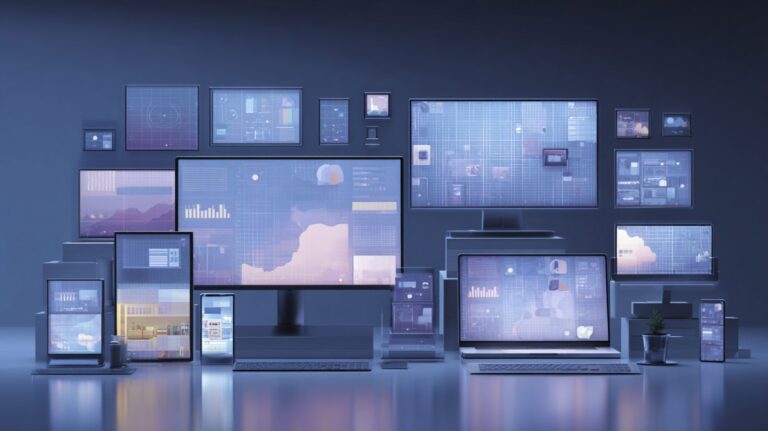
Dalším běžným důvodem je typ panelu (dříve displeje). Prostě záleží na tom na čem se díváte – IPS, TN, OLED a řada dalších variant má prostě různé vlastnosti v oblasti reprodukce barev. A nutno dodat, také pozorovacích úhlů. Roli tady hraje i stárnutí komponent. S časem mohou komponenty monitorů stárnout a jejich schopnost správně zobrazovat barvy se může snižovat.
Komplikace může způsobovat i rozlišení a hustota pixelů. Vyšší rozlišení a hustota pixelů mohou zlepšit věrnost barev a ostré hrany, což ovlivňuje celkový dojem z barevného zobrazení.
Třetí důvod může být omezený barevný gamut. Monitory a displeje mají často omezený barevný gamut, což znamená, že nejsou schopny zobrazit všechny barvy, které lidské oko může vnímat. To může vést k rozdílům v zobrazení barev mezi různými zařízeními.
Nemluvě tedy o tom, že lidé mají běžné jiná vnímání barev, které prostě nejsou takové ty zcela základní.
Hodně velkou roli pak hraje osvětlení prostředí: Barvy na monitoru/displeji mohou být ovlivněny světelnými podmínkami v místnosti, jako je denní světlo vs. umělé osvětlení.
A poslední vhodné zmínit – hodně bude záležet i na nastavení displeje – jas, ostrost, barevnost.
Všechny tyto faktory společně přispívají k tomu, že stejná barva se může na různých monitorech nebo za různých podmínek zdát odlišná.
POZNÁMKA: Chcete-li to jasně, tak prostě platí, že když někomu pošlete fotku nějakého oblečení, tak je velmi pravděpodobné, že uvidí jinou barvu než vy, ale tako u samotného oblečení uvidí jinou barvu než na fotce. Prostě to tak je.
Jak funguje kalibrace?
Kalibrace monitoru je proces nastavení a úpravy jeho výstupu tak, aby barvy co nejvěrněji odpovídaly standardnímu referenčnímu modelu nebo specifickým potřebám uživatele. Tento proces pomáhá zajistit, že barvy na monitoru budou konzistentní a přesné. Zde je přehled základních kroků a aspektů kalibrace:
- Výběr správného prostředí – Před kalibrací je důležité umístit monitor v stabilním osvětleném prostředí, aby se předešlo zbytečným variacím v percepci barev.
- Resetování monitoru – Před kalibrací je vhodné resetovat monitor na výchozí tovární nastavení.
- Použití kalibračního zařízení – Pro přesnou kalibraci se často používají kalibrační zařízení, jako jsou colorimetry nebo spektrofotometry, které se umístí na obrazovku monitoru.
- Měření a úprava – Kalibrační zařízení měří barvy zobrazované monitorem a porovnává je s předem stanovenými standardy. Software kalibračního zařízení pak automaticky upravuje nastavení monitoru, aby co nejvíce odpovídalo těmto standardům.
- Nastavení jasu a kontrastu – Uživatel může ručně upravit jas a kontrast monitoru, aby dosáhl optimálního zobrazení.
- Vytvoření profilu ICC – Po kalibraci se vytvoří profil ICC (International Color Consortium), který je soubor, obsahující data o kalibraci monitoru. Tento profil pomáhá operačnímu systému a aplikacím správně interpretovat a zobrazovat barvy.
- Pravidelná kontrola a údržba – Kalibrace by měla být pravidelně kontrolována a opakována, aby se udržela konzistence a přesnost barev, zejména pokud je monitor používán pro profesionální grafické práce.
Kalibrace je klíčová pro grafické designéry, fotografové, tiskaře a další profesionály, kteří se spoléhají na přesnou reprodukci barev ve své práci. Ale i běžní uživatelé mohou ocenit kalibraci při sledování filmů nebo hraní her.
Kalibraci pomáhá software (příklady)
Datacolor SpyderX – Je určen pro použití s kalibračním zařízením SpyderX. Nabízí podrobné možnosti pro přesnou kalibraci a je vhodný pro fotografy a grafické designéry.
X-Rite i1Display Pro – Další oblíbená značka v oblasti kalibrace a jejich i1Display Pro softwarový balíček nabízí rozsáhlé možnosti pro kalibraci monitorů, projektory a mobilních zařízení.
DisplayCAL – Open source software pro kalibraci monitorů, který funguje s různými kalibračními zařízeními. Je velmi oblíbený pro svou flexibilitu a rozsáhlé možnosti nastavení.
ColorMunki Display – Nabízí jednodušší rozhraní a je vhodný pro běžné uživatele, kteří chtějí zlepšit přesnost barev na svých monitorech.
QuickGamma – Bezplatný software pro kalibraci, který se zaměřuje na nastavení gama hodnoty monitoru. Je vhodný pro ty, kteří hledají základní nástroj pro jemné ladění zobrazení. A nevyžaduje žádné nákladné hardwre.
CalMAN ColorMatch – Software od společnosti Portrait Displays je určen pro profesionální použití a nabízí pokročilé možnosti pro kalibraci a zajištění konzistence barev napříč různými zařízeními.
ArgyllCMS – ArgyllCMS je další open source řešení pro kalibraci, které poskytuje vysokou úroveň kontrol a možností pro pokročilé uživatele.
Dají se kalibrovat displeje mobilních telefonů?
Kalibrace displejů mobilních telefonů je možná, ale je omezenější než kalibrace monitorů pro počítače z několika důvodů – omezený přístup k nastavení, softwarová omezení, hardware pro kalibraci není zpravidla určeno pro mobily a velká závislost na výrobci.
Konkrétní aplikace (pokud vůbec nějaké) a posty si ale necháme někdy na jiný tip.