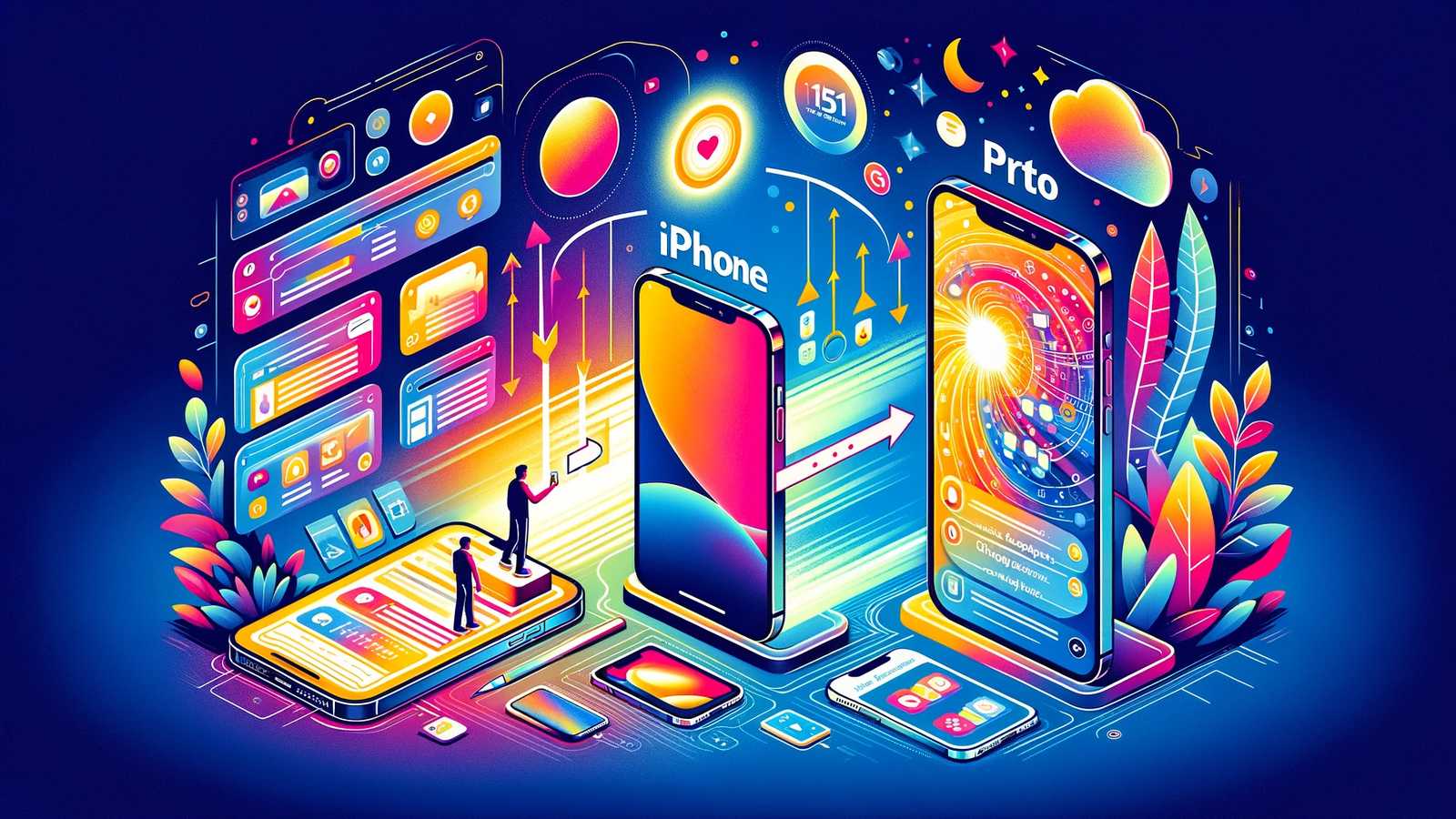
Koupil jsem si iPhone 15 Pro 256GB modrý titan a na Alze neměli, takže klasicky přímo od Apple. 256 GB protože jedenáctku jsem měl s 128 GB a dost to nestačí. Můj druhý iPhone, po 4+ letech užívání jedenáctky. A přechod využil pro delší tip.
Apple má tohle vychytané, například ještě než vůbec nový iPhone dostanete do ruky už se na stávajícím zobrazí “připravte se na přechod” (tedy když si to koupíte u Apple a tím pádem „ví“ že máte telefon na cestě) – připomene vám to že nejvhodnější je záloha v iCloudu a také řekne, že původní telefon prostě položíte vedle nového a můžete vše přenést. Původní použijete pro ověření a nastavení, že vy jste vy.
Zapnete nový (a nic s ním nedělejte až na výběr jazyka a Česka), přiblížíte k původnímu (v tom ponechte SIM i vše jak bylo), ten odemknete a vyberte Set up New Phone. Na novém se objeví “mrak”, ten vyfotíte původním.

Můžete si vybrat zda je to pro vás (Set up for Me) nebo kupujete telefon dítě (Create new Child Account). Tím můžete starý telefon nechat být a jít na nový – jen je stále držte u sebe.
Na novém se objeví zadání passcode, dostanete na výběr WiFi (nebo připojení k PC/Mac) a poté čekejte na aktivaci.
Odsouhlasíte pravidla pro soukromí a následně si můžete nastavit FaceID – můžete ale kdykoliv později.
Následuje Transfer Your Data – můžete si vybrat stažení z iCloudu nebo přenesením z původního telefonu. To první je náročnější na datové přenosy a tím i čas, to druhé může být rychlejší (osobně jsem volil právě přenos mezi telefony).
Můžete si vybrat zda přenést všechny aplikace a data, nastavení i připojení (jako třeba Apple Watch), případně to porůznu změnit. Aktivuje se FaceTime/iMessages, můžete povolit/zakázat GPS, analytiku posílanou Apple, Analytiku pro vývojáře aplikací.

Vzápětí dorazí aktualizace – nový telefon nebývá na poslední verzi, takže nejprve je třeba aby byl aktuální. Vyhnout se tomu nejde a nutno dodat, že toto může zabrat více času – ale telefon je zatím poněkud prázdný, takže to nebude tak dlouho jak u původního.
POZNÁMKA: Stále byste měli mít oba telefony u sebe. A také je vhodné je mít na napájení. Pro samotný přenos si myslím, že si o tom iPhone tak jako tak řekne.
Aktualizace restartuje telefon, zadáte passcode a telefon vše znovu spojí a dojde k přenosu. Poznáte i tím, že na původním se objeví Transferring Data to “iPhone” a ukazatel přenosu. Mimochodem to znamená i to, že až bude vše hotovo, tak si telefon nezapomeňte pojmenovat. Určitě nechcete aby se jmenoval „iPhone“.
Přenos 128 GB iPhone byla záležitost na necelých 10 minut (ukazatel přenosu i odhad tradičně je poněkud zavádějící, poslední “about 1 minute” může trvat podstatně déle). Vše předchozí bylo na zhruba 15 minut. Tak jako tak prostě počítejte s tak alespoň půl až ¾ hodinou jen na tento počátek. Což ale neznamená, že po “přenosu” je všechno 100% dokončené.
Přenos následuje další restart telefonu a na původním hláškou “Transfer Complete”.
TIP: V Zprovoznění Samsung telefonu přenesením z iPhone. Jak na to se můžete podívat jak to má zvládnuté Samsung.
Stále to není hotovo

Důležité je to, co vám na novém napíše pod “Restore completed” – tedy Apps and data will continue to download in the background. Tedy to, žepřenos není vše, nový telefon bude stahovat data a aplikace.
Poznáte podle šedých ikona a Waiting a případně Loading – pokud by snad vše bylo na ;Waiting a dlouho se nic nedělo, tak restartujte telefon. Letitá chyba co Apple stále neopravilo.
Musíte zadat heslo pro Apple ID a bude následovat ověření (protože určitě mát nastavené ověřování přihlašování) – takže buď na původním nebo na Apple Watch a opsat kód. Následuje přihlášení do iCloudu, zadání passcode z původního telefonu (protože zálohy v iCloudu odkud se bude tahat zbytek).
Na původním telefonu máte mimochodem zobrazeno Erase This Phone pro případ, že ho rovnou chcete vymazat, odstranit Find My atd. Nechal bych na později, ale to je na vás.
Mírně nepraktické je, že opět musíte přidat platební karty – to je jedna z věcí co se nepřenáší. Můžete hned, případně později. Bude nutné znovu zadat CVV. Je to na dlouho a navíc budete muset znovu ověřit přidání – SMS nebo v aplikacích.
Následuje povolení vylepšování Siri a diktování.
Nejlepší je poučení kam se ztratil Silent Mode – iPhone 15 Pro nemá boční tlačítko pro aktivaci/deaktivaci Silent -takže si musíte zapamatovat zvoneček v Control Center. Místo toho vám ale nabídne nový Action Button – můžete si nastavit co dělá – můžete si tam dát právě chybějící aktivaci Silent mode.
Objeví se (znovu, těžko říct proč) informace o Emergency Mode.
A konečně Welcome to iPhone.
Stále ale není hotovo
Z pohledu na plochu pochopíte, že nejsou staženy aplikace a vše probíhá. V upozorněních vám nabídne rovnou 80% nabíjení a po chvíli se zeptá zda tento telefonu používat pro sdílení polohy. Ale v upozorněních opět bude požadavek na potvrzení passcode.
Skočte do Wallet/Peněženky a musíte tam dokončit aktivaci/ověření karet – Revolut/Curve chodí přes SMS. Raiffka to má v aplikaci, takže musíte nejprve aktivovat RfB appku na novém a teprve potom můžete aktivovat i karty. A také nezapomeňte správně nastavit výchozí kartu, máte-li jich víc nebude to totéž jako na původním telefonu.
POZNÁMKA: V tuto chvíli už jste strávili více než hodinu přenosem. A bohužel Apple vám nikde neukazuje, jestli už jsou všechny aplikace i data stažené. Trochu pomůže když projdete všechny plochy – nestažené aplikace jsou “šedivé”.
Občas nové přihlašování a tak
Přenos neznamená, že budete mít funkční zcela všechny aplikace – některé budou vyžadovat nové přihlášení – gMail/Google Kalendář například (a máte-li více účtů, tak jeden po druhém přidat, také se nepřenáší), ale zásadnější je, že si nejprve aktivujte/přihlaste správce hesel (v mém případě BitWarden) a je tedy i dost vhodné mít aktivní Authy (či jiný 2FA generátor).
Každopádně, teď je možná vhodný čas prohodit SIM. Takže vypnout oba telefony, prohodit SIM, zapnout.
Máte-li Apple Watch tak nespěchejte, samo vyběhne, zda chcete párovat s novým telefonem. Na hodinkách zadáte PIN, restartují se a je to.
WhatsApp je další z věcí co je nutné aktivovat na novém. Dělá se to přes telefonní číslo a případný PIN pokud ho tam máte aktivní (měli byste). Pokud máte napojené počítače, tak budete muset napojit také znovu.
Dobré je, že se přeneslo rozmístění ikon i widgetů na ploše, stejně tak jako “odložené” aplikace, takže můžete případně provést nějaký ten (jarní) úklid. Nebo nemusíte, pokud jste si pořídili model s více paměti.

Mimochodem, iPhone 15 Pro má always on displej, osobně to nechci, dá se to vypnout. V Nastavení/Settings -> Displej a Jas/Display & Brightness -> Always On Display. Jde to tam i mírně přizpůsobit. Tady viz Jak na iPhone vypnout Always-On displej. A proč ho vypnout
Twitter, Linkedin či Facebook jsou přenesené i s přihlášením. Ale asi vás pobaví, že Facebook zjistí nový telefon a pokusí se vás přesvědčit k povolení šmírování.
Bluetooth se nepřenese, takže věci co nejsou od Apple musíte znovu přidat (spárovat), Což občas bude magie, ale většinou nezapomeňte odstranit párování na původním mobilu. Apple Watch či Apple sluchátka nikoliv, ta se přenáší.
Wi-Fi se přenáší, ale tím že je vše uloženo v iCloudu (hesla v Klíčence).
Smazat původní
Původní telefon můžete nakonec smazat – bude vám to ostatně nabízet, protože došlo k přenosu, takže nemusíte nic hledat. Smaže se obsah, odpojí ho od Find My.
Je nutné to udělat pokud ho chcete prodat, dát někomu dalšímu. Stejně tak i kdyby jste ho jenom chtěli (ekologicky, sic) zlikvidovat.
Co dál?
Pokračovat případně můžete do TIP#2561: Jaký je iPhone 15 Pro? První zkušenosti s přechodem z iPhone 11. A co nezapomenout udělat. Jsou tam věci, které můžete chtít nastavit či změnit.
Další tipy týkající se iPhone