Mezi zajímavými vychytávkami na iPhone v Accesibility/Zpřístupnění je i funkce Speak Screen (aktivace se schovává v Settings/nastavení -> Accesibility/Zpřístupnění -> Spoken Content/Předčítání obsahu -> Předčítat obsah obrazovky/Speak Screen).

Po aktivaci už to funguje jednoduše, otevřete si něco co má obsah – Apple Books, Apple News, webové stránky, PDF, Safari, Apple Poznámky, e-maily – a popotáhněte dvěma prsty odshora na displeji. Nebo řekněte Siri “Hey Siri, speak screen”.

Pokud aplikace funkčnost podporuje, začne vám telefon či tablet předčítat – Všechno co je na obrazovce, takže občas i věci, které předčítat nechcete. Takže na webových stránkách ovládací prvky, menu a podobně.
Na obrazovce se vám objeví i ovládací prvek (Speech Controller/Ovladač čtení) pro posun v textu, pozastavení/ukončení předčítání a také nastavení rychlosti. Užitečný je symbol prstu – lze s ním ukázat na to co chcete předčítat. Ovladač čtení se sám schovává, ale na obrazovce zůstává symbol pro zobrazení, případně v Nastavení si můžete zapnout aby byl vidět (a jak). Jde tam také zapnout zvýraznění textu, který je předčítán.
A v Hlasy vybrat jakým hlasem bude předčítáno – v češtině jsou k dispozici dva, Zuzana a Ivana, obě v základní a vylepšené verzi. Osobně bych asi přepl spíše na Ivanu. Nečekejte, že by snad předčítání bylo skutečně “lidské”, prostě to postupně vyslovuje slova, nedodržuje to přestávky pro interpunkci.
V Kindle to ale například umí stránkovat, takže si můžete prostě pustit předčítání a nechat pokračovat.
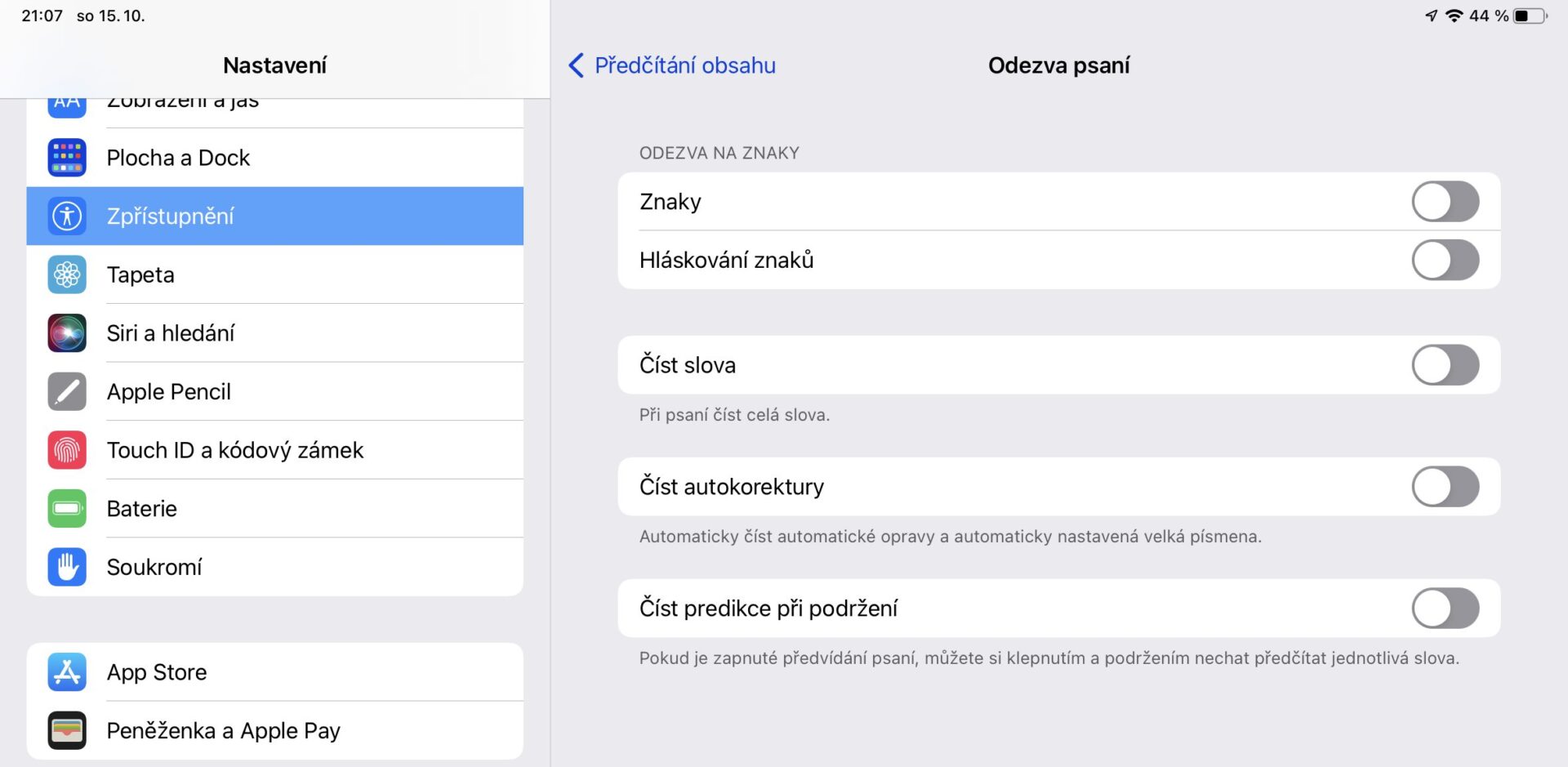
Speak Screen lze použit i pro odezvu psaní na klávesnici – v Odezva psaní. Jde zapnout vyslovení jednotlivých znaků, vyslovení celého slova (po ukončení mezerou či jiným znakem) i předčítání oprav a predikcí.
Další tipy týkající se iPhone