Nosit dříví do lesa, to 365tipů občas dělá. Vysvětlováním něčeho co “přece ví každý”. Jenže, letitá zkušenost je, že je spousta věcí, které lidé neví. A tohle je právě ta jedna z nich.
Copy/Paste (Zkopírovat/Vložit) určitě znáte. Klávesové zkratky Ctrl+C/Ctrl+V ve Windows a Command+C/Command+V na Mac OS. První z nich vám uloží do schránky to co máte vybráno – může to být text, ale klidně i obrázek, soubor, video, webová adresa. To druhé pak ze schránky obsah vytáhne a vloží na cílové místo – což může být editor, tabulka, příkazová řádka, složka, adresní řádek v prohlížeči, políčko pro zadávání příspěvku na Facebooku.
Na mobilních telefonech a tabletech to funguje také – ať už je to Android nebo iPhone/iPad. Jen musíte Copy/Zkopírovat vyvolat delším držením a poté stejně vyvolat Paste/Vložit (případně, na iPhone/iPadu jít přes sdílecí dialog).
A teď ta nejlepší vychytávka na příkladu. Na webu (nebo na Facebooku, redditu či jinde) najdete obrázek, který chcete vložit (sdílet) třeba na váš Twitter. Neukládejte ho (do počítače, mobilu, do fotek).
Prostě si ho zkopírujte do schránky (na iPhone/iPadu k tomu použijte sdílecí dialog a tam najdete Zkopírujte fotku/Copy Image)

A poté ho vložte do vkládacího políčka pro nový příspěvek na Twitteru.

Hotovo.
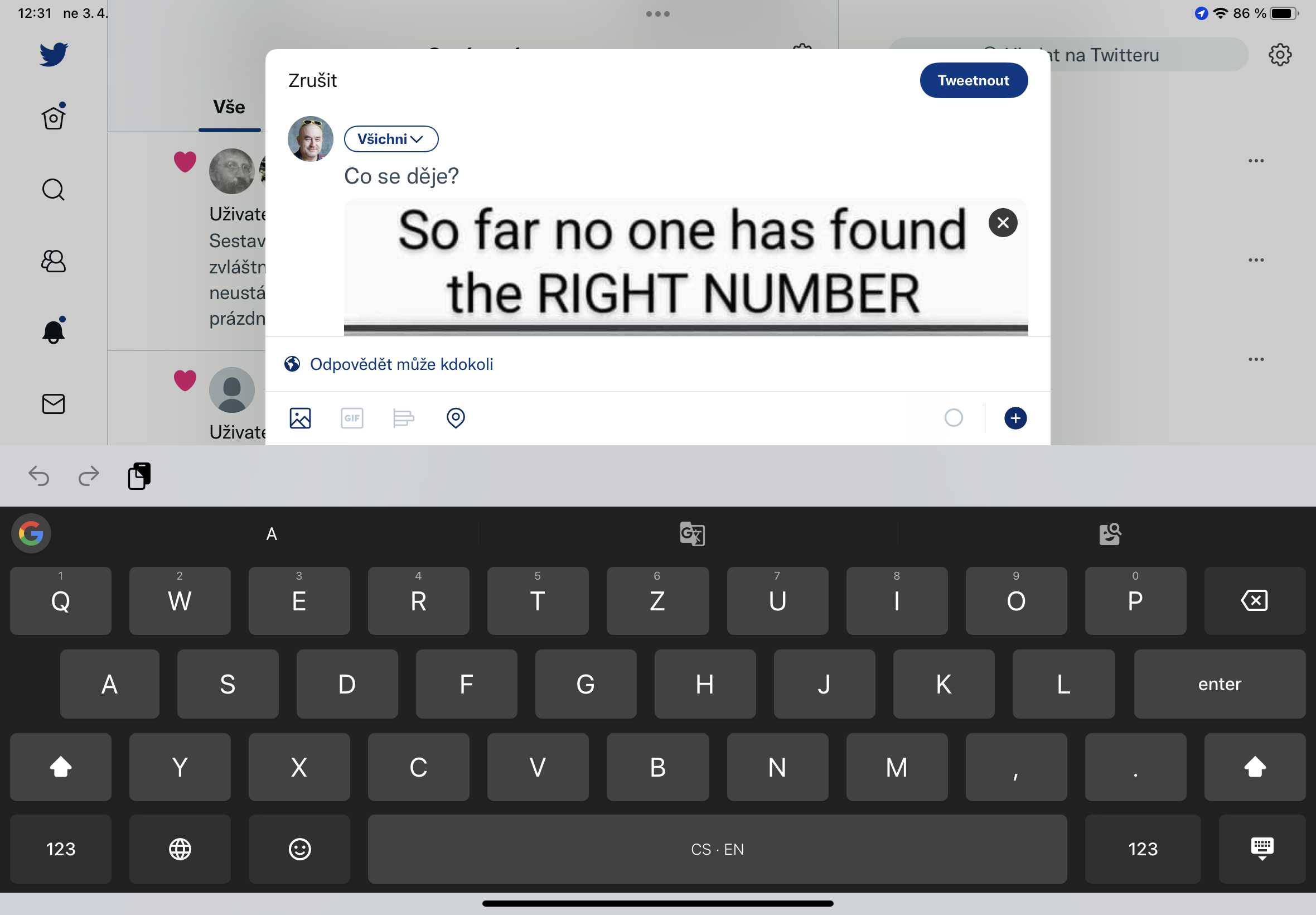
V telefonu/počítači vůbec nemáte uložený další zbytečný obrázek, ale vložili jste ho na svůj Twitteru (což může být i prakticky cokoliv dalšího, tedy až na Linkedin, kde to Microsoft prostě nepodporuje).
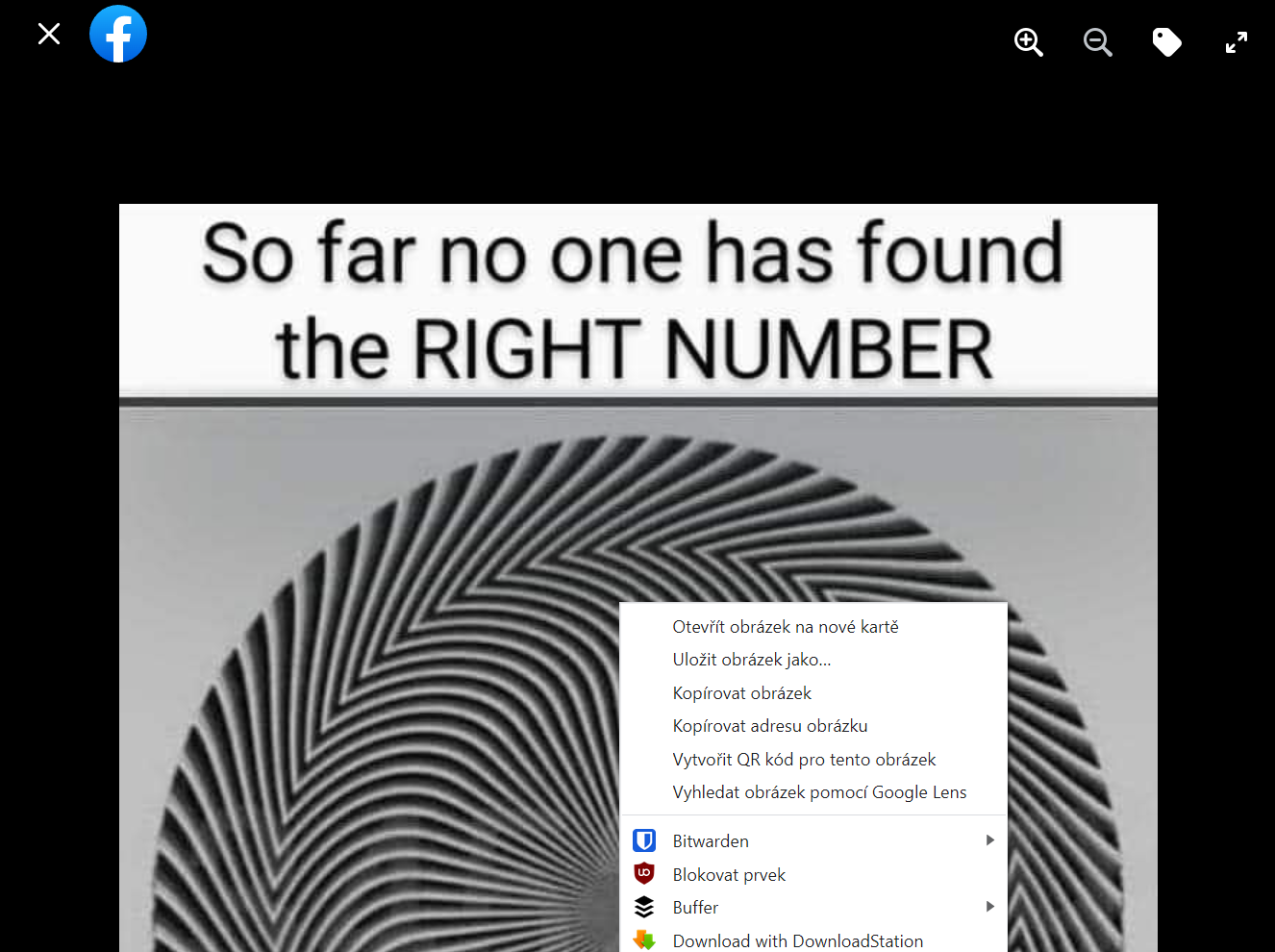
Dobré vědět je, že zkopírovat obrázek či video v některých aplikací prostě nejde. Brání tomu. Nebo to jde jenom v určitém způsobu zobrazení. Pokud to vůbec nejde, tak vám nezbyde nic jiného, než jít to složitější cestou – tedy uložit (stáhnou) do mobilu, poté vložit z fotek v mobilu.
Pomoci popsaného Copy/Paste můžete vkládat obrázky i do WordPressu – ale není to příliš praktické, nemůžete ovlivnit jméno a vkládat se PNG, které nemusí být vhodné.
Na iPhone/iPadu/Mac OS nezapomeňte, že tamní universal clipboard umožní zkopírovat na jednom zařízení a vložit na jiném zařízení. Detaily v Jak kopírovat a vkládat (copy & paste) mezi iPhone/iPadem a Mac/MacBookem
Ve Windows 10/11 se může pro změnu hodit Zapněte si ve Windows 11/10 historii schránky a k dispozici je také synchronizace přes účet u Microsoftu a síť.
Omezení schránky a co jde kopírovat
Ve Windows 10 je maximální velikost položky uložené do schránky 4 MB a historie podporuje maximálně 25 položek. Vkládat lze text, HTML a obrázky. Jakkoliv zdánlivě „přes“ schránku se „kopírují“ i soubory v Exploreru, je to jen využití Ctrl+C/Ctrl+V, do klasické schránky nemíří.
Jak je to na iPhone/iPadu/MacOS se mi zjistit nepodařilo. Na iOSu/iPad OSu si jen dejte pozor na to, že se obsah schránky při přepínání aplikací může ztratit v okamžiku, kdy „dojde paměť“ a systém bude potřebovat tu zabranou některou z dříve aktivních aplikací.
Jak je to na Androidu se mi také nepodařilo zjistit. Takže pokud někdo narazíte na zdroj o velikosti a typech dat u Schránky u Apple a Google, tak dejte vědět.