Možná vám Snap Assist z nějakého důvodu nevyhovuje a potřebujete ho vypnout, ale než prozradíme jak na to, tak případně prozradíme co to ten Snap Assist je – ale to musíte skočit do tipu Aero Snap toho ve Windows 10 umí daleko víc. Jak na pozicování oken na displeji? a případně i do Zásadní tipy pro používání Windows 10 na dotykovém displeji.
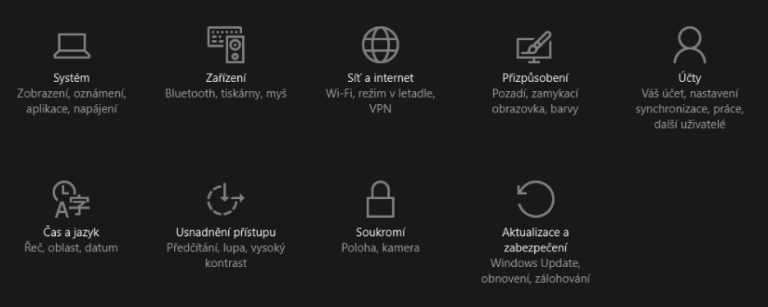
Ale teď zpět k tomu, jak Snap Assist vypnout. Udělat to můžete velmi snadno Win + I -> System -> Multitasking a zde najdete Arrange windows automatically by dragging them to the sides or corners of the screen (v češtině je tam pouze Přichytit). A to je všechno, přepněte na Off a Snap Assist nebude.


Pokud chcete Snap Assist jen mírně poštelovat? Mrkněte na volby hned pod výše uvedenou. Je tam pár možností jak změnit chování Snap Assistu.
- Pokud přichytím více než jedno okno, automaticky se upraví velikost oken je dostatečně výstižné, pomáhá s rozmístěním více oken na ploše
- Pokud přichytím okno, ukáže, co se dá přichytit k němu se postará o to, že vám Windows nabídnou další možnosti otevřených programů, které můžete snadno přichytit do volného prostoru
- Když budu měnit velikost přichyceného okan, současné s tím měnit taky velikost okolních přichycených oken/When i resize snapped windows, simultaneously resize any adjecent snapped window je dostupné od Windows 10 AU a znamená, že když máte přichycených více oken, tak změna velikost jednoho zajistí i změny velikostí ostatních