Obsidian používá pro formátování textu Markdown, doplněný o vlastní rozšíření jako wikilinky nebo callouty. Následující přehled shrnuje základní formátovací zápisy a způsoby, jak do poznámek dostat znaky, které nejdou napsat přímo z klávesnice.
Základní formátování textu
Tučné písmo se zapisuje pomocí dvou hvězdiček nebo podtržítek kolem textu: **text** nebo __text__.
Kurzíva funguje obdobně, jen s jednou hvězdičkou nebo podtržítkem: *text* nebo _text_.
Přeškrtnutý text vzniká zápisem ~~text~~.
Obsidian navíc podporuje zvýraznění textu pomocí dvou rovnítek: ==text==. Zvýrazněný text se v náhledu zobrazí podbarvený, obvykle žlutě.
Štítek je klasicky kombinace #něco.
Nadpisy a seznamy
Nadpisy se zapisují křížkem /hash) na začátku řádku, přičemž počet křížků odpovídá úrovni nadpisu (od # po ######). A pozor, po # musí být mezera.
Odrážkové seznamy vznikají pomlčkou nebo hvězdičkou na začátku řádku, číslované seznamy číslem s tečkou.
Odrážkový seznam jde kromě pomlčky zapsat i plusem. Číslovaný seznam jde místo tečky za číslem zapsat i uzavírací závorkou, tedy 1) místo 1.. V číslovaném seznamu lze pomocí Shift+Enter vložit řádkový zlom, aniž by se tím posunulo navazující číslování.
Vnořování seznamů
Odrážkové, číslované i checkboxové seznamy lze do sebe vnořovat odsazením pomocí klávesy Tab, případně Shift+Tab pro zrušení odsazení. Různé typy seznamů lze v rámci jedné vnořené struktury i kombinovat.
Checboxy
Checkbox se dá “napsat” jako “- [ ]” (bez těch uvozovek a musí to fakt být minus, mezera, hranatá, mezera, hranata). Ale má to jeden háček, například to takhle nejde napsat v tabulce (ani to tam zkopírovat). “- [X]” je zaškrtnutý checkmark. Ale po napsání jde on/off. A je na to i klávesová zkratka cmd+L (CtrL+L) – to “L” je míněno jako “List” .
No a selže-li všechno, checkboxy jsou mezi emoji (ty nebudou pochopitelně klikací, jenom jako znak) – což je jediná cesta jak to dostat do buňky v tabulce. Jo a nejde to napsat jinam než na začátek řádku (opět, jedině jako emoji). A pro úplnost, můžete pochopitelně využít HTML, kde stejně jako u emoji můžete dát checkbox kamkoliv (včetně oné buňky tabulky).
Do hranaté závorky checkboxu lze vedle mezery a písmene X vložit i jiný znak, například otazník nebo pomlčku ([?], [-]). Různé znaky se dají využít pro odlišení stavů úkolu, například rozpracováno nebo zrušeno, obvykle ve spojení s tematickým pluginem nebo vlastním CSS stylem.
Odkazy
Klasický Markdown odkaz má podobu [text odkazu](adresa). Obsidian k tomu přidává wikilinky ve tvaru [[Název poznámky]], které propojují poznámky mezi sebou. Pro odkaz s vlastním textem místo názvu poznámky slouží zápis [[Název poznámky|zobrazený text]].
Obsahuje-li URL adresa v odkazu mezery, je potřeba je nahradit zápisem %20, případně celou adresu obalit do lomených závorek (< >). Vnitřní odkaz na jinou poznámku jde kromě wikilinku zapsat i jako běžný Markdown odkaz vedoucí na .md soubor.
Kód a citace
Kód uprostřed věty se odděluje jedním zpětným apostrofem na obou stranách: `kód`. Delší úseky kódu nebo víceřádkové bloky se ohraničují trojicí zpětných apostrofů na samostatných řádcích.
Citace vzniká znakem > na začátku řádku.
POZNÁMKA: Asi už chápete, ž dost z toho je hodně nepřátelské s českou klávesnici.
Má-li text uvnitř jednořádkového kódu obsahovat zpětný apostrof, ohraničuje se dvojicí apostrofů místo jedné. Kódový blok jde vytvořit i bez ohraničujících apostrofů, odsazením textu klávesou Tab nebo čtyřmi mezerami. Zvýraznění syntaxe konkrétního programovacího jazyka se zapíná jazykovým kódem hned za prvními třemi apostrofy bloku, například „`js pro JavaScript.
Tabulky
Tabulky se zapisují pomocí svislítek, která oddělují jednotlivé sloupce. Druhý řádek s pomlčkami odděluje hlavičku od obsahu tabulky:
| Sloupec 1 | Sloupec 2 |
| --------- | --------- |
| obsah     | obsah     |
Callouty
Callouty jsou zvýrazněné bloky pro poznámky, upozornění nebo tipy. Zapisují se jako citace s klíčovým slovem v hranaté závorce hned za vykřičníkem, například > [!note] nebo > [!warning]. Obsidian nabízí několik přednastavených typů calloutů, každý s vlastní barvou a ikonou.
TIP: Basic formatting syntax se určitě bude také hodit
Vodorovná linka
Vodorovná linka odděluje části textu a vzniká zápisem tří a více pomlček, hvězdiček nebo podtržítek na samostatném řádku (—, ***, ___).
Poznámky pod čarou
Poznámka pod čarou se vkládá do textu jako [^1], samotný text poznámky se pak píše na samostatný řádek ve tvaru [^1]: text poznámky, obvykle na konci dokumentu. Místo čísla lze použít i pojmenovanou poznámku, například [^zdroj], což usnadňuje orientaci mezi více poznámkami v delším textu.
Poznámku pod čarou jde vložit i přímo doprostřed věty, bez čísla a odděleného zápisu na konci dokumentu, zápisem ^[text poznámky]
Komentáře
Text ohraničený dvojicí procent (%%text%%) funguje jako komentář, viditelný pouze v režimu úprav. V náhledu ani po publikování se nezobrazuje. Komentář může být i vícřádkový.
Speciální znaky
Znaky, které mají v Markdownu zvláštní význam (hvězdička, podtržítko, hranatá závorka a podobně), se dají zapsat jako obyčejný text pomocí zpětného lomítka před daným znakem, například \* vypíše hvězdičku bez toho, aby spustila formátování.
Znaky, které nejsou na klávesnici vůbec (em dash, různé druhy uvozovek, matematické symboly), se na macOS dají vložit přes prohlížeč speciálních znaků (klávesová zkratka cmd+ctrl+mezerník). Stejná zkratka otevírá i výběr emoji, který zahrnuje mimo jiné zmíněné checkboxy. Na Windows slouží k vložení emoji zkratka win+tečka, speciální znaky pak nabízí aplikace Znaková mapa.
Kromě hvězdičky se zpětným lomítkem escapují i další znaky se speciálním významem: podtržítko, křížek, zpětný apostrof, svislítko používané v tabulkách a vlnovka. Zvláštním případem je číslovaný seznam, kde escapování tečky za číslem (1\.) zabrání jejímu automatickému zformátování jako seznamu.
POZNÁMKA: Když se na to tak dívám, tak se nemohu zbavit dojmu, že tohle obyčejný člověk prostě nedá. Ale většina těch věcí jde řešit přes klávesové zkratky, vyvoláním menu, formátovací lištou.
Zalomení řádku uvnitř odstavce
Jeden stisk klávesy Enter v Obsidianu nevytváří nový odstavec, ale pokračování téhož odstavce na dalším řádku. Skutečný řádkový zlom uvnitř odstavce vzniká buď dvěma mezerami na konci řádku před stiskem Enter, nebo klávesovou zkratkou Shift+Enter. Nový odstavec vznikne až prázdným řádkem mezi bloky textu.
Externí obrázky
Obrázek z externí URL adresy se vkládá vykřičníkem před odkazem: . Rozměry obrázku lze upravit přidáním |šířkaXvýška za popisek, při zadání jen šířky se výška dopočítá podle původního poměru stran.
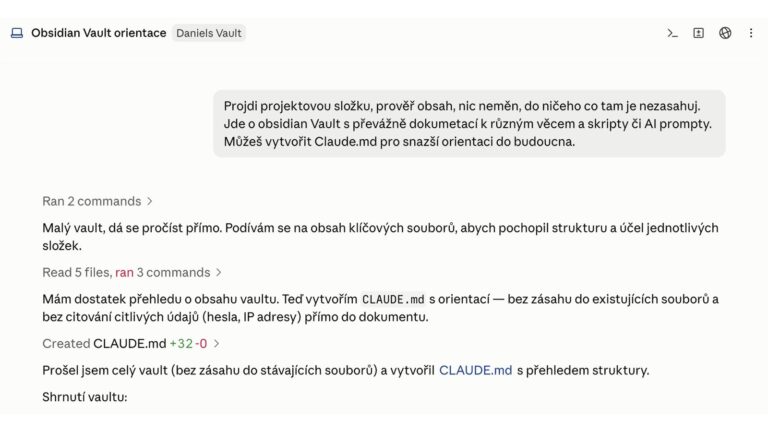
POZNÁMKA: Výsledek dalšího testování Claude Skill pro psaní tipů. Jako obvykle to nešlo celé vzit. Na některé věci to zapomnělo, doplnilo až po upozornění. Chybně to napsalo sekci o nadpisech (neuvedení, že po # musí být mezera a pak až text) a zapomnělo to na #stitek.
A pak jsem to začal ověřovat víc a zjistil, že zapomněla záplavu dalších věcí. Takže jsme pak chvíli hráli hru, já nalézal na co zapomněla (desítky věcí, doslova) a ona je dopisovala do použitelných kousků pro přidání.
Další tipy týkající se Obsidianu