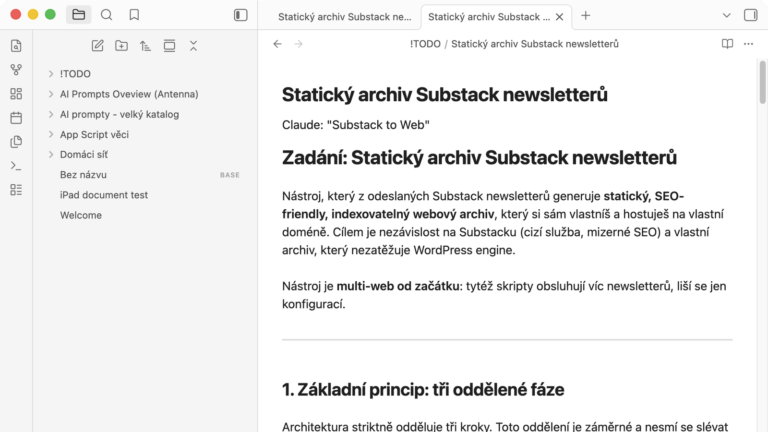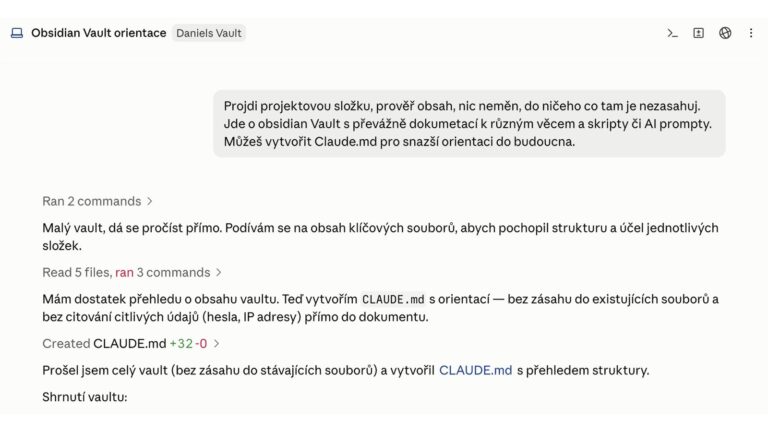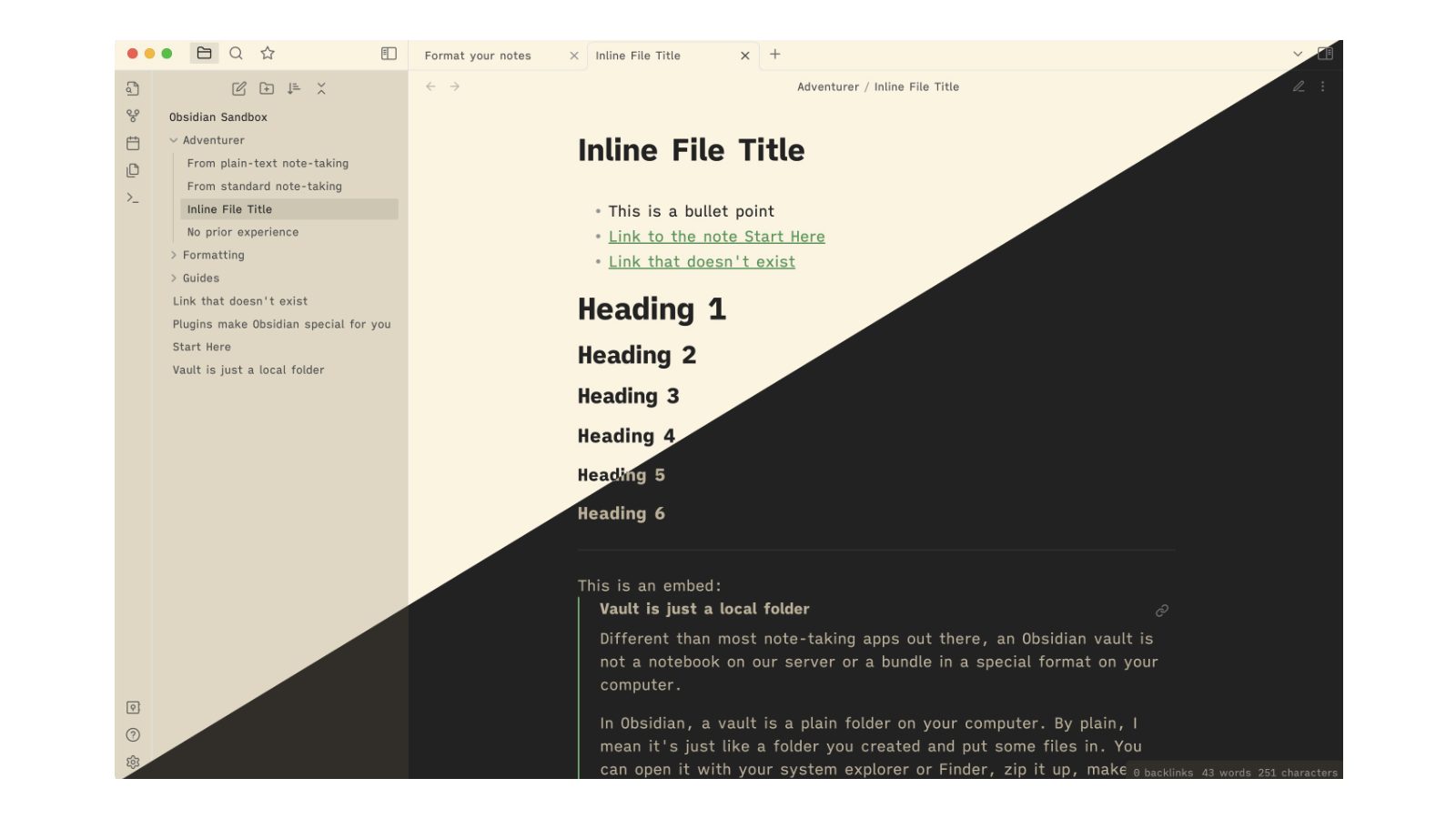
Obsidian jich nabízí stovky a instalace je otázka pár kliknutí. Jenže motiv vzhledu není nutně jen jiná barva pozadí. Může měnit typografii, vzhled tabulek, calloutů, checkboxů, panelů a pluginů, na mobilu se chovat jinak než na počítači a po aktualizaci Obsidianu začít zlobit.
A jedna terminologická poznámka hned na začátek. Obsidian jim říká Themes, česky tedy motivy vzhledu. Nepleťte si je s Templates, což je vestavěný plugin pro skutečné šablony obsahu poznámek.
Kde motivy vzhledu najdete a jak je nainstalovat
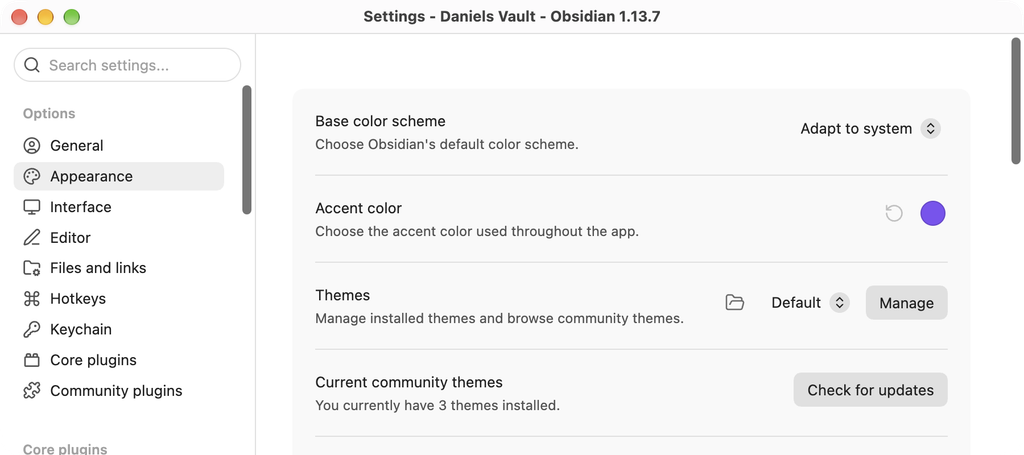
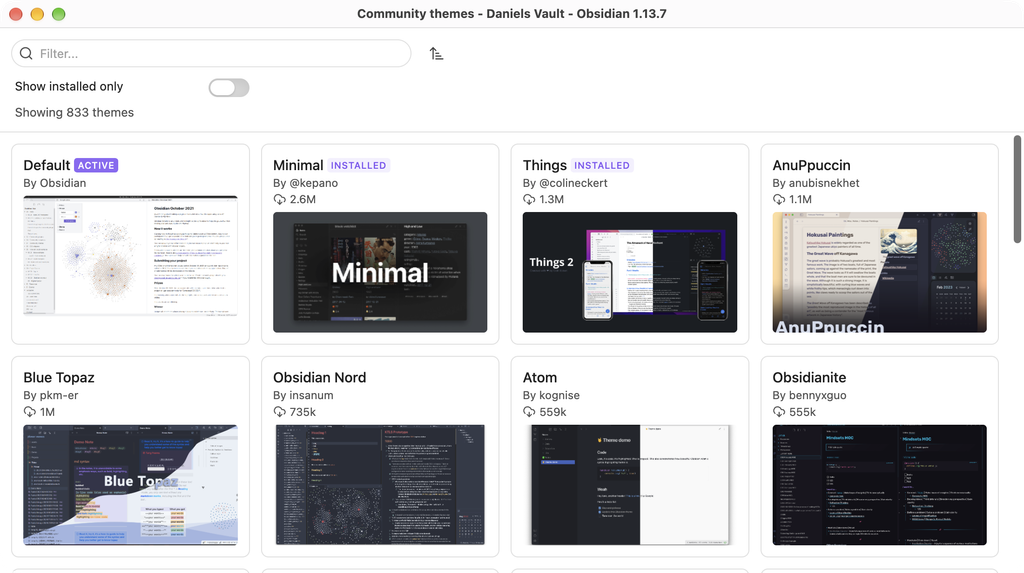
Nejjednodušší cesta vede přes Settings -> Appearance -> Themes -> Manage. Vyberete motiv vzhledu a použijete Install and use. Instalace ho rovnou aktivuje. Zpět k výchozímu vzhledu se dostanete přes Stop using this theme. Podrobnosti jsou v oficiálním návodu k Themes.
Prohlížet je můžete také přímo ve webovém Obsidian Community Themes. Je jich tam několik stovek, takže máte na dlouhé zimní večery o zábavu postaráno.
Community motivy mají zdrojový kód na GitHubu. Obsidian ho používá i pro svou distribuci a aktualizace. Pokud narazíte na motiv vzhledu mimo katalog přímo na GitHubu, lze ho instalovat i ručně, ale držte se návodu konkrétního projektu. Výhodou katalogu je jednodušší instalace, informace o projektu a kontrola projektu v rámci Community Directory.
Motivy vzhledu jsou součástí konkrétního Vaultu
Stejně jako community pluginy nejsou motivy vzhledu instalované „do Obsidianu“ jednou pro všechny Vaulty.
Obsidian ukládá nastavení konkrétního Vaultu do skryté složky .obsidian. Motivy najdete v .obsidian/themes a stejná konfigurační složka obsahuje také pluginy, klávesové zkratky a další nastavení. Podrobnosti jsou v How Obsidian stores data.
Můžete tedy mít pracovní Vault s jedním vzhledem, osobní s jiným a další Vault pouze na zkoušení motivů, pluginů a různých nastavení.
Takový testovací Vault není žádná zvláštní funkce Obsidianu. Prostě si vytvoříte další běžný Vault, který nepoužíváte na důležitá data. Vaultů můžete mít kolik chcete, takže jeden z nich může sloužit jen jako pokusné prostředí.
Pokud synchronizujete celý Vault mezi zařízeními, může se spolu s ním přenášet i .obsidian a tedy motivy a jejich nastavení. U iCloud na Macu, iPadu a iPhone ale nejprve musíte mít samotný Vault správně založený a umístěný. Tomu se podrobně věnuje TIP: Obsidian na iCloud na iPadu a zároveň na Macu? Proč to nejde, jak to obejít a na co si dát pozor.
Někdy motiv vzhledu nainstalujete a skoro nic nepoznáte
Tohle je trochu zapeklité. Některé motivy jsou drasticky jiné, jiné jen lehce změní barvy, mezery, písmo, záhlaví nebo vzhled několika prvků.
Navíc můžete spoustu základních věcí změnit i bez community motivu. V Settings -> Appearance lze nastavit světlý/tmavý režim, accent color, interface font, text font, monospace font a velikost písma. Pokud chcete pouze jiné písmo a trochu jinou barvu, možná žádný motiv vzhledu vůbec nepotřebujete.
Motiv také nemůže libovolně přestylovat úplně všechno. Například systémové Native menus zůstávají vzhledem operačního systému.
Při zkoušení motivu proto nehodnoťte pouze prázdnou poznámku. Otevřete si něco, kde máte nadpisy několika úrovní, seznamy, odkazy, tagy, tabulku, callout, checkboxy, kód, obrázky a ideálně i několik používaných pluginů. Teprve tam začnou být rozdíly skutečně vidět.
Motiv vzhledu není plugin a vaše poznámky nepřepisuje
Motiv vzhledu je především CSS. Mění tedy způsob, jakým Obsidian obsah zobrazuje, ne samotné Markdown soubory.
To je dobrá zpráva. Motiv můžete vypnout a poznámky nezmizí ani se nepřepíšou.
Má to ale jeden docela důležitý háček. Některé motivy nabízejí vlastní CSS classes, speciální vzhled checkboxů, galerie, karty, šířky bloků a podobné funkce. Začnete-li je používat přímo v poznámkách, obsah zůstane standardním Markdownem, ale bez konkrétního motivu už nemusí vypadat tak, jak jste si zvykli.
Typickým příkladem je Minimal, který má rozsáhlé Helper classes. Pomocí cssclasses lze z obrázků dělat galerie, tabulky či seznamy zobrazovat jako karty a měnit šířku jednotlivých prvků.
To už není jen „mám modré místo fialové“. Motiv vzhledu se vám začíná stávat součástí způsobu, jakým Vault používáte.
Pozor na pluginy, CSS snippets a další úpravy
Některé pluginy si rozhraní stylují samy a motiv vzhledu zase může obsahovat speciální podporu právě pro ně. Výsledkem mohou být drobné rozdíly, ale také rozházené prvky, nečitelný text nebo něco, co funguje s jedním motivem a s jiným ne.
Totéž platí pro vlastní CSS snippets. Ty mohou vzhled motivu dále měnit nebo jeho nastavení přebít.
Proto dává smysl nový motiv nejprve vyzkoušet bez community pluginů a bez vlastních snippets. Community pluginy dočasně vypnete přes Restricted mode.
Nejjednodušší je vytvořit si vlastní testovací Vault. Je to normální prázdný Vault jako kterýkoliv jiný, jen do něj nedáváte nic důležitého a používáte ho na experimenty. Můžete v něm bez obav instalovat motivy, pluginy, měnit nastavení nebo zkoušet CSS a až potom přenést ověřenou kombinaci do běžně používaného Vaultu.
Na desktopu má Obsidian navíc vlastní Sandbox vault, což je předpřipravené prostředí určené k experimentování, poznávání funkcí a diagnostice problémů.
Sandbox vault a vlastní testovací Vault ale nejsou totéž. Sandbox je vestavěná pomůcka Obsidianu, zatímco vlastní testovací Vault si vytvoříte sami a můžete ho například synchronizovat mezi Macem, iPadem a iPhonem.
Vestavěný Sandbox na mobilu dostupný není. Pokud tedy potřebujete zkoušet stejný motiv na desktopu i mobilu, vlastní testovací Vault dává větší smysl.
Při hledání problému je vhodné postupovat opačně:
- výchozí motiv Obsidianu,
- žádné CSS snippets,
- Restricted mode, tedy žádné community pluginy,
- zapnout zkoušený motiv vzhledu,
- potom případný plugin určený přímo k němu,
- nakonec postupně ostatní pluginy a snippets.
Tím poměrně rychle zjistíte, kdo se s kým nesnáší.
Style Settings aneb motiv vzhledu může mít vlastní nastavení
U řady složitějších motivů narazíte na community plugin Style Settings. Motiv v CSS definuje, které vlastnosti dovolí měnit, a Style Settings k nim vytvoří normální ovládací prvky v nastavení Obsidianu.
Můžete pak bez ručního psaní CSS měnit barvy, rozměry, písma, zapínat a vypínat různé prvky a další věci.
Ne každý motiv Style Settings podporuje a ne každý ho potřebuje.
Některé motivy mají dokonce vlastní doprovodné pluginy. Minimal například používá Minimal Theme Settings a pro podrobnější úpravy také Style Settings.
Proto se při instalaci vždy podívejte do dokumentace konkrétního motivu. To, co po samotném Install and use vypadá jako skoro nezměněný Obsidian, může být ve skutečnosti motiv s desítkami dalších volitelných nastavení.
Aktualizace motivů nejsou automatické
Na tohle se snadno zapomene. Obsidian Themes automaticky neaktualizuje.
V Settings -> Appearance -> Current community themes můžete použít Check for updates a potom Update all. Aktualizovat lze i jednotlivé motivy.
To je důležité hlavně po větších změnách samotného Obsidianu. Motiv může používat CSS pro prvky, jejichž struktura nebo názvy se časem změnily, a starší motiv pak začne vypadat podivně nebo se část jeho úprav přestane projevovat.
Když tedy něco přestane fungovat po aktualizaci Obsidianu, nehledejte chybu automaticky jen v Obsidianu. Zkontrolujte také aktualizace motivu, pluginů a případné CSS snippets.
Starý motiv nemusí být špatný. Opuštěný už je horší
Samotné datum vzniku nic moc neříká. Minimal existuje řadu let a stále dostává nové verze.
Sledujte hlavně:
- kdy vyšla poslední verze,
- zda projekt stále někdo udržuje,
- historii releases,
- otevřené issues na GitHubu,
- zda autor zmiňuje podporu současné verze Obsidianu,
- zda existují aktuální screenshoty desktopu i mobilu.
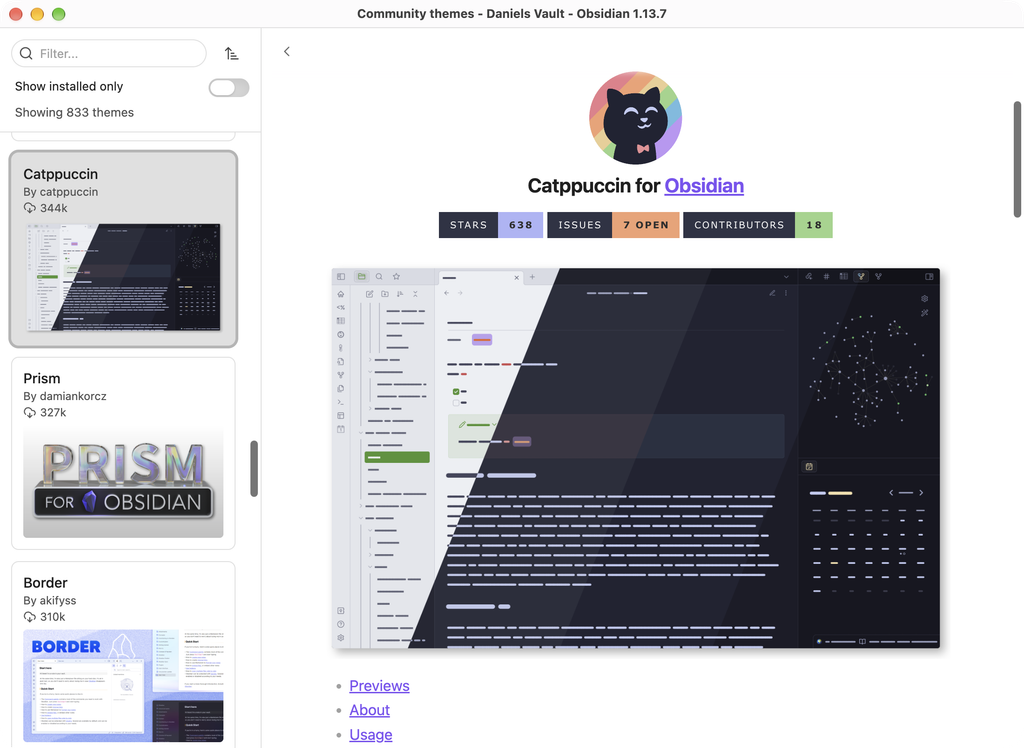
Výbornou ukázkou je AnuPpuccin. Má přes milion stažení a získal ocenění Best Theme v Gems of the Year 2022, ale jeho autor dnes přímo upozorňuje, že projekt je on hiatus.
Popularita tedy není totéž co aktivní údržba.
Někdy navíc vznikne pokračování opuštěného projektu. Primary Simplified je například modernizovaný fork původního Primary, upravený pro současný Obsidian.
Na iPadu a iPhone všechno zkontrolujte znovu
Obsidian může na počítači s určitým motivem vypadat skvěle a na iPadu či iPhone z toho může být něco dost jiného.
Menší displej, dotykové ovládání, mobilní panely, systémové prvky, jiné dostupné fonty a mobilní verze pluginů vytvářejí úplně jiné prostředí. Apple tomu svými představami o iOS/iPadOS rozhraní rozhodně nepomáhá, ale problém není jen v Apple. Motiv vzhledu musí s mobilním Obsidianem aktivně počítat.
Proto neberte jako samozřejmost, že pěkný screenshot z Macu znamená pěkný iPhone.
Dobrý signál je, pokud autor mobile/tablet výslovně podporuje a ukazuje mobilní screenshoty. Minimal například přímo uvádí desktop, mobile a tablet. Things je zase navržený s inspirací v macOS/iOS a obsahuje i speciální mobilní prvky.
Naopak existují motivy zaměřené vysloveně jen na desktop.
Pokud používáte Obsidian na více platformách, mobilní vzhled by měl být jedno z hlavních kritérií při výběru, ne něco, co vyzkoušíte až nakonec.
Co stojí za vyzkoušení
Není moc smyslu dělat žebříček „nejlepších“ motivů. Vkus je individuální a některé jsou záměrně minimalistické, jiné chtějí z Obsidianu udělat skoro úplně jinou aplikaci.
| Motiv | Hodí se pokud | Co vědět |
|---|---|---|
| Minimal | chcete osvědčený, hodně přizpůsobitelný základ | výborná dokumentace, desktop/mobile/tablet, vlastní helper classes a doprovodné pluginy |
| Things | používáte hlavně Apple zařízení a líbí se vám vzhled Things | macOS/iOS inspirace, mobilní prvky, Style Settings |
| ITS Theme | chcete výraznější úpravy poznámek a rozhraní | spousta vlastního stylování, podporuje Style Settings a některé pluginy |
| Primary Simplified | chcete klidnější vzhled a současný projekt | modernizovaný fork staršího Primary |
| AnuPpuccin | chcete si prohlédnout velmi populární a rozsáhle nastavitelný motiv | autor aktuálně upozorňuje, že je vývoj na hiatus |
Pro Minimal existuje velmi dobrá samostatná Minimal Documentation. Je užitečná i jako ukázka toho, kam až může motiv vzhledu v Obsidianu zajít.
Motiv vzhledu, nebo raději CSS snippets?
Pokud chcete úplně jiný vzhled Obsidianu, použijte motiv.
Pokud vám současný vzhled vyhovuje a vadí vám jedna nebo dvě věci, může být jednodušší použít CSS snippet. Třeba změnit vzhled nadpisů, šířku textu nebo schovat konkrétní prvek.
Výhoda je jednoduchá: nemusíte kvůli jedné drobnosti přebírat stovky dalších rozhodnutí autora motivu.
A pokud vám stačí jiný font, světlý/tmavý režim a accent color, nejprve zkuste samotné Settings -> Appearance. Třeba nakonec žádný community motiv vůbec potřebovat nebudete.
Co při výběru hlídat
Screenshot je až poslední kritérium.
Nejdřív se podívejte, zda je motiv stále udržovaný, kdy naposledy vyšel, zda funguje na vašich platformách, jestli potřebuje Style Settings či další plugin a zda nepoužívá vlastní CSS classes, na kterých by později začaly záviset vaše poznámky.
Pak ho dejte do testovacího Vaultu, otevřete skutečné poznámky a vyzkoušejte desktop i mobil.
A až potom do běžně používaného Vaultu. Motiv vzhledu se sice tváří jako kosmetika, ale u těch propracovanějších dokáže změnit překvapivě velkou část toho, jak se Obsidian používá.
Další tipy týkající se Obsidianu