Pluginy jsou jedna z nejsilnějších stránek Obsidianu. Dokážou změnit správu souborů, přidat úkoly, databázové pohledy, kalendáře, nástroje pro psaní, export, práci s PDF nebo napojení na další služby. Zároveň ale Community Plugins znamenají spouštění cizího kódu uvnitř Obsidianu, takže není dobrý nápad bez rozmyslu instalovat všechno, co v katalogu vypadá zajímavě.
Obsidian rozlišuje Core plugins a Community plugins. Core plugins jsou součástí samotného Obsidianu a zapínají se v Settings -> Core plugins. Community plugins vytvářejí nezávislí vývojáři a instalují se z komunitního katalogu. Obsidian je popisuje jako rozšíření třetích stran, která mohou přidávat podporu dalších formátů nebo integrace s jinými službami.
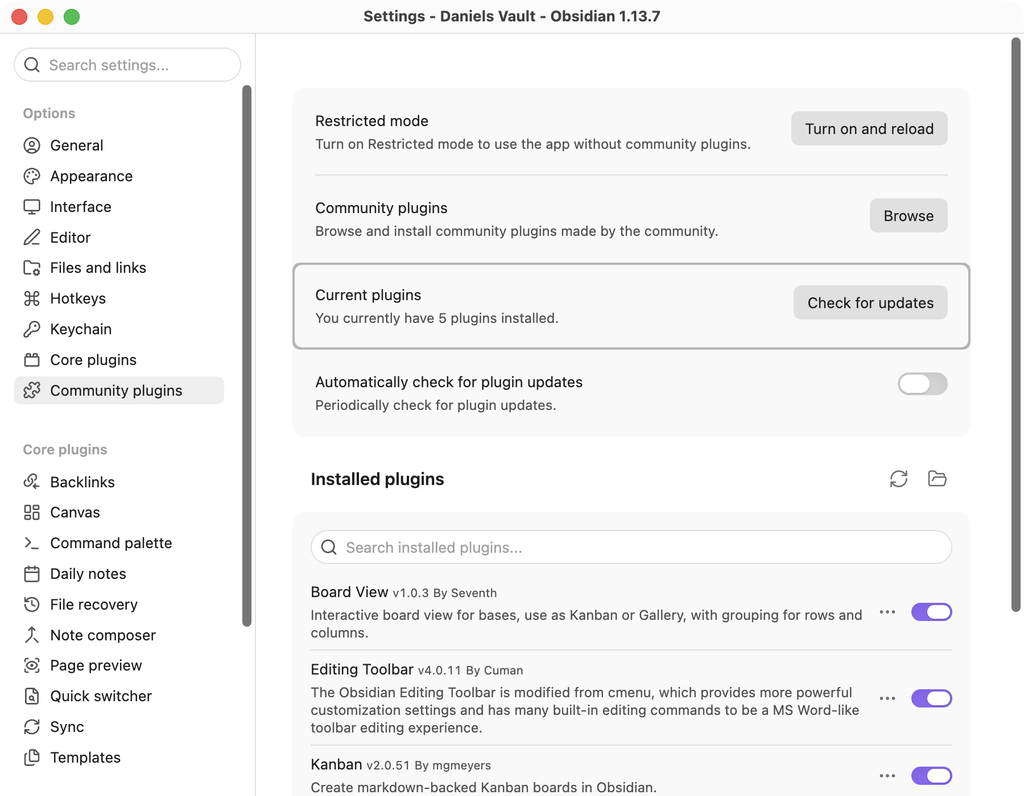
Jak Community Plugins zapnout a instalovat
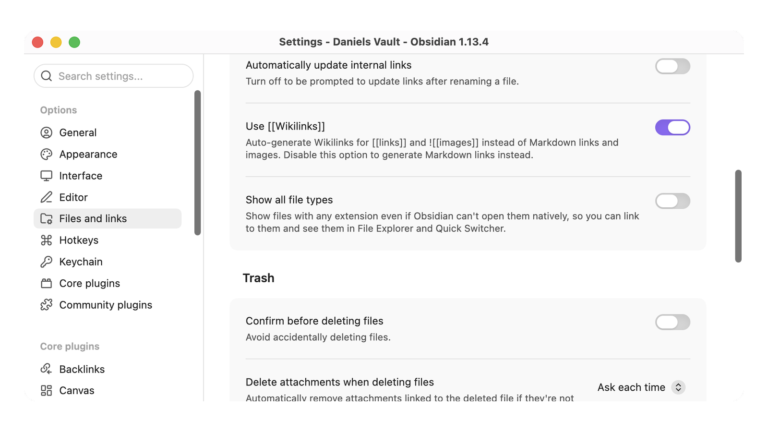
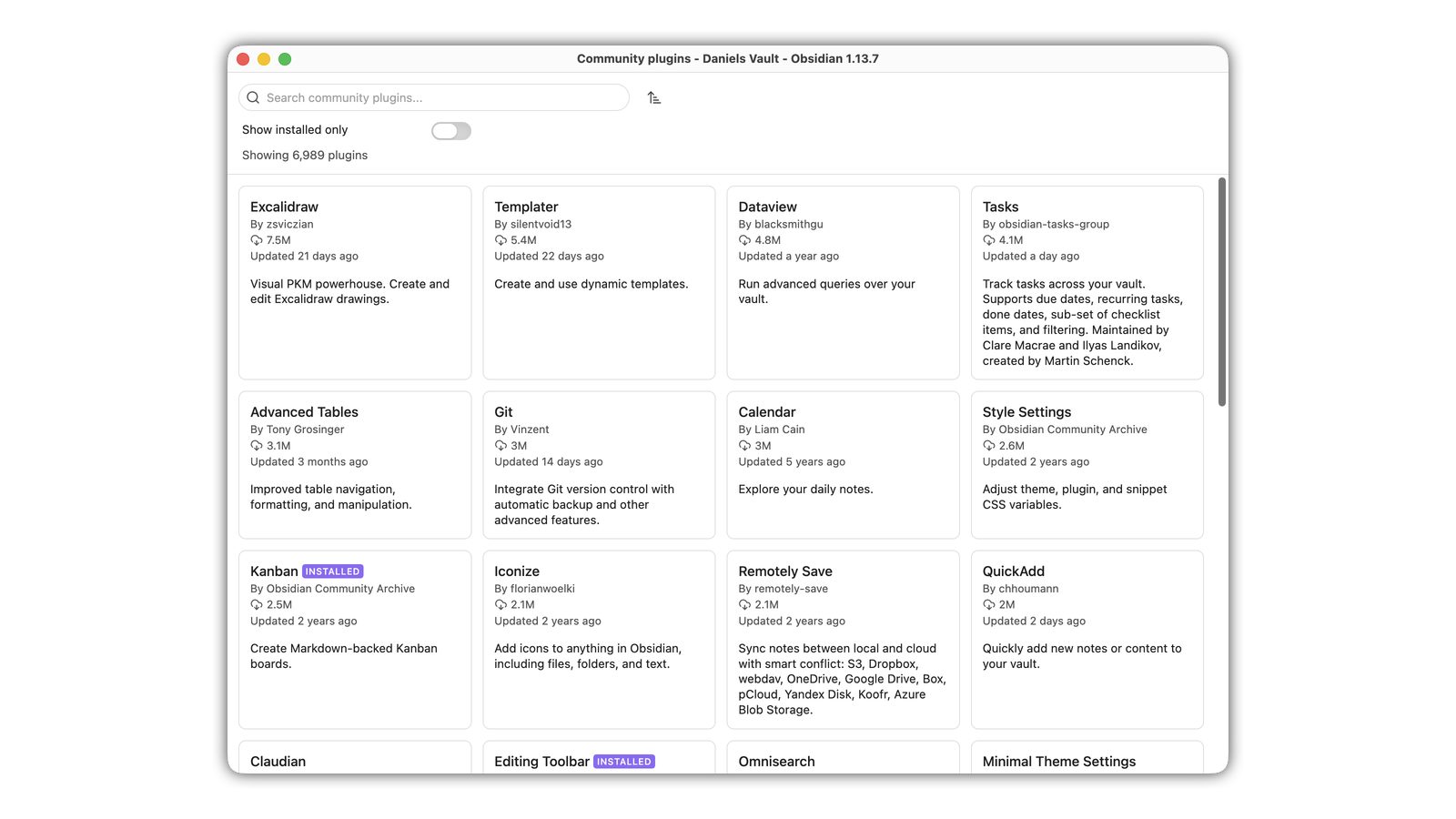
Ve výchozím stavu používá Obsidian Restricted mode, ve kterém Community Plugins nemohou běžet. Pokud je chcete používat, otevřete Settings -> Community plugins a zvolte Turn on community plugins. Potom můžete přes Browse otevřít katalog a vyhledat plugin podle názvu, autora nebo popisu. Stejný katalog je dostupný i na webu na community.obsidian.md.
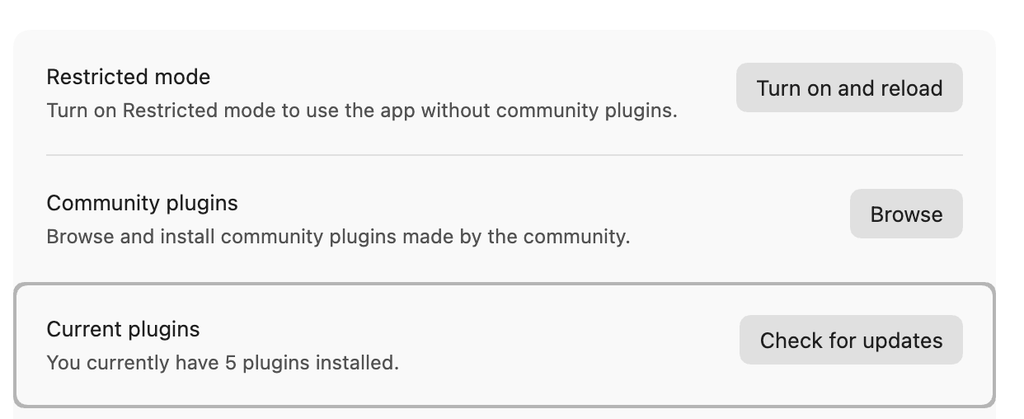
Důležité: Nainstalovat plugin nestačí. Po kliknutí na Install ho ještě musíte zapnout přes Enable, případně později přepínačem v Settings -> Community plugins -> Installed plugins. Takto instalaci a aktivaci popisuje přímo dokumentace Obsidianu.
U každého nainstalovaného pluginu pak můžete podle jeho možností otevřít nastavení, přiřadit klávesové zkratky, plugin dočasně vypnout nebo ho úplně odinstalovat.
Pozor na jednu snadno přehlédnutelnou věc: plugin neinstalujete do Obsidianu jako takového, ale do právě otevřeného Vaultu.
Každý Vault má vlastní konfiguraci a vlastní složku s pluginy. Pokud máte například pracovní a soukromý Vault, plugin nainstalovaný v jednom se v druhém automaticky neobjeví. Musíte ho tam nainstalovat zvlášť, pokud ho chcete používat i tam. Vault totiž obsahuje nejen poznámky a přílohy, ale i vlastní konfigurační složku s nastavením Obsidianu.
Pluginy se neaktualizují automaticky
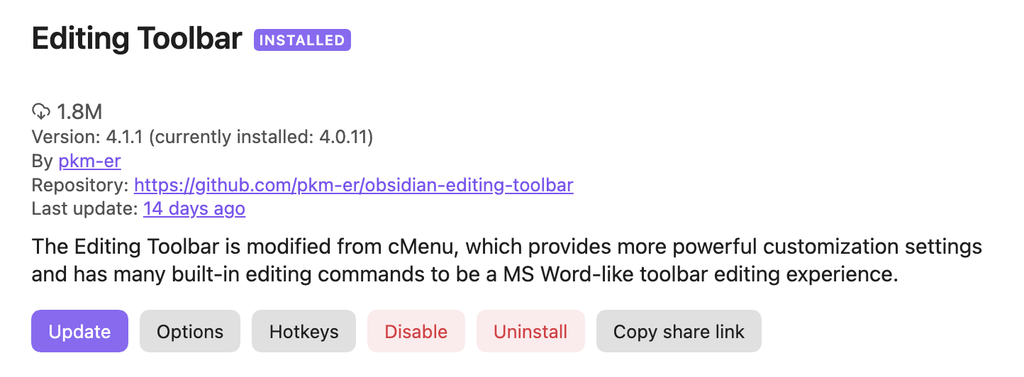
Na rozdíl od samotného Obsidianu se Community Plugins neaktualizují automaticky. Obsidian to dělá záměrně z bezpečnostních důvodů. V Settings -> Community plugins použijte Check for updates a potom můžete aktualizovat všechny pluginy přes Update all, nebo jen konkrétní plugin.
Je tedy dobré se sem čas od času podívat. Zvlášť pokud některý plugin začne po aktualizaci Obsidianu zlobit, první krok by měl být kontrola, zda pro něj není novější verze. Aktualizace Community Plugins popisuje oficiální dokumentace.
Community Plugin má skoro stejná práva jako Obsidian
Tady je největší háček. Community Plugin není rozšíření zavřené v bezpečném sandboxu s několika jednotlivě povolenými oprávněními. Obsidian výslovně upozorňuje, že pluginy dědí oprávnění samotné aplikace.
Prakticky to znamená, že plugin může například číst soubory v počítači, komunikovat přes Internet a podle platformy i instalovat nebo spouštět další programy. Neznamená to, že Community Plugins jsou automaticky nebezpečné. Znamená to ale, že je potřeba k nim přistupovat podobně jako k instalaci dalšího programu, ne jako k nevinnému přepínači vzhledu.
Pokud máte ve Vaultu citlivá data, stojí za to být ještě opatrnější. Obsidian u takových případů přímo doporučuje nezávislý bezpečnostní audit pluginu před jeho použitím.
Restricted mode můžete kdykoliv znovu zapnout. Nainstalované pluginy tím nesmažete, ale Obsidian je přestane načítat. Je to mimochodem užitečný způsob, jak rychle ověřit, zda problém způsobuje některý Community Plugin.
Katalog pluginy kontroluje, ale není to stoprocentní záruka
Community katalog není úplně bez kontroly. Obsidian automaticky skenuje každou verzi pluginu kvůli bezpečnostním zranitelnostem, kvalitě kódu a malwaru. Výsledky jsou vidět na stránce pluginu v podobě safety scorecard a populární, doporučené nebo nahlášené pluginy mohou projít i ruční kontrolou.
Nové pluginy navíc procházejí automatickou kontrolou manifestu, release souborů, zdrojového kódu a toho, zda sestavená verze odpovídá zdrojům. Podrobnosti popisuje dokumentace Community Directory.
To je rozhodně lepší než stahovat náhodný main.js z neznámého odkazu. Není to ale bezpečnostní sandbox ani záruka, že plugin nikdy nebude mít chybu. U pluginu se proto vyplatí podívat i na autora, datum poslední aktualizace, historii verzí, otevřené problémy a celkový stav projektu.
Pokud zkoušíte plugin, který umí hromadně přejmenovávat, přesouvat nebo měnit poznámky, properties či přílohy, mějte před prvním použitím aktuální zálohu Vaultu. Plugin má přístup ke stejným souborům jako Obsidian a chyba nebo špatně nastavená hromadná operace může změnit víc dat, než jste čekali. Synchronizace sama o sobě není náhrada zálohy.
Kde pluginy brát
Pro běžné používání je nejlepší začít přímo v Settings -> Community plugins -> Browse nebo na oficiálním Community Directory. Odtud Obsidian stahuje publikované verze pluginů a máte zároveň po ruce základní informace o projektu.
Za pluginy ale velmi často narazíte také na GitHubu. Pro plugin publikovaný v Community Directory je GitHub běžným místem projektu, jeho README dokumentace, historie změn, releases a hlavně Issues, kde zjistíte známé chyby a problémy po aktualizacích. Obsidian při publikování Community Pluginu pracuje s GitHub repozitářem a nové verze se uživatelům distribuují z GitHub releases. Postup pro publikování pluginů to popisuje přímo vývojářská dokumentace Obsidianu. U novějšího Community Directory může mít autor zdrojový kód i v soukromém repozitáři, veřejný GitHub ale stále slouží pro release soubory projektu.
Pokud tedy v katalogu narazíte na plugin, který vás zajímá, odkaz na jeho GitHub stojí za otevření. Zvlášť u méně známých pluginů tam rychle poznáte, zda je projekt živý, kdy naposledy vyšla verze a zda se Issues neplní stejnou chybou, na kterou jste právě narazili.
Ani zařazení do Community Directory neznamená, že plugin musí být zdarma. Katalog rozlišuje Free, Optional payment a Paid. Optional payment se používá například tehdy, pokud je samotný plugin použitelný zdarma, ale některé funkce nebo navázaná služba vyžadují placení. Pravidla těchto označení popisuje dokumentace Community Directory.
Pluginy lze instalovat i ručně nebo přes nástroje pro testování betaverzí, například BRAT. To má smysl, pokud chcete zkoušet plugin, který ještě není v oficiálním katalogu, nebo vývojovou verzi. Pro běžné použití je ale lepší držet se Community Directory. Ruční instalace přidává další místo, kde můžete sáhnout po neaktuálním nebo neprověřeném kódu.
Fungují pluginy na Windows, macOS, Linuxu, iPhonu, iPadu a Androidu?
Ne všechny. Velká část Community Plugins funguje na desktopu i mobilních platformách, protože používají rozhraní Obsidianu a webové technologie. Některé ale potřebují funkce dostupné pouze v desktopové aplikaci, například Node.js nebo Electron.
Autor pluginu proto může v jeho manifestu nastavit isDesktopOnly, čímž označí plugin jako pouze desktopový. Obsidian to přímo vyžaduje u pluginů, které spoléhají na desktopová API.
Před instalací tedy kontrolujte, zda plugin podporuje Desktop, Mobile, nebo obojí. To, že něco funguje na Macu nebo Windows, ještě neznamená, že stejný plugin poběží na iPadu či telefonu.
A i když plugin mobilní platformu oficiálně podporuje, nemusí být jeho ovládání na malém displeji stejně použitelné jako na počítači. To už je věc konkrétního pluginu.
Kde jsou pluginy a jejich nastavení uložené
Konfigurace konkrétního Vaultu je standardně uložená ve skryté složce .obsidian přímo uvnitř Vaultu. Obsidian ji označuje jako Configuration folder a umožňuje její název změnit.
Community Plugins najdete uvnitř této konfigurace ve složce .obsidian/plugins. Nemusíte do ní běžně chodit ručně, přímo v Settings -> Community plugins je tlačítko pro otevření plugins folderu.
To je také technický důvod, proč je instalace pluginů per-Vault. Každý Vault může mít vlastní seznam pluginů, vlastní aktivované pluginy i jejich nastavení. Pokud si otevřete druhý Vault, nezačnete v něm automaticky používat pluginy z prvního.
Co se stane s pluginy, když stejný Vault používáte na více zařízeních
Záleží na způsobu synchronizace. U souborových cloudových služeb je podstatné, že .obsidian je součástí samotného Vaultu. Obsidian popisuje Vault jako složku obsahující poznámky i .obsidian s jeho konfigurací a iCloud, Dropbox nebo OneDrive jako file-based sync služby synchronizující obsah sledované složky.
Typický příklad je Mac + iPad + iPhone a Vault uložený v iCloudu. iCloud může synchronizovat tentýž Vault mezi macOS, iOS a iPadOS, takže se spolu s poznámkami přenese i jeho .obsidian a tím i soubory Community Plugins a jejich nastavení. Použití iCloudu pro společný Vault na Macu, iPhonu a iPadu podporuje i oficiální dokumentace Obsidianu. Podrobnosti a několik jablečných zvláštností řeší samostatný tip Obsidian na iCloud na iPadu a zároveň na Macu? Proč to nejde, jak to obejít a na co si dát pozor.
Tady ale znovu platí zásadní upozornění: to, že se plugin přenesl na iPad nebo iPhone, ještě neznamená, že tam bude fungovat. Soubory pluginu mohou být ve Vaultu úplně stejně jako na Macu, ale plugin označený jako desktop-only používá Node.js, Electron nebo jiné funkce dostupné pouze na desktopu a mobilní Obsidian ho nemůže používat. Proto se snadno dostanete do situace, kdy tentýž Vault má stejný plugin na všech zařízeních, ale reálně funguje jen na Macu. Manifest pluginu má právě pro tento případ položku isDesktopOnly.
Jiná pravidla platí pro Obsidian Sync, který synchronizaci konfigurace řídí samostatně. Pro Community Plugins lze v Settings -> Sync -> Vault configuration sync určit, zda se má synchronizovat seznam nainstalovaných a aktivních pluginů. Podrobnosti jsou v nastavení Obsidian Sync. Obsidian Sync navíc umí pracovat s různými Configuration folders pro tentýž Vault, takže můžete mít například jinou konfiguraci na desktopu a jinou na mobilu, pokud právě rozdílné pluginy nebo rozhraní potřebujete.
Po změně některých pluginů nebo jejich konfigurace může být na druhém zařízení potřeba Obsidian restartovat. A bez ohledu na způsob synchronizace platí, že sync není záloha: chyba pluginu, která soubory změní nebo smaže, se může synchronizovat na ostatní zařízení také. Obsidian na rozdíl mezi synchronizací a zálohou výslovně upozorňuje.
Více pluginů znamená i více věcí, které se mohou pokazit
Pluginy jsou lákavé a jejich katalog je obrovský, ale instalovat desítky pluginů jen proto, že vypadají zajímavě, není příliš dobrá strategie. Každý další plugin může přidat vlastní nastavení, klávesové zkratky, položky v rozhraní, možné konflikty a další kód spouštěný při startu.
Obsidian načítá pluginy ještě před tím, než je aplikace plně připravená k práci, takže pomalý plugin může prodloužit start. V Settings -> General -> Advanced lze přes ikonu časovače otevřít Startup time a zjistit, kolik času zabírá Vault, workspace, Core plugins i Community Plugins. Obsidian má pro vývojáře dokonce samostatná doporučení, jak dobu načítání pluginů minimalizovat, právě protože pluginy mohou start aplikace citelně ovlivnit. Viz Optimize plugin load time.
Rozumnější je přidávat pluginy postupně. Nainstalujte jeden, nějakou dobu ho používejte a teprve potom rozhodněte, zda skutečně řeší problém, kvůli kterému jste ho přidali.
Co dělat, když Obsidian po instalaci pluginu začne zlobit
Pokud se problém objevil po instalaci nebo aktualizaci pluginu, začněte tím nejjednodušším: plugin vypněte a ověřte, zda problém zmizí. Pokud nevíte, který plugin je viník, můžete zapnout Restricted mode a tím jedním krokem vypnout všechny Community Plugins bez jejich odinstalování.
Potom je možné pluginy postupně zapínat a hledat problémový kus. Zkontrolujte také aktualizace pluginů i samotného Obsidianu. U starého pluginu se může stát, že už novější verzi Obsidianu prostě nestíhá sledovat.
Při hlášení chyby se hodí Show debug info z Command palette. Obsidian umí také zobrazit detailní Startup time a na desktopu můžete otevřít vývojářskou konzoli, kde bývají chyby pluginů dobře vidět. Postup pro debug informace a konzoli je v oficiální nápovědě.
Plugin můžete vypnout, nemusíte ho hned mazat
Pokud plugin jen dočasně nepotřebujete, stačí ho vypnout přepínačem v seznamu Installed plugins. Jeho soubory a nastavení zůstanou ve Vaultu a později ho můžete znovu zapnout.
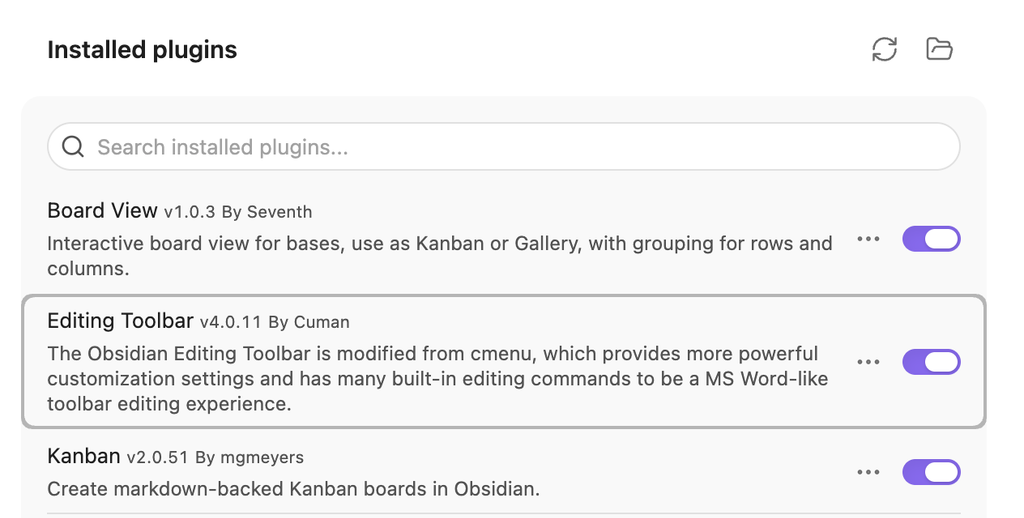
Odinstalování má smysl ve chvíli, kdy víte, že už plugin nechcete. U pluginů, které upravují nebo vytvářejí data, ale před smazáním zkontrolujte, co po nich zůstane. Dobře navržený plugin většinou používá běžný Markdown a properties, ale není to univerzální pravidlo. Některé funkce mohou po odstranění pluginu zůstat jako obyčejný obsah, jiné už bez pluginu nepůjdou pohodlně používat.
TIP: Konkrétní výběr užitečných rozšíření najdete v tipu Doporučené pluginy pro Obsidian (teprve vyjde, ale napsaný už je). Tam už bez dlouhého vysvětlování následuje samotný přehled pluginů, k čemu se hodí a kde mají háčky.
Kolik pluginů je tak akorát?
Žádné správné číslo neexistuje. Smysl dává mít tolik pluginů, kolik skutečně používáte. Pokud některý plugin půl roku neotevřete, nepoužíváte jeho příkazy a ani nevíte, proč je nainstalovaný, je dobrý kandidát na vypnutí nebo odstranění.
Naopak není důvod se Community Plugins bát. Právě možnost přidat funkce podle vlastního způsobu práce je jedna z hlavních předností Obsidianu. Jen je dobré mít na paměti, že každý plugin je další kus cizího kódu, další možné místo pro chybu a někdy také další rozdíl mezi desktopem a mobilem.
POZNÁMKA: AIcoop rubrika, takže nejprve rešerže a zpracování podkladů v Claude, předání „skill“ pro psaní tipl v ChatGPT a čtení, opravy nedostatků, ověřování věcí a po pár verzích finální podoba. Musím říct, že povedená. Ale samo to prostě nefunguje. A ani se ot samo nevloží, nepřidají se tam obrázky/nevyrobí screenshoty.
Další tipy týkající se Obsidianu