Pomohlo by vašem Macu mít víc paměti? Dost důležitá otázka u které nechme stranou, jestli vůbec lze rozšířit paměť na jablečném hardware. Důležité je totiž, jak zjistit, že paměť dochází.
Na Mac OS najdete Activity monitor/Monitor aktivity. Řeč o něm byla už v Co je to Activity Monitor a jak na sledování dění v Mac OS. Včetně alternativ pro Monitor aktivity. Stačí ho spustit, přepnout na záložku Memory/Paměť.

Získáte přehled o běžících procesech a o tom kolik paměti a komprimované paměti zabírají. Můžete si výpis utřídit sestupně a zjistit tak, co vlastně zabírá nejvíce místa, Ale pro základní prozkoumání stačí se podívat pod výpis.
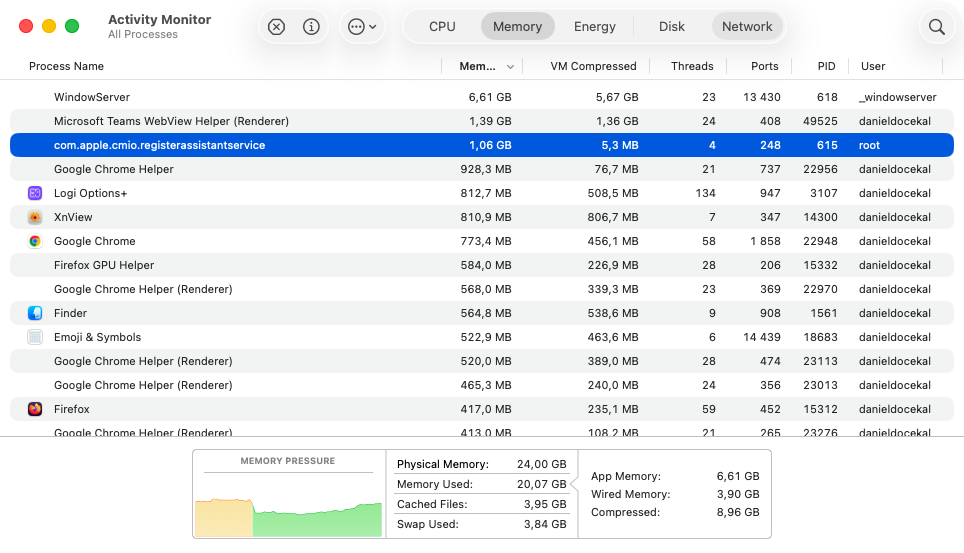
Je tam vidět kolik paměti máte (physical/fyzická), kolik z paměti je využít (Used), kolik zabírají soubory v cache/vyrovnávací paměti. A vedle toho údaje o aplikační paměti (app memory), reálné paměti (Wired) a komprimované (Compress).
TIP: Jak v Mac počítači uvolnit paměť? je užitečné pro dočasné uvolnění paměti
Právě ona komprimovaná/compressed paměť je dost podstatný ukazatel. Mac OS totiž šetří paměť tím, že ukládaná data komprimuje (komprimací znáte, viz ZIP, RAR aetd) v okamžiku, kdy mu dochází paměť. Na výkon to má velmi malý vliv, ale může to znamenat, že se nakonec “do paměti” vejde podstatně víc aplikací a dat.
Komprimace se navíc týká hlavně neaktivních apliakcí, tedy zejména takových, které jsou na pozadí, nejsou aktivně používány.
Ale zpět k oné spodní části – dole je memory pressure kde velmi rychle zjistíte, jestli máte či nemáte dostatek paměti. Stačí totiž sledovat barvu.
- Zelená. Nedochází k žádné kompresi. Ideálně by měl být graf paměťového zatížení zelený = váš Mac má k dispozici dostatečné RAM pro úkoly, které musí vykonávat.
- Žlutá. Dochází k kompresi. To naznačuje, že neaktivní soubory jsou komprimovány, aby se uvolnilo další RAM.
- Červená. Už není dostatek neaktivní RAM na kompresi a váš Mac začal používat virtuální paměť, což může vést k výraznému poklesu celkového výkonu vašeho Macu.
Z čehož plyne, že červenou nechcete. A žlutá není reálně problém, ale pokud se jí zbavíte, může to být užitečné. Tu červenou byste nejspíš nakonec poznali, systém by začal prostestovat, že nemá dostatek paměti a mohl by začít zabíjet proces.
Poznámka: Zrychlím počítač, když přidám víc paměti? je na obdobné téma a zmiňuje Task Manager ve WIndows. Ekvivalent Activity Monitor na Mac OS.
V Activity Monitor si můžete zapnout/vypnout jednotlivé sloupce – právě “VM Compressed” je užitečné omrknout, ale asi nebude ve výchozí podobně aktivní. Měli byste vědět že Memory/Paměť je celková velikost paměti pro danou aplikaci, VM Compressed je součástí celkové paměti (a není to samozřejmě velikost po kompresí, ale velikost původních dat).
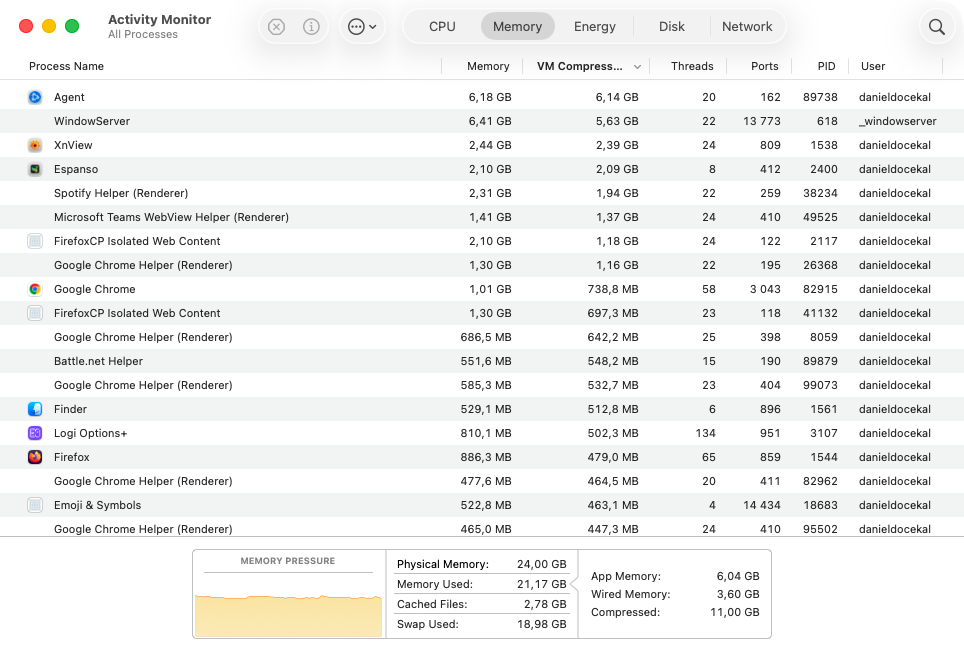
V mém případě (Mac Mini s 24 GB) je obsazeno 21.17 GB této paměti a dpst zísadmé číst je už komprimovaná (11 GB).
Swap Used je ale v tomto případě hodně vysoký (19 GB) a znamená to, že Mac OS už začal využít prostor na SSD pro odkládání neaktivních aplikací. Což (opět) nemá až tak katastrofálníc vliv na rychlost a používání, ale vede to k vyššímu opotřebení SSD.
Co udělat, pokud jste na tom tak trochu špatně?
V mém případě je jasně vidět, že by asi bylo vhodné mít víc paměť (což nepůjde, Mac Mini M4 má prostě to co má). Takže jediné co jde je zkusit využití paměti zmenšit. Což je věc prozkoumání Activity monitoru a aplikací, které nejvíc žerou.
Agent je Battle Net a má dlouhodobě problémy s zásadně velkým využít paměti (a stále stoupajícím). Vyplatí se ho čas od času zavřít a znovu spustit (z 6 GB se po novém spuštění stane pár desítek MB).
WindowServer je MacOS jádro pro vykreslování oken/plochy a čím víc máte otevřených oken a displejů, tím větší bude. Dělat s tím reálně moc nejde, až na zavření všeho co nepořebujete.
XnView je na práci s obrázky a opět pomůže to zavřít a otevřít z 2+GB se stane 800 MB.
Spotify Helper je obvyklé peklo aplikace Spotify, žere nechutně jenom proto, aby mohla vykreslovat obsah a Spotify tam bude mít v lastní aplikaci (410 MB) a ještě klidně dašlí stovky MB v dalších “Helper” procesech.
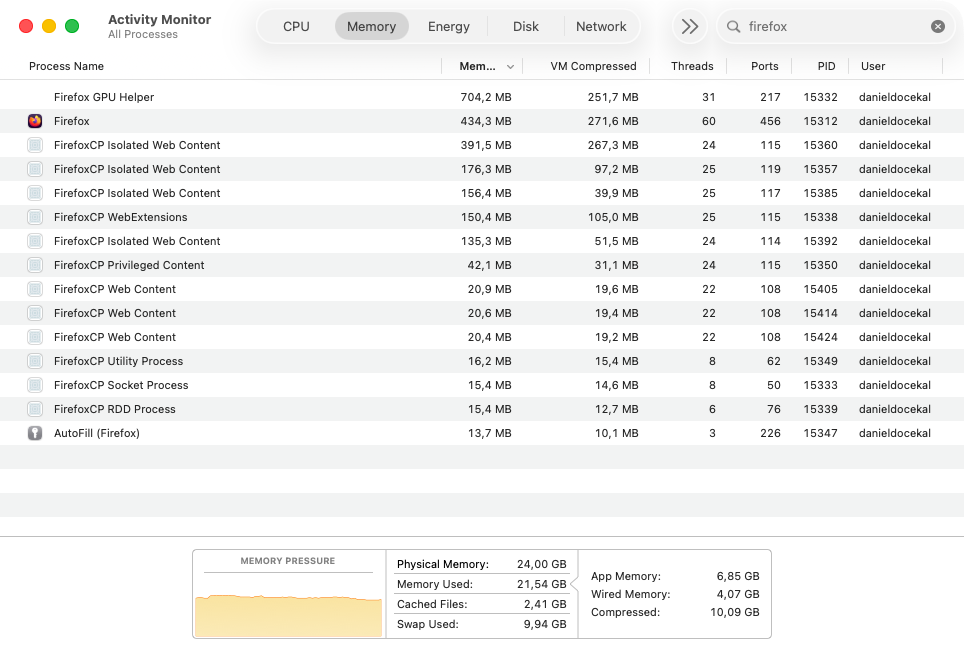
Firefox je další typické peklo. Reálně jsou v něm otevřené pouze čtyři záložky (3x rozhraní pro NAS a Uptime Kuma) a prostě postupně bobtná a bobtná. Opět pomůže ho zavřít a otevřít.
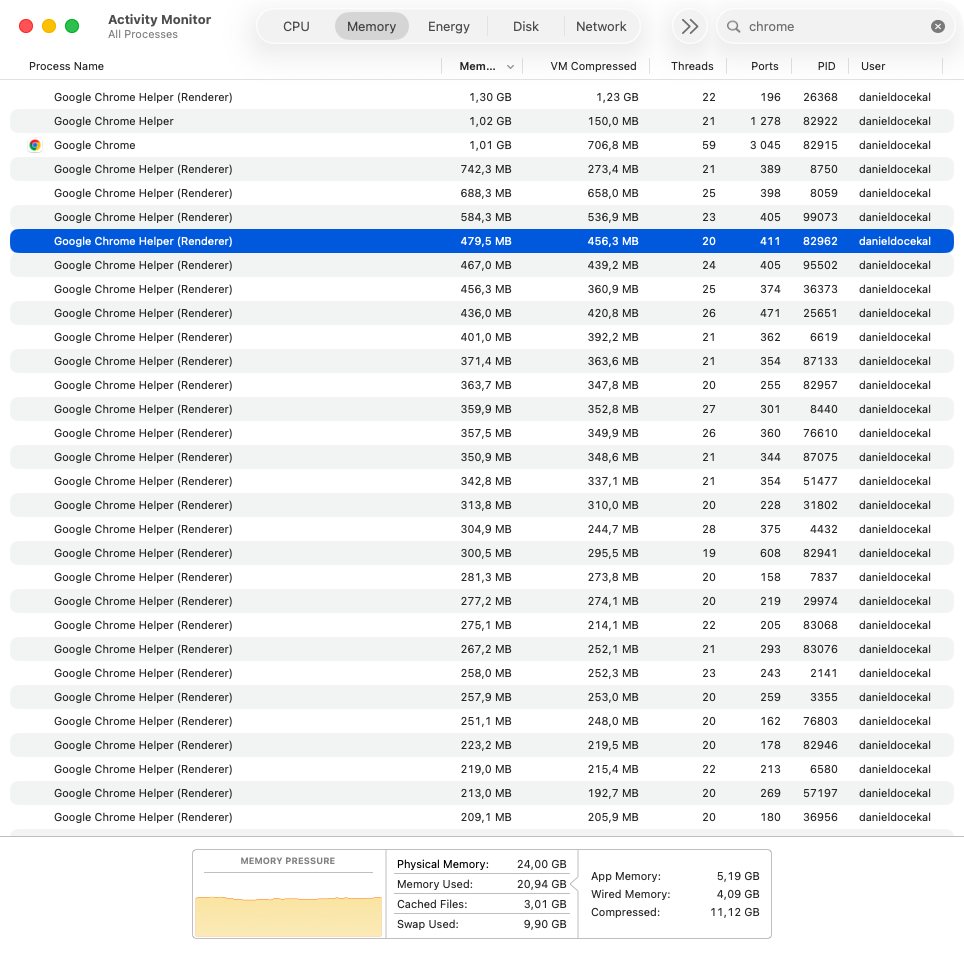
Chrome je peklo stejně jako Firefox. Oba navíc nemají jen jedne proces, běžně jsou jich desítky. Rychlé ušetření je prostě restart Chrome. A pak neotevírat tolik záložek (v mém případě je otevřeno sedm profilů Chrome a dohromady to bude tak 200+ záložek minimálně).
TIP: V Activity Monitor je nahoře vpravo vyhledávání, stačí tam napsat Firefox nebo Chrome a budete mít představu.
Teams je další podobně nenažraná obludá. Hlavní proces 1.5 GB a k tomu 10+ dalších menších
Espanso je další žrout kde se dost těžko chápe, proč potřebuje 2.11 GB – jde pouze o klávesnicová makra. Po restartu je to pár desítek MB, ale opět se to rozroste, takže to dost vypadá na to, že je tam pořád chyba co měla být opravena na konci roku 2025.
POZNÁMKA: Občas se vyplatí zkontrolovat, zda není novější verze. U Espanso to ale v mém případě nepomůže, měl jsem posledni, tedy 2.3.0.
com.apple.cmio.registerassistantservice je další záhadný systémový proces z Mac OS co by měl mít pár desítek MB. A ano, je tím dlouhodobě známý a Apple klasicky nic neřeší.
Pro mé využít Macu by z výše uvedených čísel bylo ideální mít dvakrát tolik paměti, tedy 48 MB. Což není možné. Mac Mini M4 má paměť natvrdo. Jediné vhodné co bych mohl zkusit je … začít pracovat jinak a neotevírat toho tolik (a tradičně, zapomeňte na tvrzení Apple, že se aplikace nemají cmd+Q opouštět).
Co pomůže pří sledování a zkoumání
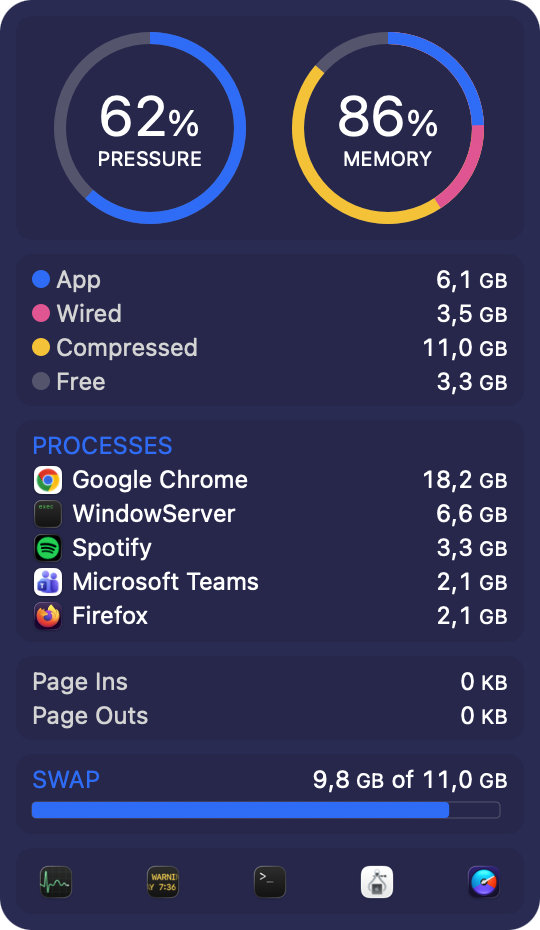
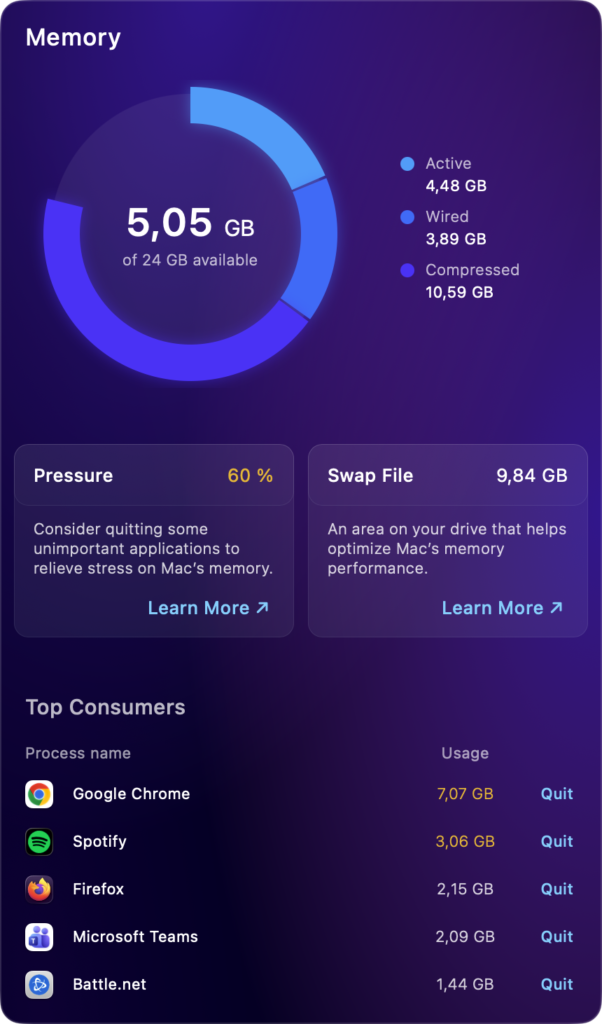
Pro velmi rychlý pohled na stav paměti (ale i disku a dalších věci) je skvělé si pořídit iStat Menu. V horním menu bude pár vyvolatelných velmi přehledných panelů s informacemi. Viz následující obrázek. A dodám, že je o něm i zmínka v Jak na MacBooku či Macu monitorovat teplotu
Užitečné je i CleanMyMac kde opět řeší nejen paměť (například pro úklid aplikací a “po aplikacích” je extrémně užitečná věc). Viz následující obrázek.
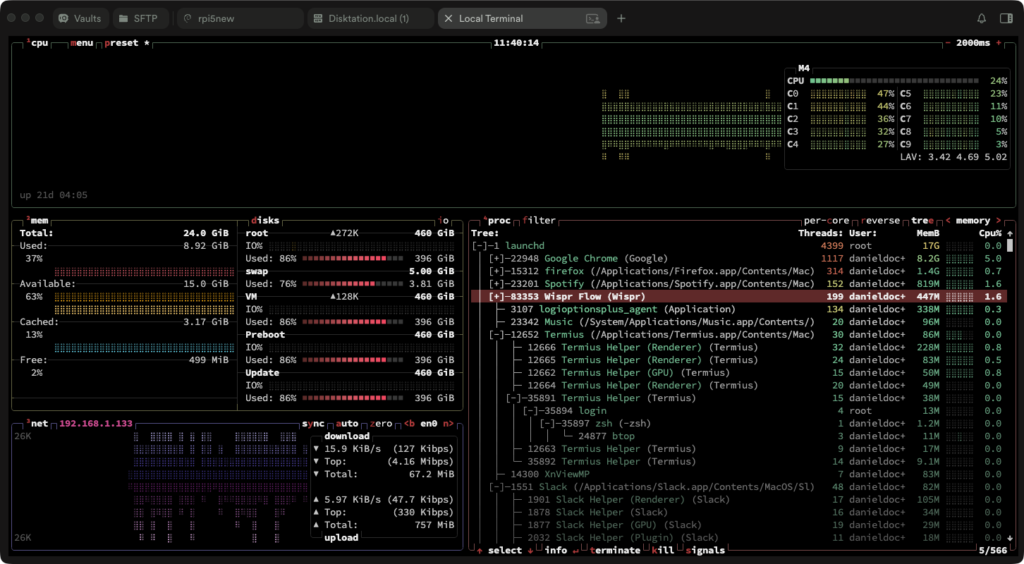
Máte-li v oblibě terminál, tak hodně dobrá cesta je klasické btop. Opět na obrázku níže.
TIP: Chcete okamžitě mít spoustu paměti? Prostě restart vašeho Macu. U Mac Mini M4 to zabere doslova pár sekund a po spuštění je to skoro zázrak jak málo paměti potřebuje systém a jak málo zaberou opětovně spuštěné aplikace. Po pár dnech budete ale tam, kde jste byli. Což se mi při psaní tohoto tipu nechtělo, ale restartnul jsem ještě Chroma (snadno pomocí chrome://restart) a Spotify. Výsledek je na screenshotu níže.
Další tipy týkající se Mac OS
-

TIP#2842: Espanso coby náhrada AutoHotKey (AHK) a proč je to nejlepší text-expander pro Mac, Windows i Linux
Čistá instalace MacBooku pomohla zbavit se kupy aplikací, které jsem tam měl a nepoužíval. A také najít případně jiné lepší, než používané doposud. Velmi dobrý příklad je Espanso, open source pro automatické…
-
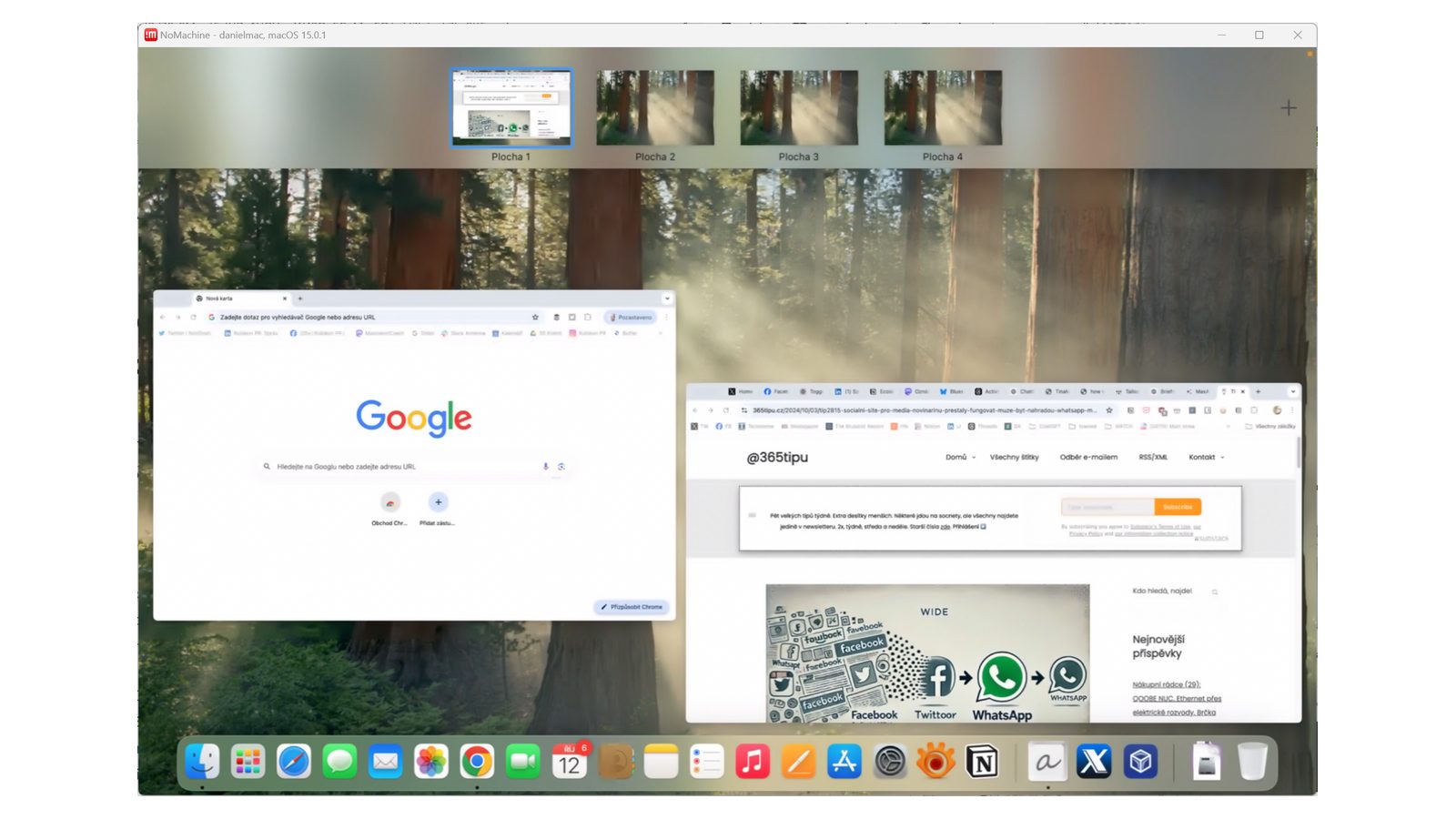
TIP#2824: NoMachine znáte? Pro vzdálený přístup na plochu skvělá možnost
Vzdálený přístup má mnoho různorodých podob – terminálový (příkazová řádka) i graficky, tedy na plochu na vzdáleném počítači, který to umožňuje. Je to trochu roztříštěná džungle a je s tím spojena řada…
-
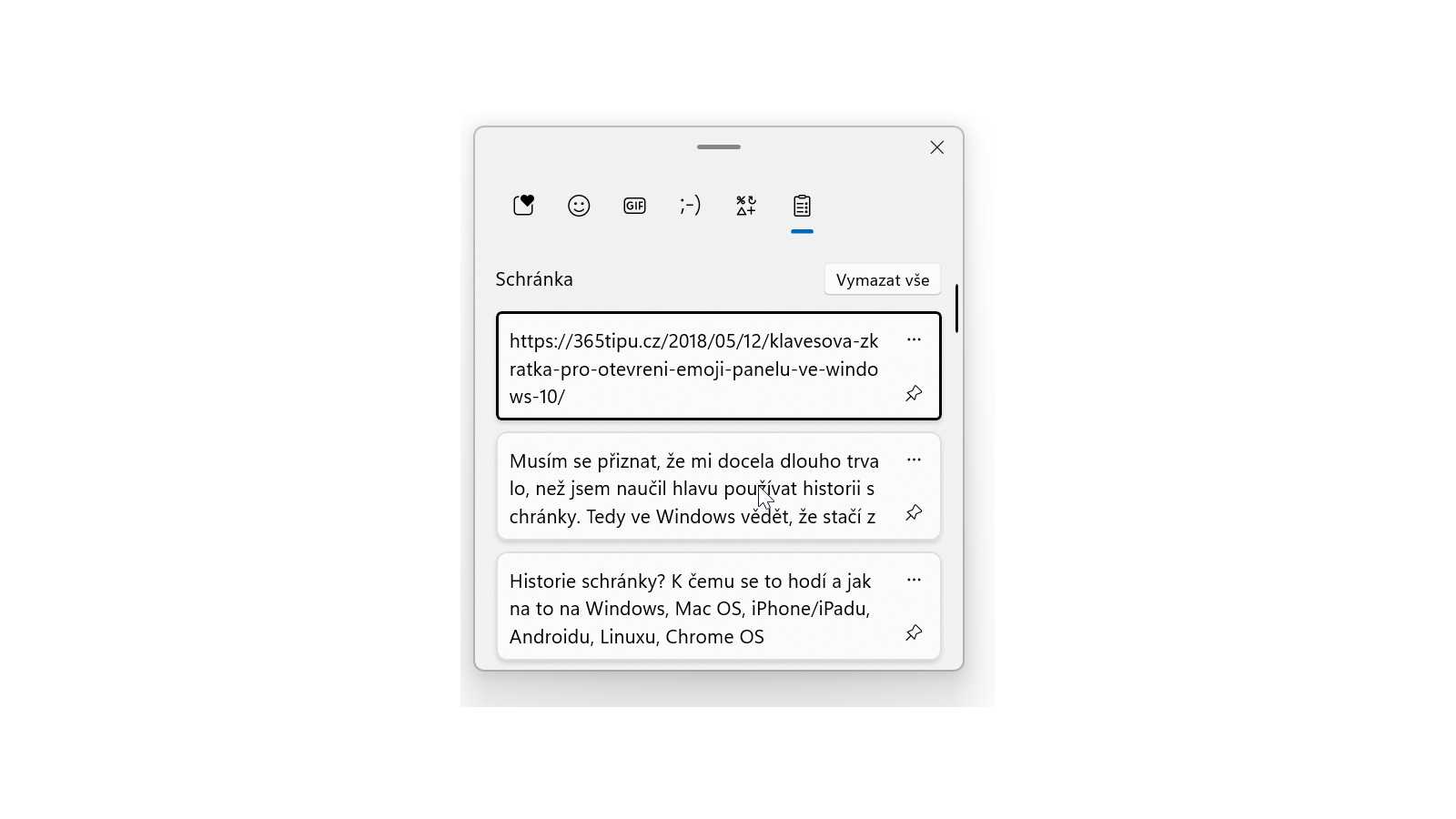
TIP#2805: Historie schránky? K čemu se to hodí a jak na to ve Windows, Mac OS, iPhone/iPadu, Androidu, Linuxu, Chrome OS
Musím se přiznat, že mi docela dlouho trvalo, než jsem naučil hlavu používat historii schránky. Tedy ve Windows vědět, že stačí zmáčknout Win+V a objeví se několik desítek posledních obsahů co jsem…
-

TIP#2770: Jak dostat na jedno místo (ideálně do Windows) fotografie z iPhone a Samsungu (Androidu). A jak s nimi dál pracovat?
Ptal se na to před pár dny Jindra. Má iPhone i Samsung (stejně jako já) a řešil jak na jedno místo dodat fotky z obou a pak s nimi moci pracovat. Dokonce…
-
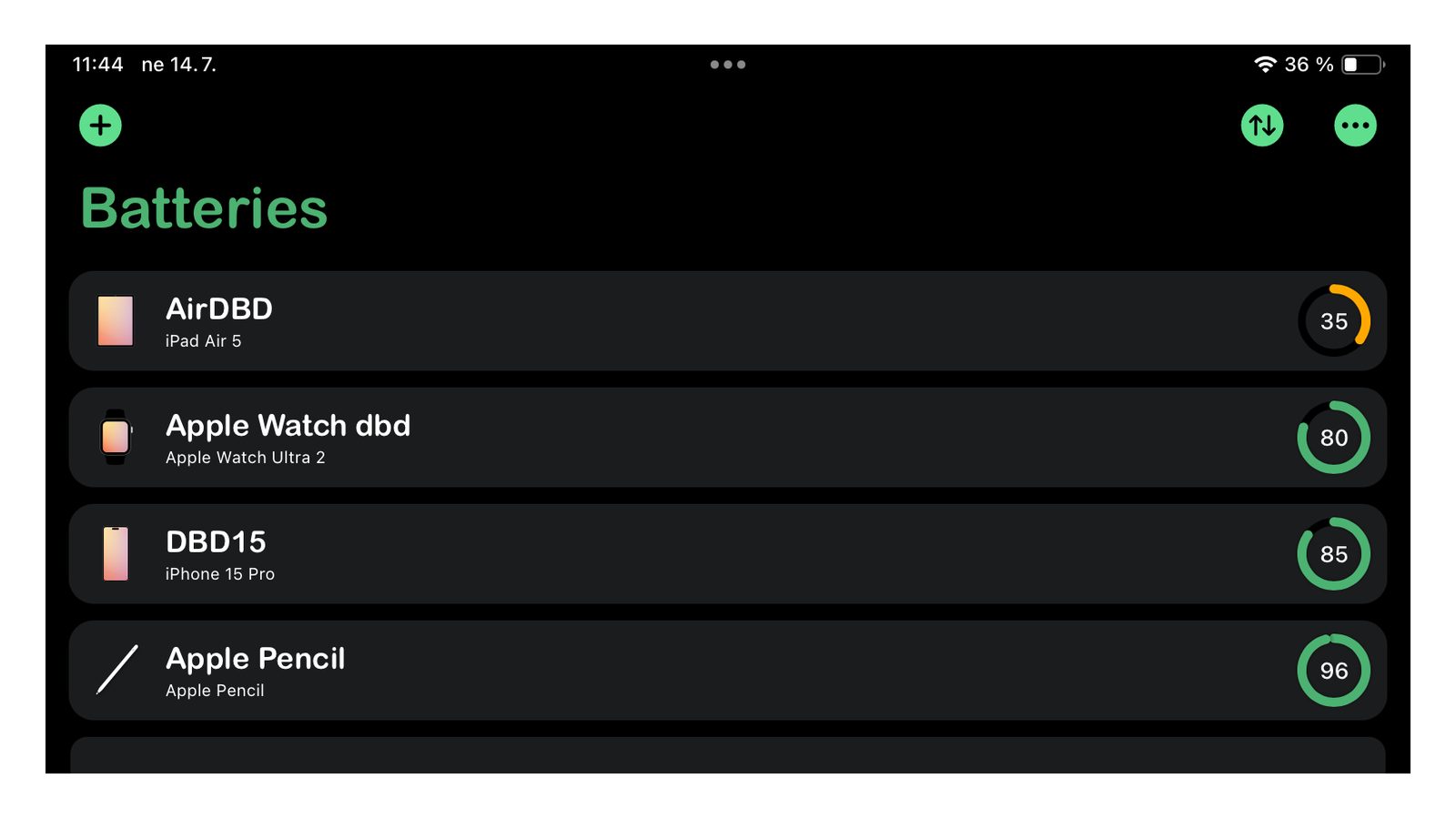
TIP#2764: Jak na Apple Watch vidět stav nabití baterie na iPhone i iPadu?
Tohle je takové trochu zábavné téma, protože když budete na Internetu hledat řešení, tak najdete spoustu článků, které budou tvrdit, že je to možné přímo na Watch. Související příspěvky TIP#2763: K čemu…
-

TIP#2748: Tailscale: VPN přístup na Raspberry či jiný stroj za NATem i navzájem mezi čímkoliv, kdekoliv
Moc šikovná věc, máte někde (doma například) stroj, na který se chcete připojit, když jste mimo domov. A nechcete nic moc řešit, jen nainstalovat, zprovoznit a používat. Klasicky do “doma” je připojení…
-
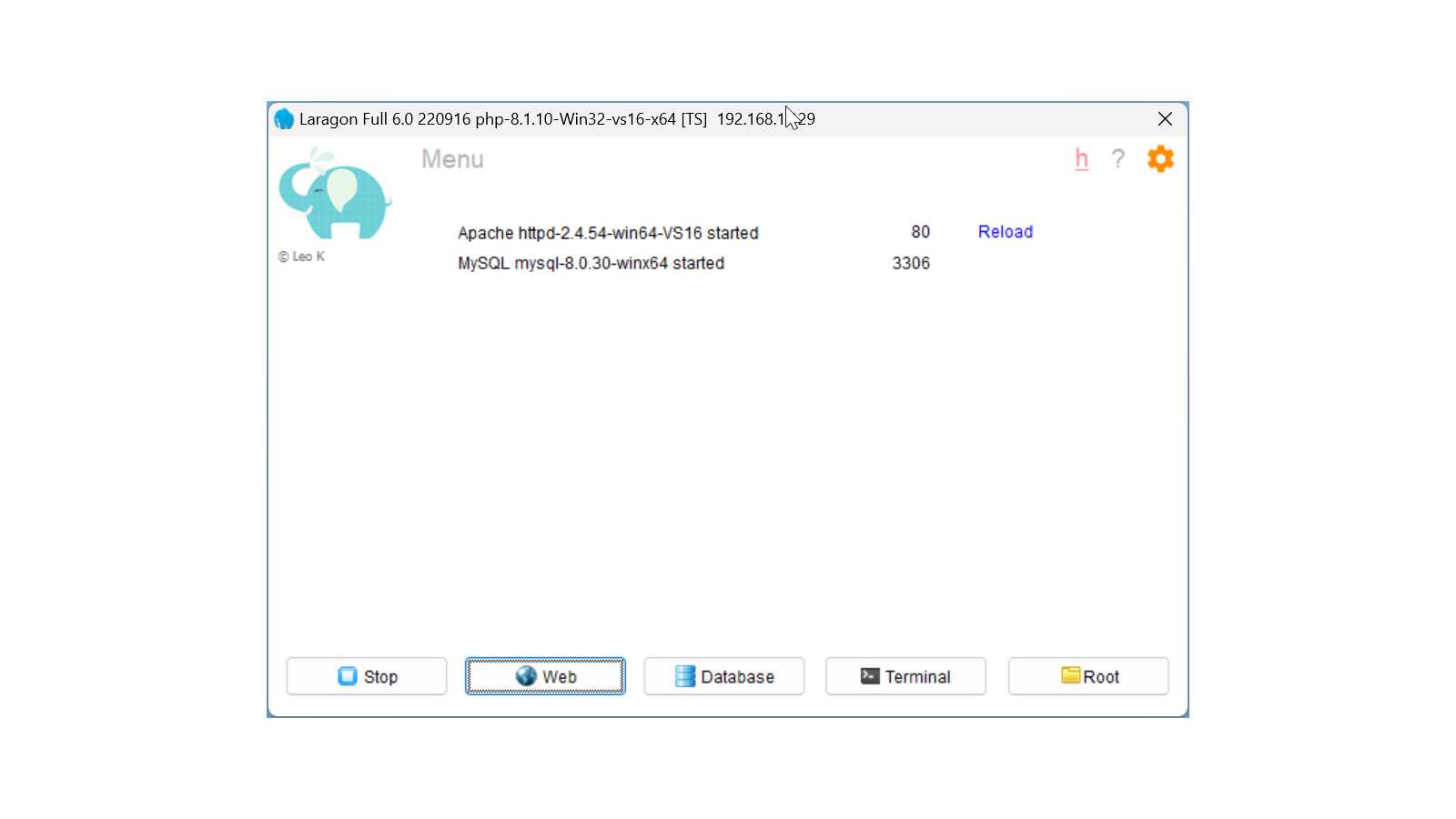
TIP#2733: Vývojová prostředí pro lokální vývoj pro WordPress (a webdesign vůbec)
Lokální vývojové prostředí vám umožní na vašem lokálním stroji mít vše co potřebujete pro provozování webu (s WordPressem, ale může to být i cokoliv jiného) – tedy web server (Apache, například), SQL…
-

TIP#2666: Jak vytvořit Apple ID pro vaše dítě. A opravdu to chcete udělat?
Pokud jste v rodině jableční, tak můžete dětem (míněno hlavně těm nezletilým) vytvářet “dětské” Apple ID – tedy účty u Apple, které jim umožní využívat jablečný ekosystém a zároveň budete mít kontrolu…
-

TIP#2658: .DS_Store? K čemu tenhle soubor slouží? A jak zamezit vytváření
Možná jste už .DS_Store soubor potkali. Vytváří ho Apple a Mac OS a DS na počátku je zkratkou Desktop Services. Související příspěvky TIP#3190: Kam na Macu ukládat soubory? Dokumenty a vůbec další…
-

TIP#2616: Jak na Mac OS přesunout okno ztracené mimo obrazovku zpět na plochu. Jak najít okno právě spuštěné aplikace?
Řešilo se to tu už pro Windows (Jak ve Windows přesunout okno ztracené mimo obrazovku zpět na plochu) a je nutné se podívat i na tuhle zapeklitost na Mac OS. Je to…
-

TIP#2590: Jak vypnout, uspat nebo restartovat Mac pomocí klávesových zkratek
Možná jste nevěděli, ale vypínat/uspávat či restartovat váš Mac nemusíte jenom pomocí myši a menu. Dá se k tomu použít i klávesnice. Související příspěvky TIP#3141: Postřehy k zprovoznění nového MacBook Air M4…
-

TIP#2582: Zcela nepostradatelné pomůcky (software) do počítače, vydání pro rok 2024
Inspirací není nikdy dost, takže tak trochu aktuální přehled toho co je zásadní pro moji práci ve Windows a na Mac Booku. Možná se ještě vrátím s mobilními aplikacemi v samostatném tipu.…
-

TIP#2538: Umí Mac OS v terminálu ftp a další běžné síťové věci?
Neumí, těžko říct proč Apple tak základní věci záměrně vynechalo. Ale napravit to můžete snadno, ale budete potřebovat homebrew Související příspěvky TIP#2928: Jaké souborové/FTP/síťové manažery pro MacOS si můžete pořídit? A k…
-

TIP#2532: Co si počít s varováním o starší verzi (legacy) rozšíření systému na Mac OS?
Jedna taková typická ukázka toho, jak Apple nemyslí na uživatele. Po aktualizace/restartu Mac/MacBooku na vás vyběhne varování o Starší verzi rozšíření systému, které nebude do budoucna kompatibilní. A můžete to odkliknout OK…
-

TIP#2511: Jak zabránit Mac/MacBooku aby se uspával (i když je na napájení)?
Taková dost otravná záležitost. Například spustíte zálohování, nebo něco co chcete aby běželo, MacBook máte připojený na napájení a přesto, po určité době se prostě uspí. Zálohování přestane běžet, stejně jako cokoliv…