
MagSafe je magnetický systém přichycení a nabíjení používaný pro různé účely na (převážně) mobilních zařízeních. Technologie od Apple představená v roce 2005 u napájecích konektorů pro MacBook, v roce 2020 Apple technologii rozšířilo do mobilních telefonů.
Jakkoliv jde o technologii od Apple, můžete ji využívat i na telefonech s Androidem, ale tam zpravidla pomocí obalů a dalších příslušenství. Ne přímo jako součást telefonů, ale o tom ještě viz dále v tipu.
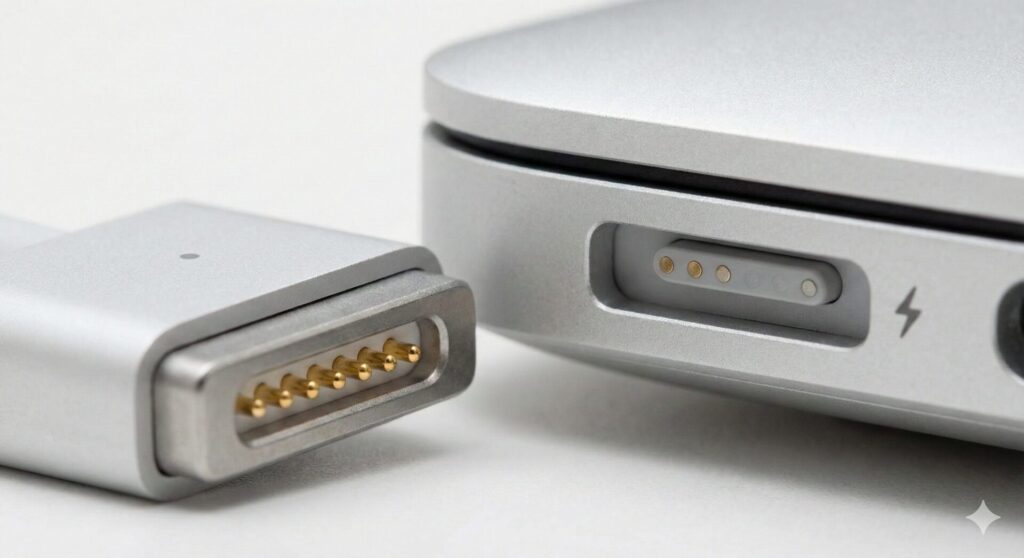
konektor na MacBooku takto. Je to dost blízko realitě.
U MacBooků existuje MagSafe konektor pro nabíjení, který se zde probíraným “telefonním” má pramálo společného. Ale užitečné to je velmi, protože připojený nabíjecí kabel se snadno “odtrhne” (typicky takové to když zakopnete o kabel, nebo popadnete notebook a zapomenete, že je „na drátě“) a nepoškodí přitom ani konektor v notebooku ani kabel samotný.
POZNÁMKA: U MagSafe 3 umí navíc LED indikaci (nabíjí / nabito). Což nejde vypnout, takže další příspěvek k světelnému smogu.
MagSafe pro iPhone či AirPods má dvě základní funkce. Magnetické vystředění bezdrátového nabíjení + přichycení příslušenství.
TIP: Na Alze je přímo kategorie MagSafe příslušenství. Je v ní skoro čtyři tisíce položek a dostatečně vám ukáže co všechno je možné.
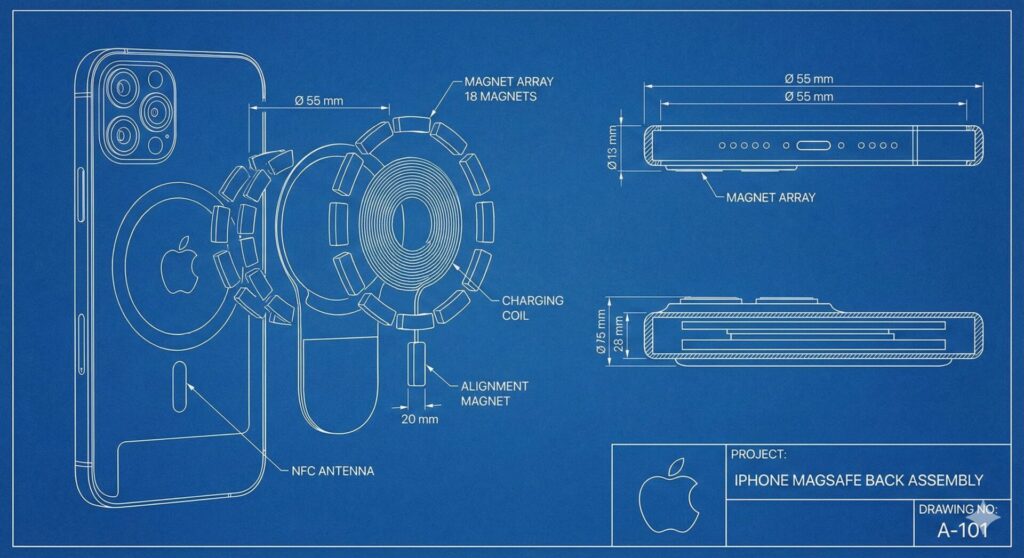
iPhone má soustavu magnetů kolem cívky bezdrátového nabíjení, aby se nabíječka/držák zarovnal správně a držel na místě. Apple to popisuje jako „array of magnets around the wireless charging coil“. Pptimalizované pro zarovnání/účinnost, pomůže hlavně v tom, že nemusíte hledat správnou polohu.
Samotná nabíječka je pak stále „Qi/Qi2“ styl indukčního nabíjení, jen s oním magnetickým zarovnáním.
TIP: MagSafe držák na chytrý telefon je šikovná věc.Swissten na Alze je za 329 Kč a jde ho použít do auta, ale třeba i na pracovní stůl. Potřebujete mobil co “umí” MagSafe nebo obal co to umí. Na Ali toho najdete mimochodem kupy. Podobný třeba viz Joyroom Magnetic Airplane Phone Holder, ale levnější není.
Aktuální Apple MagSafe Charger umí „až 25 W“ (s vhodným adaptérem) a je certifikovaný pro Qi2 25W i Qi. Pro starší telefony (iPhone a starší) je to ale jen až 15 W. A jak u nových tak starších může být komplikace s vhodností nabíječky.
Přichycení příslušenství je druhá praktická vlastnosti – peněženky, kryty, držáky do auta (ať už s nabíjením nebo bez), stojánky, bateriové „packy“. Prostě cokoliv, co buď chcete přichytit na zadní stranu telefonu, nebo opak, něco k čemu chcete přichytit telefon.
POZOR: MagSafe je magnet, takže do blízkosti nepatří kreditky, pasy, security badge, klíčenky… tedy rozhodně ne mezi iPhone a MagSafe nabíječku či držák. Stejně tak elektronika s magnety a EM polem může rušit zdravotnické přístroje a doporučuje držet zdroj rušení aspoň 15 cm daleko (a při bezdrátovém nabíjení často 30 cm)
TIP: MagSafe umí i Plaud Note (viz K čemu slouží a jak funguje Plaud Note. A proč si koupit či nekoupit) kde slouží k přichycení na zadní stranu telefonu. Tam kde to telefon neumí (tedy nemá MagSafe) je součástí dodávky “MagSafe” kroužek co jde nalepit)
Měli byste vědět i to, že pokud jde o pouzdra, tak příliš tlustá pouzdra poněkud znemožní obě funkce MagSafe – jak tu “držící” tak tu “nabíjecí”. Existují přímo obaly, které jsou “MagSafe compatible” a obsahují magnety aby se zachovala funkce držení a pozice. Ale může také jít o dostatečně tenký kryt, který vůbec magnety obsahovat nebude.
Jak poznat zda v obalu (či jinde) je MagSafe magnet? Snadno, použijte jiný magnet nebo prostě jenom kus kovu. Měl by se chytit.
Můžete mít MagSafe mimo Apple?
Můžete, ale rozhodně se to tak nebude jmenovat, to by Apple nedovolilo, ale často jde potkat (zejména u nabíječek) označení “MagSafe compatible” (kompatibilní).
Samotné Qi2 bezdrátové nabíjení mimo Apple svět existuje, takže nabíječky co nejsou přímo “Apple” fungovat budou i s Apple.
Samotný technický princip MagSafe je prostě magnetický proužek (lépe řečeno kolečko), takže stačí aby zařízení či příslušenství bylo takto vybavené.
Další tipy týkající se iPhone
-

TIP#2357: Jak na iPhone/iPadu konvertovat fotky? Včetně Zkratky, co vám pomůže
Fotky na iPhone/iPadu jsou v pohodě, dokud je nepotřebujete dát někam mimo jablečný svět. Protože pak, třeba i u tak obyčejné věci jako nahrát fotku (a video je ještě horší) na Mastodon…
-
TIP#2315: Jak na iPhone/iPadu v Soubory/Files zobrazovat přípony souborů?
Dlouhodobě Apple odmítá zobrazovat přípony souborů, ale v posledním iOS/iPadOS 16 se ve Files/Soubory konečně objevila možnost si je zapnout. Bohužel by to ještě chtělo totéž ve Fotky/Photos, kde chybí citelně pro…
-

TIP#2288: Mac OS umožňuje využít iPhone s iOS 16 jako kameru a/či mikrofon
Pokud máte iPhone s iOS 16 můžete jeho zadní kameru použít jako Webcam /mikrofon na Mac OS. Funkčnost spadá pod Continuity (Camera). Pro bezdrátové propojení bude fungovat od iPhone XR výše, drátové…
-
TIP#2278: Jak z Apple Watch odstranit aplikaci
Tohle je taková tak trochu typická nedomyšlenost od Apple. Když budete zkoumat jak v aplikaci Watch na iPhone odinstalovat nějakou aplikaci co máte na hodinkách, tak to dost dobře nejde poznat. Související…
-

TIP#2277: Jak si na iPhone/iPadu zapnout předčítání obsahu (Speak Screen)?
Mezi zajímavými vychytávkami na iPhone v Accesibility/Zpřístupnění je i funkce Speak Screen (aktivace se schovává v Settings/nastavení -> Accesibility/Zpřístupnění -> Spoken Content/Předčítání obsahu -> Předčítat obsah obrazovky/Speak Screen). Související příspěvky TIP#2764: Jak…
-
TIP#2276: Máte Apple One a chcete ušetřit? Jde to snadno, vypnutím jednotlivých částí
Apple na konci října 2022 přichystalo zdražení Apple Music, Apple TV+ a tím i Apple One. S ohledem na to, že v TV+ je toho stále extrémně málo a z toho mála…
-

TIP#2273: Widgety na zamykací obrazovku iPhone? Jak na to
iOS 16 přinesl možnost widgetů na zamykací obrazovku, byť tedy stále musíte počítat s tím, že představa Apple o widgetech je hodně omezená oproti tomu, co je možné už roky na Androidu.…
-

TIP#2272: Jak zjistit stav nabití/baterie Apple Watch a aktivovat režim nízké spotřeby či optimalizace nabíjení.
Nejpraktičtější pro zjištění stavu nabití Apple Watch je, si do některé z pozic na displeji dát komplikaci zobrazující právě tuto informaci. Budete ji mít na očích a při nabíjení je i vidět,…
-

TIP#2269: iOS 16 přinesl na iPhone nové notifikace/oznámení. Jsou příšerné. Jak se vrátit zpět?
Apple se možná trochu utajeně rozhodlo zbavit své mobilní telefony pekla záplavy oznámení a udělat tak dobrý skutek pro uživatele. iOS 16 vám prostě upozornění neukáže tak jako doposud, tedy “stažením” odshora…
-

TIP#2259: iOS16: Jak se zbavit vyhledávacího políčka nad Dockem
Těžko říct proč se v iOS 16 Apple rozhodlo k tolik kontraproduktivním změnám, ale některé z nich jsou řešitelné. Zbytečné vyhledávací políčko umístěno nad Dockem je jeden takový příklad. Potřeba totiž není,…
-

Jak v Pošta/Mail na iPhone/iPadu/Mac OS využít ochranu e-mailu proti šmírování
Jedna z nových funkcí od iOS/iPad OS 15 (a Mac OS 12 Monterey) je ochrana proti šmírování v Mail aplikaci. Aktivování najdete v Nastavení/Settings -> Pošta/Mail -> Ohrana soukromí/Privacy Protection -> Chránit…
-

TIP#2018: Jak se v iOS 15 (iPhone, iPad) podívat na EXIF (metadata) fotografie
Věc, která dlouho byla na iPhone či iPad komplikovaná. iOS 15 ale konečně přinesl možnost podívat se na EXIF (metadata) od fotografie, takže už nebude nutné pořizovat další aplikaci. Související příspěvky Ve…
-

Jak se zbavit Sdíleno s vámi/Shared for Your sekce na iPhone/IPadu (iOS 15)
Těžko říct co si Apple představuje pod Shared for You, možná pomýšlejí na vytvoření nějaké “velmi specifické” sociální sítě. Bohužel Shared for You se objevuje prakticky všude a to hlavně na místech,…
-

Jak používat “Skrýt můj e-mail/Hide My Email” na Apple iCloud+ (iPhone/iPad)
S iOS/IPad OS 15 dorazila jedna z nových bezpečnostních funkcí pojmenovaná Skrýt můj e-mail/Hide My Email – dostupná je ale jenom pokud si platíte iCloud+ nebo Apple One. A je tak trochu…


