Chcete smazat své staré zálohy z Time Machine na Macu? Zde jsou cesty, jak na to. Včetně toho jak promazat lokální snímky.
Odstraňte zálohy v aplikaci Time Machine (bezpečná cesta)
Nejsnazší a celkem jasná cesta, pokud tedy překousnete nepřívětivé ovládání a pomalost aplikace jako takové.
Je nutné připojit disk se zálohy, otevřít Time Machine (ideálně přes Spotlight). Pak najít odpovídající zálohu a smazat ji. Do cesty se vám bude stavět divný nápad Apple se zobrazením Time Machine jako jediné a skrytím všeho. Ale hlavně to, že tam nikde není vidět jak vlastně můžete jednotlivé zálohy mazat.
Ve starších MacOS tam bývalo ozubené kolečko, na novějších (a souvisí to ještě s použitím APFS formátu) prostě není. To ozubené kolečko podle všeho zmizelo počínaje Sequoia.
Mazat tudy je bezpečná cesta. Jedině tak se totiž nejenom smažou data, ale opraví se i veškeré indexy a související informace. Háček je, že to přestalo být možné.
POZNÁMKA: V Pokud je záložní disk Time Machine pro váš Mac plný Apple rovnou doporučuje “kupte si nový zálohovací disk”. Evidentně nepovažují za podstatně abyste mohli smazat starší zálohy. Osobně doporučím spíš zrušit celou zálohu, disk zformátovat a začít znovu (ostatně viz dále a také dřívější tip Co dělat když je Time Machine plná?).
Smažte zálohy Time Machine pomocí Finderu.
Disk se zálohami můžete klasicky oteřít ve Finderu (po připojení bude vidět v levém výběru). Na starších MacOS tam bude nutné otevřít Backups.backupdb, na Tahoe je tam ale přímo vidět přehled datumů zálohování – na rozdíl od předchozího je zde prostě možné klasicky zálohu z určitého dne smazat (je to složka).
Je to ve Finderu, takže pokud něco chcete smazat, tak to co se v záloze z daného dne nachází – složky či soubory.
Vymažte zálohy Time Machine pomocí Terminálu.
Dost užitečné, stačí totiž spustit tmutil listbackups – spuštěné v terminálu vám vypíše všechny zálohy. Pozor ale na to, že pokud to pouštíte v něčem jako třeba Termius, tak je nutné aby měa tato aplikace práva plného přístupu k disku.
Pak už to ale není až tak triviální, protože získáte seznam krypických jmen složek na zálohovacím disku. Můžete je pak smazat :
tmutil delete cesta
Nedivte se, pokud bude třeba použít sudo. A mazání může být velmi pomalé.
Zrušit celou zálohu v Time Machine v Nastavení
Hodí se nejvíc, když chcete začít od nuly. Otevřete si TimeMachine v Nastavení (System Settings lépe řečeno). Uvidíte tam zálohovací disk a pod ním “+ a -” – na to kliknete a vyberete Forget Destination.
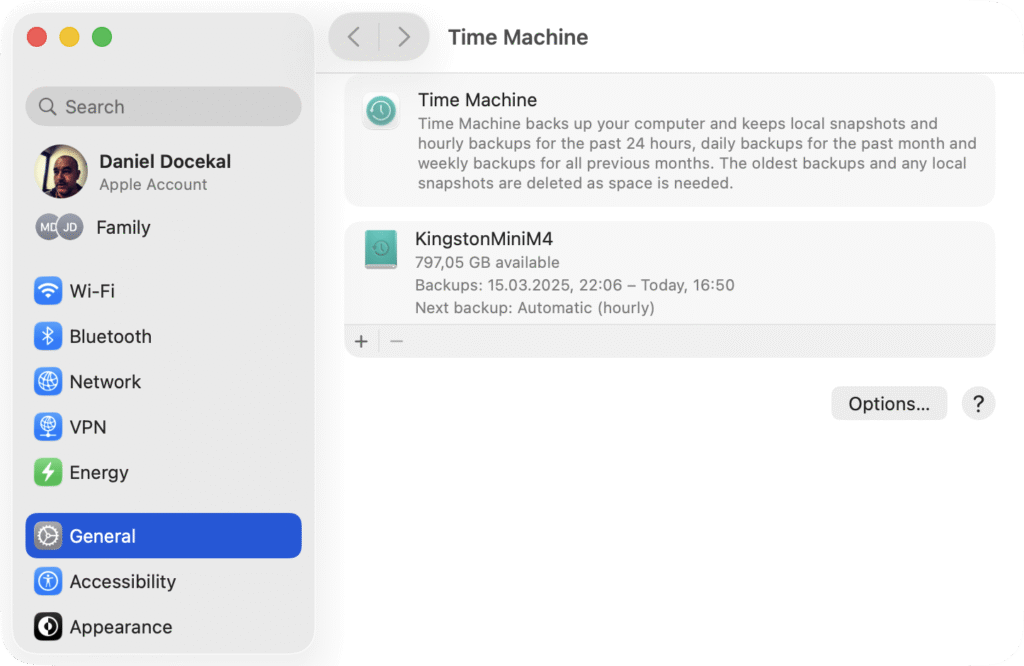
Aby z disku ale zálohy opravdu zmizely, tak je nutné spustit Disk Utility a disk znovu naformátovat. Pak je možné ho využít znovu pro zálohování nebo pro cokoliv jiného.
Tato cesta je řešení i pro Co dělat když je Time Machine plná?
Jak smazat snímky Time Machine na Macu
Time Machine ukládá snímky (snapshots) na disk vašeho Macu a teprve při zálohování je přemisťuje na zálohovací disk. Mimo to je umí použít i pro obnovu, aniž by byl připojen zálohovací disk.
K přehledu snímku se nejsnáze dostanete v terminalu pomocí
tmutil listlocalsnapshotdates /
dostanete jenom přehled snimků v podobě datum-čas (tedy něco jako 2025-10-31-091442). Pokud některý chcete smazat, tak
tmutil deletelocalsnapshots [datum snímku]
Snímky se pochopitelně mažou samy – po záloze na TimeMachine disk, ale systém může snímky umazávat, když dochází na disku místo.
Další tipy týkající se Mac OS
-

TIP#3210: Jak správně odpojit externí disk pro Time Machine? Musím ho vysunout?
Tohle budete řešit jenom pokud Mac/MacBook zálohujete na externí USB disk. MacOS je velmi nepřívětivý co se odpojení disku týče. Související příspěvky TIP#3242: Co se stane, když zálohovací disk pro Time Machine…
-

TIP#3207: Co když disk na Mac OS zaplní neviditelné snapshoty a poškodí se souborový systém? Nejspíš skončíte u reinstalace
Věci od Apple jsou skvělé do doby, než se něco rozbije tak, že to nejde “fixnout”. Což jsem tak nějak po roce a půl zjistil u Mac Mini M4. Tenhle příběh se…
-

TIP#3205: Jak na vzdálený přístup na Mac OS?
Mám rád možnost vzdáleného přístup na počítač co leží vedle mne. Běžně jsem to dělal z hlavního počítače na Windows notebook, později totéž s Mac a MacBookem. Dělával jsem to i na…
-

TIP#3190: Kam na Macu ukládat soubory? Dokumenty a vůbec další věci?
Tohle je komplikovaná otázka pokud jste přišli ze světa Windows. Nejen že Mac OS je tak trochu Linux, ale Apple do toho všeho vneslo své vlastní originální představy, které ve většina případů…
-

TIP#3184: Jak na MacOS poznat, že máte nedostatek paměti? A co s tím můžete dělat
Pomohlo by vašem Macu mít víc paměti? Dost důležitá otázka u které nechme stranou, jestli vůbec lze rozšířit paměť na jablečném hardware. Důležité je totiž, jak zjistit, že paměť dochází. Související příspěvky…
-

TIP#3160: Jak v terminálu v Linuxu hledat v souborech. Grep a ripgrep
Něco co budete potřebovat často, zjistit zda v nějakém textovém souboru je něco obsaženo (a kde). Případně ve kterém ze souborů ve složce to něco jeho. Související příspěvky TIP#3213: Jak na MacOS,…
-

TIP#3159: Jak mezi hlavním Mac Mini a MacBookem synchronizovat různé věci
Mám Mac Mini M4 jako hlavní stroj a k tomu MacBook Air (čerstvě taky M4). Na tom hlavním mám nějaké věci, které chci mít stejně funkční/nastavené i na MacBooku. Jak na to?…
-

TIP#3151: Co si pořídit na novém MacBook Air M4 za aplikace
Pořídil jsem MacBook Air M4 (pět let starý MacBook Air už přeci jen není úplně ideální) a jsem tu opět s postřehy. Začínají v Postřehy k zprovoznění nového MacBook Air M4 a…
-

TIP#3145: Proč mi na MacOS náhle sluchátka znějí zcela příšerně?
Docela častý problém u Bluetooth sluchátek (včetně Sony WH-CH720N co mám, nebo Picun F8S) na Macu vs. iPhonu. Na iPhone je zvuk v pohodě, na Macu je “divný”. Související příspěvky TIP#2913: Jak…
-

TIP#3141: Postřehy k zprovoznění nového MacBook Air M4
Čas na upgrade nadešel a 6 let používaný intelovský MacBook nahradil MacBook Air M4 (viz Jaký je MacBook Air 13″ M4 CZ 2025). A s tím přišlo i obvyklé kolečko zprovoznění a…
-

TIP#3134: Game Mode na Mac OS? K čemu je to dobré?
Apple Silicon Mac umí herní režim a možná jste si všimli upozornění, že byl aktivován. Ale není použitelný pro libovolné hry a není to něco až tak zázračného. Zde je vše co…
-

TIP#3133: Co je to MagSafe a jak to funguje
MagSafe je magnetický systém přichycení a nabíjení používaný pro různé účely na (převážně) mobilních zařízeních. Technologie od Apple představená v roce 2005 u napájecích konektorů pro MacBook, v roce 2020 Apple technologii…
-

TIP#3122: Dá se nějak odstranit na Macbooku Notch, tady ta díra nahoře na displeji?
Notch je zhůvěřilost Apple, kde místo umístění kamery (a senzorů) klasicky do okraje displej ji umístili “do displeje” a okolo vytvořili nepoužitelnou díru. Ta nejen že je vizuálně otravná, ale zajíždí do…
-

TIP#3118: Jaký je MacBook Air 13″ M4 CZ 2025 a co se změnilo oproti MacBook Air z roku 2019
Po šesti letech jsem se odvážil utratit nemalý peníz za nový MacBook. S 11 % slevou to lákalo a končící podpora Intel MacBooků je už tak půl roku a déle dost důvod.…
-

TIP#3100: Mac OS, jak (ne) zakázat (vypnout) rolování neaktivního okna?
Už docela dlouho Mac OS umí “rolovat neaktivním oknem”, což může být užitečné, ale stejně tak komplikovat život. Paradox je, že to nikde v Nastavení nejde vypnout. Prostě kurzor nad oknem, byť…